
가이드
이미지 크기, 압축과 소셜 공유에 관한 실용 가이드입니다. 출처와 한계를 명시합니다.
플랫폼, 작업 또는 파일 크기로 검색하세요.
검색 결과가 없습니다. 다른 검색어나 카테고리를 사용해 보세요.
이미지 기본
압축한 이미지가 원본보다 커지는 이유는 무엇인가요?
형식 변경, 기존 압축 상태, 크기 변경, 선명도 조정, 패딩으로 새 이미지의 바이트 수가 늘어나는 이유를 알아보세요. 공유하기 전에 실제 파일을 비교하세요.
투명 PNG 또는 흰색 JPG: 적절한 배경 선택하기
기존의 투명 배경을 PNG로 유지하거나, JPG를 위해 흰색 배경에 합치세요. 공유하기 전에 로고 가장자리, 옅은 그림과 다운로드한 파일을 확인하세요.
소셜 미디어 이미지 품질: 또렷하고 선명한 사진 내보내기
더 또렷한 소셜 사진을 위해 원본, 잘라낼 영역, 형식과 공유 방식을 선택하세요. 로컬 내보내기 설정과 Instagram, WhatsApp, Telegram의 설정을 구분하세요.
Telegram 사진 품질: HD로 보내거나 원본 파일 공유하기
Telegram HD 사진과 파일 전달 중에서 선택하고, 필요할 때만 작은 사본을 준비하세요. 고정된 픽셀 제한을 가정하지 말고 전달받은 다운로드 파일을 확인하세요.
세부 정보를 숨기지 않고 판매용 상품 사진 준비하기
원본에서 일관된 상품 사진 사본을 만들고 중요한 가장자리를 남기세요. 설명 문구와 색을 확인하고 각 판매처의 이미지 요구 사항을 살펴보세요.
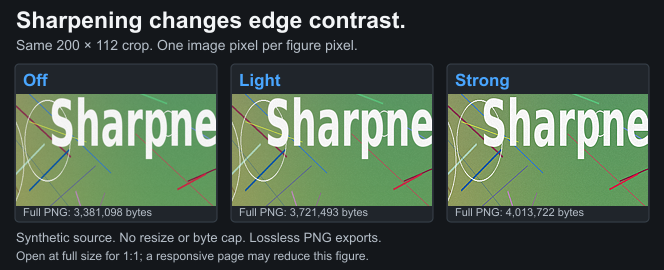
사진 선명도 조절로 생긴 테두리 번짐: 게시 전에 거친 경계 고치기
과도한 선명도 조절로 생긴 밝은 테두리, 노이즈와 거친 글자를 알아보세요. 픽셀 크기를 고정해 절제된 설정을 비교하고 원본을 보관하세요.
사진 하나로 여러 소셜 크기 준비하기: 마스터를 보관하고 자르기를 각각 확인하세요
하나의 원본에서 정사각형, 세로형, 가로형 사본을 준비하세요. 출력할 그룹을 나누고 모든 자르기를 확인하며, 이전에 전달용으로 만든 JPEG를 확대해 재사용하지 마세요.
소셜 미디어에 공유할 때 글자와 스크린샷을 선명하게 유지하는 방법
글자를 확인하고 필요한 내용만 자른 뒤 PNG와 JPEG를 비교해 읽기 쉬운 소셜 이미지를 준비하세요. 파일 용량과 선명도 설정만으로 복잡하고 빽빽한 구성을 해결할 수는 없습니다.

JPEG 품질 설정: 자신의 이미지에서 60, 80과 100 비교하기
JPEG 품질이 조절하는 것, 100이 무손실 보장이 아닌 이유와 바이트 수 및 압축 흔적을 비교하는 방법을 알아보세요. 브라우저 품질 수치는 보편적인 점수가 아닙니다.
Android 또는 iPhone에서 사진 크기 줄이기: 픽셀과 KB
Samsung Gallery, iPhone 형식 옵션 또는 브라우저 도구로 더 작은 사진 사본을 만드세요. 필요하면 KB 상한을 설정하고 실제 다운로드한 파일을 확인하세요.
소셜 미디어용 HEIC ~ JPG: iPhone 옵션 및 브라우저 제한
필요한 대상을 위해 iPhone HEIC 사진을 JPEG로 변환하세요. 게시하기 전에 브라우저 지원을 확인하고 원본을 유지하며 내보낸 이미지를 검사하세요.
HDR 사진이 바랜 것처럼 보입니까? 게시하기 전에 SDR 내보내기 비교
별도의 HDR 디스플레이 동작, 색상 변경 및 JPEG 아티팩트. 소셜 사진을 준비하기 전에 원본을 보관하고 의도적인 SDR 사본을 비교하세요.

자르기, 크기 조정 또는 맞춤: 적합한 소셜 사진 내보내기 선택
콘텐츠를 제거하거나, 픽셀을 변경하거나, 경계 내에 맞는 컨트롤을 알아보세요. 소셜 사진을 의도적으로 준비하고 Fit과 자동 패딩을 혼동하지 마세요.
원본, 내보낸 사진, 게시된 사진을 공정하게 비교하세요.
비슷한 크기로 소스, 내보내기 및 게시된 보기를 추적합니다. 흐릿한 소셜 사진을 통해 유용한 비교가 가능하도록 자르기, 형식, 설정을 기록하세요.
YouTube
양식 및 시험
Instagram 스토리가 흐린 이유: 사진 점검과 내보내기 팁
흐린 Instagram 스토리의 원본, 자르기, 글자, 내보내기를 확인하세요. 1080×1920 정지 이미지를 준비하고 고정된 품질 보장 없이 인터페이스와 겹치는 부분을 살펴보세요.
Instagram은 왜 사진을 압축하나요? 업로드가 흐려지는 원인
Instagram 사진이 흐려지는 데 영향을 주는 크기 변경, JPEG 압축 흔적, 스크린샷, 자르기를 알아보세요. 무손실 게시를 약속하지 않고 원본과 내보내기 파일을 확인하세요.
Instagram 프로필 사진이 흐린가요? 자르기와 내보내기 해결 방법
흐린 Instagram 프로필 사진을 개선하려면 원본, 정사각형 구도, 원형 미리보기와 JPEG 내보내기를 확인하세요. 720×720은 보장값이 아니라 시작값으로 사용하세요.
Instagram 3:4 그리드 자르기: 업로드 전에 게시물 미리보기
3:4 썸네일 자르기를 이해하고 4:5와 정사각형 디자인을 비교해 중요한 내용이 보이도록 하세요. 게시 전에 Instagram의 실제 미리보기를 확인하세요.
Instagram 여러 장 게시물 크기: 사진 슬라이드를 일관되게 준비하기
Instagram 여러 장 게시물 사진의 내보내기 크기를 통일하고 자를 영역과 순서를 확인한 뒤 여러 패널 디자인을 준비하세요. 게시 전에 현재 작성 화면을 확인하세요.
Instagram에 선명한 사진 업로드하기: 실용적인 확인 목록
원본에서 Instagram 사진을 준비하세요. 자를 영역을 선택하고 크기 조정과 약한 선명화 효과를 확인한 뒤 업로드 결과를 점검하세요. 무손실 화질은 보장되지 않습니다.
Instagram에 HD 사진 업로드하기: 화질 설정
Instagram의 최고 화질로 업로드 설정을 찾고, 게시 전에 흐린 사진을 점검하세요. 무손실 업로드를 가정하지 말고 선명한 내보내기 파일을 준비하세요.
Instagram용 사진을 압축하고 결과를 확인하는 방법
Instagram 사진을 자르고 크기를 조정한 뒤 JPEG 품질을 비교하고 휴대폰이나 편집기에서 내보내세요. 원본을 보관하고 용량이 작다고 무손실인 것은 아니라는 점을 알아두세요.