
導遊
關於圖片尺寸、壓縮和社群分享的實用指南,附有來源與明確限制。
依平台、用途或檔案大小搜尋。
沒有符合的結果。請嘗試其他搜尋詞或分類。
圖像基礎
為什麼我的壓縮影像比原來大?
找出新映像匯出可以使用更多位元組的原因:格式變更、現有壓縮、調整大小、銳利化和填充。 在共享之前比較實際文件。
透明 PNG 或白色 JPG:選擇正確的背景
使用 PNG 保持現有的透明背景,或將其壓平到白色以獲得 JPG。 分享前檢查標誌邊緣、蒼白的藝術品和下載的文件。
社群媒體影像品質:準備清晰、清晰的照片出口
選擇來源、裁剪、格式和共享路線,以獲得更清晰的社交照片。 將本地匯出設定與 Instagram、WhatsApp 和 Telegram 控制項分開。
Telegram 照片品質:以高清發送或分享原始檔案
選擇 Telegram HD 照片或檔案切換,僅在有用時準備較小的副本,並在不假設固定像素限制的情況下檢查收到的下載。
為清單準備產品照片,不隱藏詳細資料
從原件建立一致的產品照片副本,保持重要邊緣可見,檢查標籤和顏色,並檢查每個清單的圖像需求。
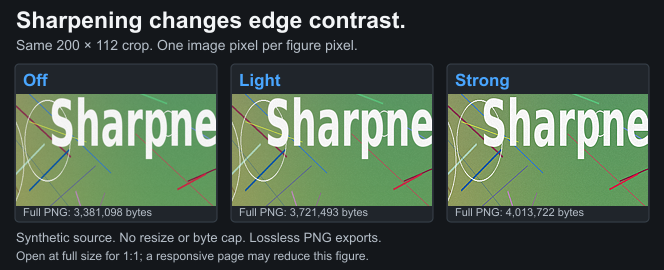
照片銳利化光環:在發佈前修復粗糙的邊緣
識別明亮的輪廓、噪音和過度銳化的粗糙字體。 比較固定尺寸的約束設定並保持原始。
一張照片,幾種社交尺寸:保持大師並回顧每種裁切
從原件準備方形、肖像和風景副本。 組織出口團體,審查每種裁切,避免擴大昨天的 JPEG 交付。
在社交媒體上分享時保持文字和螢幕截圖清晰
檢查字體、裁剪有用的內容、比較 PNG 和 JPEG,並準備可讀的社交形象。 僅文件大小和銳利化無法修復擁擠的佈局。

JPEG 品質設定:在您的影像上比較 60、80 和 100
了解什麼 JPEG 品質控制,為什麼 100 不是無損保證,以及如何比較位元組和工件。 瀏覽器品質數字不是通用分數。
減少 Android 或 iPhone 上的照片尺寸:像素和 KB
使用三星畫廊、iPhone 格式選項或瀏覽器工具製作較小的照片副本。 在需要時設定 KB 上限並檢查實際下載的檔案。
社交媒體到 JPG 的 HEIC:iPhone 選項和瀏覽器限制
將 iPhone HEIC 照片轉換為 JPEG 以尋找需要它的目的地。 檢查瀏覽器支援,保留原始圖像並在發布之前檢查導出的圖像。
HDR 照片看起來已經洗掉了? 發布前比較 SDR 匯出
單獨的 HDR 顯示行為、顏色變化和 JPEG 工件。 在準備社交照片之前,請保留原件並比較故意的 SDR 副本。

裁剪、調整大小或合身:選擇正確的社交照片匯出
了解哪個控制項會在範圍內刪除內容、更改像素或擬合。 故意準備社交照片,避免與自動填充物混淆。
公平比較原始、出口和發布的照片
以可比較的大小追蹤來源、匯出和發布的視圖。 記錄裁剪、格式和設定,因此模糊的社交照片會導致有用的比較。
YouTube
表格和考試
為什麼我的 Instagram 故事模糊? 照片檢查和匯出提示
檢查模糊的 Instagram 故事的來源、裁剪、文字和匯出。 準備 1080×1920 靜態並檢查界面重疊,無需固定品質保證。
為什麼 Instagram 會壓縮照片? 模糊上傳的原因
了解模糊 Instagram 照片背後的調整大小、JPEG 工件、截圖和裁剪。 檢查原始和導出而不承諾一個無損的帖子。
Instagram 個人資料圖片模糊? 裁切和出口修復
透過檢查原始的 Square Crop、Circle Preview 和 JPEG 匯出來修復模糊的 Instagram 個人資料圖片。 使用 720×720 作為起始選擇,而不是保證。
Instagram 3:4 Grid Crops:上傳前預覽貼文
了解 3:4 縮圖,比較 4:5 和方形藝術品,並保持重要內容可見。 在發布之前檢查 Instagram 的實際預覽。
Instagram 輪播尺寸:準備一致的照片投影片
為 Instagram 輪播照片選擇一種出口尺寸,檢查裁切和訂購,並準備多面板設計。 在發布之前驗證目前的作曲家。
如何在 Instagram 上上傳夏普照片:實用清單
準備一張來自原始的 Instagram 照片。 選擇裁切,檢查調整大小和淺銳化,然後檢查上傳; 不能保證無損品質。
如何在 Instagram 上上傳高清照片:品質設定
在最高品質的設定中查找 Instagram 上傳,在發布前查看模糊照片,並準備清晰的匯出,而不會假設無損上傳。
如何為 Instagram 壓縮照片並查看結果
裁剪和調整 Instagram 照片的大小,比較 JPEG 品質,並透過手機或編輯器匯出。 保持原始並了解為什麼更小不是無損。