
Anleitungen
Praktische Anleitungen zu Bildgrößen, Komprimierung und sozialen Medien mit Quellen und klaren Grenzen.
Suche nach Plattform, Aufgabe oder Dateigröße.
Keine Treffer. Versuche eine andere Suche oder Kategorie.
Bildgrundlagen
Warum ist mein komprimiertes Bild größer als das Original?
Finden Sie heraus, warum ein neuer Bildexport mehr Bytes verwenden kann: Formatänderungen, vorhandene Komprimierung, Größenänderung, Schärfen und Polsterung. Vergleichen Sie die tatsächlichen Dateien vor dem Teilen.
Transparentes PNG oder weißes JPG: Wählen Sie den richtigen Hintergrund
Behalten Sie einen vorhandenen transparenten Hintergrund mit PNG oder glätten Sie ihn für ein JPG auf Weiß. Überprüfen Sie die Logokanten, das blasse Kunstwerk und die heruntergeladene Datei vor dem Teilen.
Bildqualität in den sozialen Medien: Bereiten Sie klare, scharfe Fotoexporte vor
Wählen Sie eine Quelle, Zuschnitt, Format und Freigaberoute für klarere soziale Fotos. Trennen Sie lokale Exporteinstellungen von Instagram, WhatsApp und Telegram-Steuerelementen.
Telegram-Fotoqualität: Senden Sie HD oder teilen Sie die Originaldatei
Wählen Sie Telegram HD-Fotos oder eine Datei-Handoff, bereiten Sie eine kleinere Kopie vor, wenn dies nützlich ist, und überprüfen Sie den erhaltenen Download, ohne feste Pixelgrenzen anzunehmen.
Bereiten Sie Produktfotos für Angebote vor, ohne Details zu verbergen
Erstellen Sie konsistente Produktfotokopien aus Originalen, lassen Sie wichtige Kanten sichtbar, überprüfen Sie Etiketten und Farben und überprüfen Sie die Bildanforderungen der einzelnen Einträge.
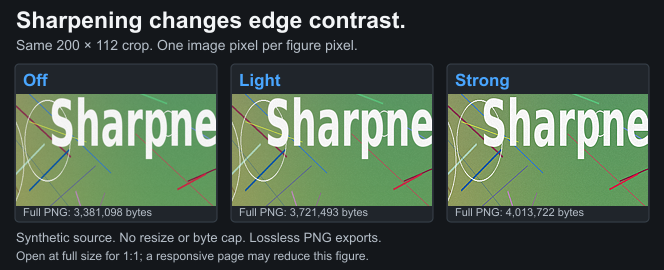
Fotoschärfen Halos: Befestigen Sie harte Kanten vor dem Posten
Erkennen Sie helle Umrisse, Lärm und harte Beschriftungen durch übermäßiges Schärfen. Vergleichen Sie zurückhaltende Einstellungen mit festen Abmessungen und behalten Sie das Original.
Ein Foto, mehrere soziale Größen: Behalten Sie einen Meister und überprüfen Sie jede Bildbeschneidung
Bereiten Sie Quadrat-, Porträt- und Landschaftskopien von einem Original vor. Organisieren Sie Exportgruppen, überprüfen Sie jede Bildbeschneidung und vermeiden Sie es, die JPEG-Lieferung von gestern zu vergrößern.
Halten Sie Text und Screenshots beim Teilen in sozialen Medien scharf
Überprüfen Sie die Beschriftung, beschneiden Sie nützliche Inhalte, vergleichen Sie PNG und JPEG und bereiten Sie ein lesbares soziales Bild vor. Die Dateigröße und das Schärfen allein können ein überfülltes Layout nicht korrigieren.

JPEG-Qualitätseinstellungen: Vergleichen Sie 60, 80 und 100 auf Ihrem Bild
Erfahren Sie, welche JPEG-Qualitätskontrollen, warum 100 keine verlustfreie Garantie ist und wie Bytes und Artefakte verglichen werden. Browser-Qualitätsnummern sind keine universellen Ergebnisse.
Reduzieren Sie die Fotogröße auf Android oder iPhone: Pixel und KB
Verwenden Sie Samsung Gallery, iPhone-Formatoptionen oder ein Browser-Tool, um eine kleinere Fotokopie zu erstellen. Legen Sie bei Bedarf eine KB-Kappe fest und überprüfen Sie die tatsächlich heruntergeladene Datei.
HEIC zu JPG für Social Media: iPhone-Optionen und Browser-Limits
Konvertieren Sie ein iPhone HEIC-Foto in JPEG für ein Ziel, das es benötigt. Überprüfen Sie die Browserunterstützung, behalten Sie das Original und überprüfen Sie das exportierte Bild, bevor Sie es veröffentlichen.
HDR-Fotos sehen ausgewaschen aus? Vergleichen Sie einen SDR-Export vor dem Posten
Separate HDR-Anzeigeverhalten, Farbänderungen und JPEG-Artefakte. Behalten Sie das Original und vergleichen Sie eine absichtliche SDR-Kopie, bevor Sie ein soziales Foto vorbereiten.

Zuschneiden, Größe ändern oder passen: Wählen Sie den richtigen Social-Foto-Export
Erfahren Sie, welches Steuerelement Inhalte entfernt, Pixel ändert oder in Grenzen passt. Bereiten Sie soziale Fotos bewusst vor und vermeiden Sie eine verwirrende Passform mit automatischer Polsterung.
Vergleichen Sie Original-, Export- und Postfotos fair
Verfolgen Sie die Quelle, den Export und die gepostete Ansicht in vergleichbaren Größen. Nehmen Sie Zuschnitt, Format und Einstellungen auf, damit ein verschwommenes soziales Foto zu einem nützlichen Vergleich führt.
YouTube
Formulare und Prüfungen
Foto- und Signaturgrößen für Prüfungsformulare: Überprüfen Sie Ihre Mitteilung
Lesen Sie SSC-, UPSC-, NEET-, JEE- und Bankfotoanweisungen und legen Sie dann Format, Pixel und KB-Grenzwerte fest. Voreinstellungen sind Beispiele; Überprüfen Sie Ihre aktuelle Benachrichtigung.
Komprimieren Sie ein Bild auf 20 KB, 50 KB oder 100 KB auf Ihrem Telefon
Legen Sie die KB-Kappe eines Fotos, die erforderlichen Pixel und das optionale Minimum fest und überprüfen Sie die heruntergeladene Datei. Verstehen Sie Qualitätskompromisse und überprüfen Sie die Regeln Ihres Portals.
Warum ist meine Instagram-Geschichte verschwommen? Fotoprüfungen und Exporttipps
Überprüfen Sie die Quelle, den Zuschnitt, den Text und den Export einer verschwommenen Instagram-Story. Bereiten Sie eine 1080×1920 STILL vor und überprüfen Sie die Schnittstellenüberlappung ohne Garantien in fester Qualität.
Warum komprimiert Instagram Fotos? Ursachen für verschwommene Uploads
Verstehen Sie die Größenänderung, JPEG-Artefakte, Screenshots und Zuschnitte hinter verschwommenen Instagram-Fotos. Überprüfen Sie das Original und exportieren Sie, ohne einen verlustfreien Beitrag zu versprechen.
Instagram-Profilbild unscharf? Fixes zuschneiden und exportieren
Reparieren Sie ein verschwommenes Instagram-Profilbild, indem Sie das Original, das Quadrat zuschneiden, die Kreisvorschau und den JPEG-Export überprüfen. Verwenden Sie 720×720 als Ausgangswahl, keine Garantie.
Instagram 3: 4 Grid Crops: Vorschau eines Beitrags vor dem Hochladen
Verstehen Sie eine 3: 4-Miniaturansicht, vergleichen Sie 4: 5 und quadratische Grafiken und halten Sie wichtige Inhalte sichtbar. Überprüfen Sie die aktuelle Vorschau von Instagram vor dem Posten.
Größe des Instagram-Karussells: Bereiten Sie konsistente Fotofolien vor
Wählen Sie eine Exportgröße für Instagram-Karussellfotos, überprüfen Sie die Zuschnitte und Bestellungen und bereiten Sie Designs mit mehreren Panels vor. Überprüfen Sie den aktuellen Komponisten vor dem Posten.
So laden Sie scharfe Fotos auf Instagram hoch: Eine praktische Checkliste
Bereiten Sie ein Instagram-Foto aus dem Original vor. Wählen Sie einen Zuschnitt, überprüfen Sie die Größenänderung und das leichte Schärfen und überprüfen Sie den Upload. Verlustfreie Qualität ist nicht garantiert.
So laden Sie HD-Fotos auf Instagram hoch: Qualitätseinstellungen
Suchen Sie den Upload von Instagram in höchster Qualität, überprüfen Sie vor dem Posten ein verschwommenes Foto und bereiten Sie einen klaren Export vor, ohne einen verlustfreien Upload anzunehmen.
So komprimieren Sie Fotos für Instagram und überprüfen das Ergebnis
Beschneiden Sie und ändern Sie die Größe eines Instagram-Fotos, vergleichen Sie die JPEG-Qualität und exportieren Sie sie über ein Telefon oder einen Editor. Behalten Sie das Original und verstehen Sie, warum kleiner nicht verlustfrei ist.
Bereit, wenn Sie es sind
Fotos für Social Media. Kleinere Dateien. Kein Bild-Upload.
Komprimieren Sie ein Foto