
ガイド
画像サイズ、圧縮、SNSでの共有を解説する実用ガイドです。出典と制限を明記しています。
プラットフォーム、用途、ファイルサイズで検索できます。
一致する結果がありません。別の語句やカテゴリをお試しください。
画像の基本
圧縮画像がオリジナルより大きいのはなぜですか?
新しいイメージ エクスポートでより多くのバイトを使用できる理由を見つけてください: フォーマットの変更、既存の圧縮、サイズ変更、シャープニング、パディング。 共有する前に実際のファイルを比較してください。
透明な PNG または白 JPG: 適切な背景を選択します
既存の透明な背景を PNG で保持するか、JPG の場合は白に平らにします。 共有する前に、ロゴのエッジ、薄いアートワーク、ダウンロードしたファイルを確認してください。
ソーシャル メディアの画質: 明確で鋭い写真のエクスポートを準備します
より明確なソーシャル フォトを得るために、ソース、トリミング、フォーマット、共有ルートを選択します。 Instagram、WhatsApp、Telegram コントロールからローカル エクスポート設定を分離します。
Telegram 写真の品質: HD で送信するか、元のファイルを共有します
Telegram HD Photos または File Handoff を選択し、小さいコピーを作成するのは役に立つ場合にのみ準備し、固定ピクセルの制限を想定せずに受信したダウンロードを確認します。
詳細を非表示にすることなく、商品写真を出品用に準備します
オリジナルから一貫した製品写真のコピーを作成し、重要なエッジを表示し、ラベルと色を検査し、各リストの画像要件を確認します。
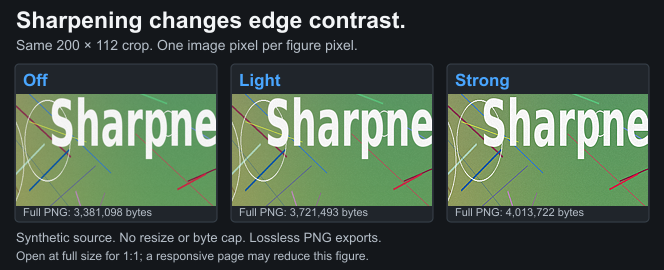
写真のシャープニング ハロー: 投稿する前に、エッジを修正してください
鮮明な輪郭、ノイズ、過度の研ぎによる厳しい文字を認識します。 固定寸法での拘束設定を比較し、元のままにします。
1 枚の写真、いくつかのソーシャル サイズ: マスターを維持し、各トリミングを確認します
正方形、縦向き、横向きのコピーを 1 つのオリジナルから準備します。 輸出グループを整理し、すべてのトリミングを確認し、昨日の配達 JPEG を拡大しないようにします。
ソーシャル メディアで共有するときは、テキストとスクリーンショットをシャープに保つ
レタリングをチェックし、役立つコンテンツを切り抜き、PNG と JPEG を比較して、読みやすいソーシャル イメージを準備します。 ファイル サイズとシャープニングだけでは、混雑したレイアウトを修正することはできません。

JPEG の品質設定: 画像で 60、80、100 を比較してください
JPEG の品質管理方法、100 が損失保証ではない理由、バイトとアーティファクトを比較する方法を学びます。 ブラウザの品質番号はユニバーサル スコアではありません。
Android または iPhone の写真サイズを縮小: ピクセルと KB
サムスン ギャラリー、iPhone 形式のオプション、またはブラウザー ツールを使用して、より小さな写真を作成します。 必要に応じて KB 上限を設定し、実際にダウンロードしたファイルを調べます。
ソーシャル メディアの JPG への HEIC: iPhone のオプションとブラウザの制限
iPhone HEIC の写真を JPEG に変換して、それが必要な宛先に変換します。 ブラウザのサポートを確認し、元のままにして、エクスポートされた画像を調べてから投稿してください。
HDR の写真は色あせて見えますか? 投稿する前に SDR エクスポートを比較してください
HDR 表示の動作、色の変更、および JPEG アーティファクトを分けて表示します。 ソーシャル フォトを準備する前に、オリジナルを保管し、意図的な SDR コピーを比較してください。

トリミング、サイズ変更、または適合: 適切なソーシャル フォト エクスポートを選択してください
どのコントロールがコンテンツを削除したり、ピクセルを変更したり、境界内に収まるかを調べます。 ソーシャル フォトを意図的に準備し、自動パディングでフィット感を混乱させないようにします。
オリジナル、エクスポートされた写真、投稿された写真をかなり比較してください
ソース、エクスポート、投稿ビューを同等のサイズで追跡します。 切り抜き、フォーマット、設定を記録して、ソーシャル フォトがぼやけていると、便利な比較になります。
YouTube
フォームと試験
Instagram のストーリーがぼやけているのはなぜですか 写真のチェックとエクスポートのヒント
ぼやけた Instagram ストーリーのソース、トリミング、テキスト、エクスポートを確認してください。 1080 × 1920 の静止画を準備し、品質保証なしでインスペクト インターフェイスのオーバーラップを準備します。
Instagram はなぜ写真を圧縮するのですか? ぼやけたアップロードの原因
ぼやけた Instagram の写真の背後にあるサイズ変更、JPEG アーティファクト、スクリーンショット、トリミングを理解します。 損失のない投稿を約束せずに、元を確認してエクスポートしてください。
Instagram プロフィール写真がぼやけていますか? トリミングとエクスポートの修正
元の正方形のトリミング、サークル プレビュー、および JPEG エクスポートをチェックして、ぼやけた Instagram プロフィール写真を修正します。 保証ではなく、720×720 を選択として使用してください。
Instagram 3:4 Grid Crops: アップロードする前に投稿をプレビューします
3:4 のサムネイルのトリミングを理解し、4:5 と正方形のアートワークを比較し、重要なコンテンツを表示します。 投稿する前に、Instagram の実際のプレビューを確認してください。
Instagram カルーセル サイズ: 一貫した写真スライドを準備します
Instagram Carousel の写真のエクスポート サイズを 1 つ選択し、切り抜きと注文を確認し、複数パネルのデザインを準備します。 投稿する前に、現在のコンポーザを確認してください。
Instagram にシャープな写真をアップロードする方法: 実用的なチェックリスト
を準備します Instagram オリジナルの写真。 切り抜きを選択し、サイズ変更と明瞭化を検査してから、アップロードを確認します。 損失のない品質は保証されません。
Instagram に HD 写真をアップロードする方法: 品質設定
最高品質の設定で Instagram のアップロードを見つけ、投稿する前にぼやけた写真をチェックし、ロスレス アップロードを想定せずに明確なエクスポートを準備します。
Instagram の写真を圧縮して結果を確認する方法
Instagram の写真をトリミングしてサイズ変更し、JPEG の品質を比較し、電話またはエディターからエクスポートします。 オリジナルを残して、小さい方がロスレスではない理由を理解してください。