
指南
关于图片尺寸、压缩和社交分享的实用指南,附有来源与明确限制。
按平台、用途或文件大小搜索。
没有匹配结果。请尝试其他搜索词或分类。
图像基础
为什么我的压缩图像比原来的大?
了解为什么新的图像导出可以使用更多字节:格式更改、现有压缩、调整大小、锐化和填充。 在共享之前比较实际文件。
透明PNG或白色JPG:选择正确的背景
使用 PNG 保留现有的透明背景,或将其平整为 JPG 的白色。 在共享之前检查徽标边缘、苍白的艺术品和下载的文件。
社交媒体图像质量:准备清晰、清晰的照片导出
选择来源、裁剪、格式化和共享路线以获得更清晰的社交照片。 将本地导出设置与 Instagram、WhatsApp 和 Telegram 控件分开。
Telegram 照片质量:发送高清或共享原始文件
选择 Telegram HD 照片或文件切换,仅在有用时准备较小的副本,并检查收到的下载,而无需假设固定的像素限制。
为列表准备产品照片而不隐藏详细信息
从原稿中构建一致的产品照片副本,保持重要边缘可见,检查标签和颜色,并检查每个列表的图像要求。
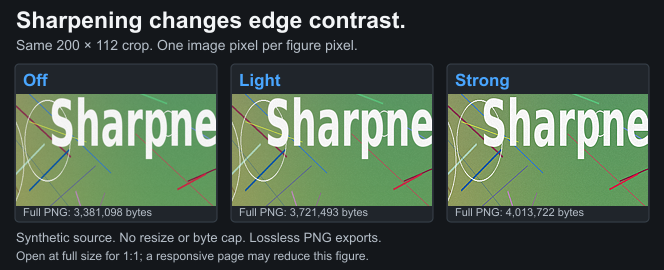
照片锐化光环:在发布前修复粗糙的边缘
从过度锐化中识别明亮的轮廓、噪音和刺耳的字样。 比较固定尺寸的受限设置并保持原件。
一张照片,几种社交尺寸:保持主人并回顾每种裁剪
从一份原件准备正方形、肖像和风景副本。 组织出口组,审查每种裁剪,避免扩大昨天的交付 JPEG。
在社交媒体上分享时保持文字和截图清晰
检查刻字、裁剪有用的内容、比较 PNG 和 JPEG,并准备可读的社交图像。 仅文件大小和锐化无法修复拥挤的布局。

JPEG 质量设置:在图像上比较 60、80 和 100
了解 JPEG 质量控制,为什么 100 不是无损保证,以及如何比较字节和伪影。 浏览器质量数字不是通用分数。
减少 Android 或 iPhone 上的照片大小:像素和 KB
使用三星图库、iPhone 格式选项或浏览器工具制作更小的照片副本。 根据需要设置 KB 上限并检查实际下载的文件。
HEIC to JPG for 社交媒体:iPhone 选项和浏览器限制
将 iPhone HEIC 照片转换为需要它的目的地的 JPEG。 检查浏览器支持,保留原件并在发布前检查导出的图像。
HDR 照片看起来褪色了? 发布前比较 SDR 导出
单独的 HDR 显示行为、颜色变化和 JPEG 伪影。 在准备社交照片之前,保留原件并比较刻意的 SDR 副本。

裁剪、调整大小或适合:选择正确的社交照片导出
了解哪个控件可以删除内容、更改像素或在边界内拟合。 有意识地准备社交照片,避免与自动填充混淆。
公平比较原始、导出和发布的照片
以可比的大小跟踪源、导出和发布视图。 记录裁剪、格式和设置,因此模糊的社交照片会导致有用的比较。
YouTube
表格和考试
为什么我的 Instagram 故事模糊了? 照片检查和导出提示
检查模糊的 Instagram 故事的来源、裁剪、文本和导出。 准备一个 1080×1920 静止器并检查接口重叠,没有固定质量的保证。
Instagram为什么要压缩照片? 上传模糊的原因
了解模糊 Instagram 照片后面的调整大小、JPEG 工件、截图和裁剪。 检查原始和导出,而不承诺一个无损的帖子。
Instagram 个人资料图片模糊? 裁剪和出口修复
通过检查原始、方形裁剪、圆圈预览和 JPEG 导出来修复模糊的 Instagram 个人资料图片。 使用 720×720 作为起始选择,而不是保证。
Instagram 3:4 网格裁剪:上传前预览帖子
了解 3:4 缩略图裁剪,比较 4:5 和方形艺术品,并保持重要内容可见。 在发布之前检查 Instagram 的实际预览。
Instagram 传送带尺寸:准备一致的照片幻灯片
为 Instagram Carousel 照片选择一种导出尺寸,检查裁剪和订购,并准备多面板设计。 在发布之前验证当前的作曲家。
如何在 Instagram 上上传清晰的照片:实用清单
从原版准备一张 Instagram 照片。 选择裁剪,检查调整大小和光锐化,然后检查上传; 无损质量无法保证。
如何在 Instagram 上上传高清照片:质量设置
以最高质量设置查找 Instagram 的上传,在发布前检查模糊的照片,并准备清晰的导出,而无需假设无损上传。
如何压缩Instagram的照片并检查结果
裁剪和调整 Instagram 照片的大小,比较 JPEG 质量,并从手机或编辑器导出。 保留原文并了解为什么较小的不是无损的。