
คู่มือ
คู่มือใช้งานจริงเรื่องขนาด การบีบอัด และการแชร์รูปบนโซเชียล พร้อมแหล่งอ้างอิงและข้อจำกัดชัดเจน
ค้นหาตามแพลตฟอร์ม งาน หรือขนาดไฟล์
ไม่พบผลลัพธ์ ลองคำค้นหรือหมวดหมู่อื่น
ข้อมูลเบื้องต้นเกี่ยวกับภาพ
ทำไมภาพบีบอัดของฉันจึงใหญ่กว่าต้นฉบับ
ค้นหาสาเหตุที่การส่งออกรูปภาพใหม่สามารถใช้ไบต์ได้มากขึ้น: การเปลี่ยนแปลงรูปแบบ การบีบอัดที่มีอยู่ การปรับขนาด การลับคม และช่องว่างภายใน เปรียบเทียบไฟล์จริงก่อนแชร์
โปร่งใส PNG หรือ JPG สีขาว: เลือกพื้นหลังที่เหมาะสม
เก็บพื้นหลังโปร่งใสที่มีอยู่ด้วย PNG หรือทำให้แบนเป็นสีขาวสำหรับ JPG ตรวจสอบขอบโลโก้ งานศิลปะสีซีด และไฟล์ที่ดาวน์โหลดก่อนแชร์
คุณภาพของภาพโซเชียลมีเดีย: เตรียมการส่งออกภาพถ่ายที่ชัดเจนและคมชัด
เลือกแหล่งที่มา ครอบตัด รูปแบบ และเส้นทางการแชร์เพื่อภาพถ่ายโซเชียลที่ชัดเจนขึ้น แยกการตั้งค่าการส่งออกในพื้นที่จากการควบคุม Instagram, WhatsApp และ Telegram
Telegram คุณภาพของภาพ: ส่งแบบ HD หรือแชร์ไฟล์ต้นฉบับ
เลือกภาพถ่าย Telegram HD หรือแฮนด์ออฟไฟล์ เตรียมสำเนาที่เล็กกว่าเมื่อมีประโยชน์เท่านั้น และตรวจสอบการดาวน์โหลดที่ได้รับโดยไม่ต้องใช้ขีดจำกัดพิกเซลคงที่
เตรียมภาพถ่ายผลิตภัณฑ์สำหรับรายการโดยไม่ต้องซ่อนรายละเอียด
สร้างสำเนาภาพถ่ายผลิตภัณฑ์ที่สอดคล้องกันจากต้นฉบับ มองเห็นขอบที่สำคัญ ตรวจสอบฉลากและสี และตรวจสอบข้อกำหนดของรูปภาพแต่ละรายการ
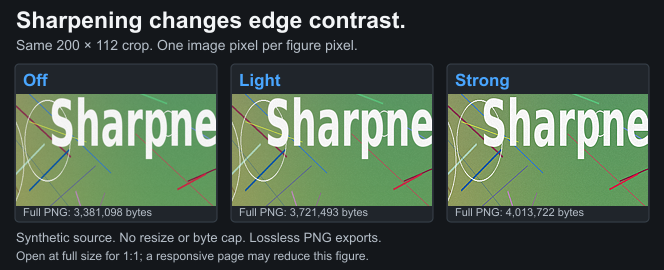
การลับคมรัศมีภาพ: แก้ไขขอบที่รุนแรงก่อนโพสต์
รู้จักโครงร่างที่สดใส เสียงรบกวน และตัวอักษรที่รุนแรงจากการลับคมมากเกินไป เปรียบเทียบการตั้งค่าที่ถูกจำกัดที่ขนาดคงที่และเก็บต้นฉบับไว้
หนึ่งภาพ หลายขนาดทางสังคม: รักษาต้นแบบและทบทวนแต่ละการครอบตัด
เตรียมสำเนารูปสี่เหลี่ยมจัตุรัส ภาพเหมือน และแนวนอนจากต้นฉบับหนึ่งชุด จัดระเบียบกลุ่มส่งออก ทบทวนการครอบตัดทุกชนิด และหลีกเลี่ยงการขยายขนาด JPEG ของเมื่อวาน
เก็บข้อความและภาพหน้าจอให้คมชัดเมื่อแชร์บนโซเชียลมีเดีย
ตรวจสอบตัวอักษร ครอบตัดเนื้อหาที่มีประโยชน์ เปรียบเทียบ PNG และ JPEG และเตรียมภาพทางสังคมที่อ่านได้ ขนาดไฟล์และการลับคมเพียงอย่างเดียวไม่สามารถแก้ไขเลย์เอาต์ที่มีผู้คนพลุกพล่านได้

การตั้งค่าคุณภาพ JPEG: เปรียบเทียบ 60, 80 และ 100 บนรูปภาพของคุณ
เรียนรู้ว่าอะไรคือการควบคุมคุณภาพของ JPEG เหตุใด 100 จึงไม่ใช่การรับประกันแบบไม่สูญเสีย และวิธีเปรียบเทียบไบต์และสิ่งประดิษฐ์ ตัวเลขคุณภาพของเบราว์เซอร์ไม่ใช่คะแนนสากล
ลดขนาดรูปภาพบน Android หรือ iPhone: พิกเซลและ KB
ใช้ Samsung Gallery, ตัวเลือกรูปแบบ iPhone หรือเครื่องมือเบราว์เซอร์เพื่อสร้างสำเนาภาพถ่ายที่เล็กลง ตั้งค่าฝา KB เมื่อจำเป็นและตรวจสอบไฟล์ที่ดาวน์โหลดจริง
HEIC เป็น JPG สำหรับโซเชียลมีเดีย: ตัวเลือก iPhone และขีดจำกัดของเบราว์เซอร์
แปลงรูปภาพ iPhone HEIC เป็น JPEG สำหรับปลายทางที่ต้องการ ตรวจสอบการสนับสนุนเบราว์เซอร์ เก็บต้นฉบับและตรวจสอบรูปภาพที่ส่งออกก่อนโพสต์
รูปภาพ HDR ดูล้างออก? เปรียบเทียบการส่งออก SDR ก่อนโพสต์
แยกพฤติกรรมการแสดงผล HDR การเปลี่ยนสีและสิ่งประดิษฐ์ JPEG เก็บต้นฉบับไว้และเปรียบเทียบสำเนา SDR โดยเจตนาก่อนเตรียมภาพถ่ายโซเชียล

ครอบตัด ปรับขนาด หรือพอดี: เลือกการส่งออกรูปภาพโซเชียลที่เหมาะสม
เรียนรู้ว่าตัวควบคุมใดลบเนื้อหา เปลี่ยนพิกเซล หรือพอดีภายในขอบเขต เตรียมภาพถ่ายทางสังคมอย่างจงใจและหลีกเลี่ยงความสับสนด้วยการเติมอัตโนมัติ
เปรียบเทียบรูปภาพต้นฉบับ ส่งออก และโพสต์อย่างยุติธรรม
ติดตามแหล่งที่มา ส่งออก และโพสต์มุมมองในขนาดที่เปรียบเทียบกันได้ บันทึกการครอบตัด รูปแบบ และการตั้งค่าเพื่อให้ภาพถ่ายโซเชียลที่ไม่ชัดเจนนำไปสู่การเปรียบเทียบที่เป็นประโยชน์
YouTube
แบบฟอร์มและข้อสอบ
ขนาดรูปถ่ายและลายเซ็นสำหรับแบบฟอร์มการสอบ: ตรวจสอบประกาศของคุณ
อ่านคำแนะนำเกี่ยวกับภาพถ่าย SSC, UPSC, NEET, JEE และธนาคาร จากนั้นตั้งค่ารูปแบบ พิกเซล และขีดจำกัด KB ค่าที่ตั้งไว้ล่วงหน้าเป็นตัวอย่าง ตรวจสอบการแจ้งเตือนปัจจุบันของคุณ
บีบอัดรูปภาพเป็น 20 KB, 50 KB หรือ 100 KB บนโทรศัพท์ของคุณ
ตั้งค่าขีดจำกัด KB ของรูปภาพ พิกเซลที่ต้องการ และค่าต่ำสุดที่เป็นตัวเลือก จากนั้นตรวจสอบไฟล์ที่ดาวน์โหลด ทำความเข้าใจการประนีประนอมที่มีคุณภาพและตรวจสอบกฎของพอร์ทัลของคุณ
ทำไมเรื่องราว Instagram ของฉันถึงเบลอ? การตรวจสอบภาพถ่ายและเคล็ดลับการส่งออก
ตรวจสอบแหล่งที่มา การครอบตัด ข้อความ และการส่งออกของ Instagram Story ที่ไม่ชัดเจน เตรียม 1080 × 1920 แบบนิ่งและตรวจสอบการทับซ้อนกันโดยไม่มีการรับประกันคุณภาพคงที่
ทำไม Instagram ถึงบีบอัดรูปภาพ? สาเหตุของการอัพโหลดเบลอ
ทำความเข้าใจการปรับขนาด สิ่งประดิษฐ์ JPEG ภาพหน้าจอและการครอบตัดที่อยู่เบื้องหลังรูปภาพ Instagram ที่เบลอ ตรวจสอบต้นฉบับและส่งออกโดยไม่สัญญาว่าจะโพสต์แบบไม่สูญเสียข้อมูล
รูปโปรไฟล์ Instagram เบลอ? แก้ไขการปลูกพืชและการส่งออก
แก้ไขรูปภาพโปรไฟล์ Instagram ที่เบลอโดยตรวจสอบต้นฉบับ ครอบตัดสี่เหลี่ยม แสดงตัวอย่างวงกลม และการส่งออก JPEG ใช้ 720 × 720 เป็นตัวเลือกเริ่มต้นไม่ใช่การรับประกัน
Instagram 3:4 Grid Crops: ดูตัวอย่างโพสต์ก่อนอัปโหลด
ทำความเข้าใจการครอบตัดขนาดย่อ 3:4 เปรียบเทียบงานศิลปะ 4:5 และสี่เหลี่ยมจัตุรัส และมองเห็นเนื้อหาสำคัญ ตรวจสอบตัวอย่างจริงของ Instagram ก่อนโพสต์
ขนาดภาพหมุน Instagram: เตรียมสไลด์รูปภาพที่สม่ำเสมอ
เลือกขนาดส่งออกหนึ่งขนาดสำหรับรูปภาพม้าหมุน Instagram ตรวจสอบการครอบตัดและการสั่งซื้อ และเตรียมการออกแบบหลายแผง ตรวจสอบผู้แต่งปัจจุบันก่อนโพสต์
วิธีอัปโหลดรูปภาพที่คมชัดบน Instagram: รายการตรวจสอบที่ใช้งานได้จริง
เตรียมภาพ Instagram จากต้นฉบับ เลือกการครอบตัด ตรวจสอบการปรับขนาดและการลับแสง จากนั้นตรวจสอบการอัปโหลด ไม่รับประกันคุณภาพที่ไม่สูญเสีย
วิธีอัปโหลดรูปภาพ HD บน Instagram: การตั้งค่าคุณภาพ
ค้นหาการอัปโหลดของ Instagram ที่การตั้งค่าคุณภาพสูงสุด ตรวจสอบภาพเบลอก่อนโพสต์ และเตรียมการส่งออกที่ชัดเจนโดยไม่ต้องอัปโหลดโดยไม่สูญเสียการอัปโหลด
วิธีบีบอัดรูปภาพสำหรับ Instagram และตรวจสอบผลลัพธ์
ครอบตัดและปรับขนาดรูปภาพ Instagram เปรียบเทียบคุณภาพ JPEG และส่งออกจากโทรศัพท์หรือโปรแกรมแก้ไข เก็บต้นฉบับไว้และเข้าใจว่าทำไมขนาดเล็กถึงไม่สูญเสีย