
JPEG 品質は、ファイル サイズとイメージの変更の間のエンコーダのトレードオフを制御します。 それは 元の詳細のパーセンテージではありません。 品質 80 は写真の出発点として役立ちますが、目に見えない損失を保証するものではなく、品質 100 は変更されていないオリジナルを約束するものではありません。
実際のエクスポートされたファイルを、意図した表示サイズと 1:1 で比較します。 テクスチャ、レタリング、グラデーションと一緒にバイトをチェックします。 単一の品質番号でこれらのチェックを置き換えることはできません。
スライダーの変更点
一般的な写真の JPEG エンコーディングは、画像の詳細をブロックで表し、量子化を使用して情報をより正確に保存します。 より粗い選択は、より多くのデコードされた結果を変更しながら、より少ないバイト数を使用できます。
品質管理はエンコーダを導きますが、そのマッピングは 1 つの普遍的な 0 から 100 のビジュアル スケールとして標準化されていません。 すべてのアプリケーションが 50 で 1 つの正確な量子化テーブルを使用するか、75 で除数ごとに半分になると言うのは不正確です。
Browser Canvas Export は、可変品質のエンコーディングをサポートする形式の品質パラメータを受け入れます。 というもの HTML 仕様 そのインターフェイスを定義します。 すべてのブラウザーから同じ出力バイトを約束するわけではありません。
なぜ 100 はアーカイブ形式ではないのですか
高い設定は、同じワークフローで低設定よりも詳細を保持できます。 これは、トリミング、サイズ変更、以前の JPEG エクスポートまたはソース変換によって行われた変更を元に戻すことはありません。
編集可能なマスターが必要な場合は、元の写真または編集プロジェクトを保管してください。 別の非可逆 JPEG ステップなしでレンダリングされたラスターを保持する必要がある場合は、PNG などの適切なロスレス形式を使用して、以前の詳細を欠かさずに、すでに持っているピクセルを保持することを理解してください。
「jpeg」は、標準とワークフローのファミリーも挙げています。 ここでの主張は、このツールが使用する通常のブラウザの写真のエクスポートに関するものであり、jpeg 名を運ぶすべてのロスレス操作または標準ではありません。 JPEG の公式概要 プライマリ フォーマットのリファレンスです。
同じソースのいくつかの設定を比較してください
細かいテクスチャー、滑らかなグラデーション、そしてコントラストの高いエッジを持つ難しいソースを 1 つ使用します。 各出力を次の出力に再保存するのではなく、同じソースから新しいコピーをエクスポートします。
- 目的の寸法を最初に設定します。
- JPEG コピーを 60、80、100 などの品質設定でエクスポートします。
- 各実際のファイル サイズと寸法を記録します。
- 目的のディスプレイ サイズで比較し、1:1 で困難な領域を検査します。
- あなたの使用に適した最小の結果を選択してください。
- 大規模なコレクションに設定を適用する前に、別のソース タイプで繰り返します。
これは比較方法であり、これら 3 つの設定が常に固定の節約または 1 つの品質しきい値を生み出すという主張ではありません。 葉と平面図の写真は、非常に異なる反応を示します。
再現可能な比較
に 20 十月 2026、サイトの合成をエクスポートしました 1200×1600 Chromium の実際のブラウザ ツールを使用して画像をテストします 151.0.7922.34。 新鮮なエクスポートごとにカスタム モードが使用され、元のピクセルを保持し、 JPEG、シャープニングは無効で、バイト キャップはありません。 変更された唯一の設定は です JPEG 品質: 35, 65 又は 90.
| ファイル | 正確なバイト | 寸法 | ファイル全体を調べます |
|---|---|---|---|
| 合成ソース PNG | 2,301,362 | 1200×1600 | ソース PNG をダウンロードします |
| JPEG 品質 35 | 107,149 | 1200×1600 | 品質 35 をダウンロードします |
| JPEG 品質 65 | 164,464 | 1200×1600 | 品質 65 をダウンロードします |
| JPEG 品質 90 | 373,909 | 1200×1600 | 品質 90 をダウンロードします |

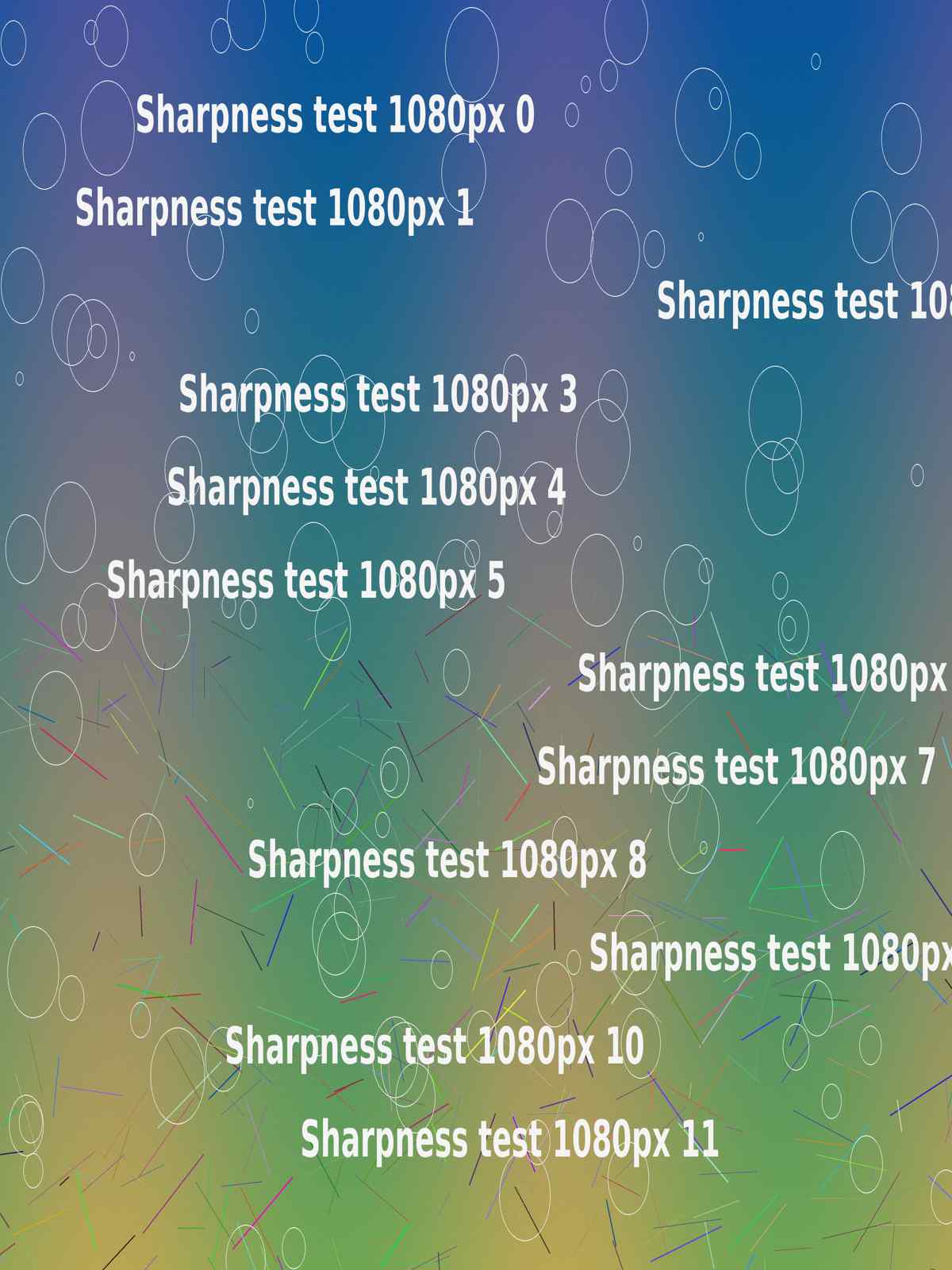
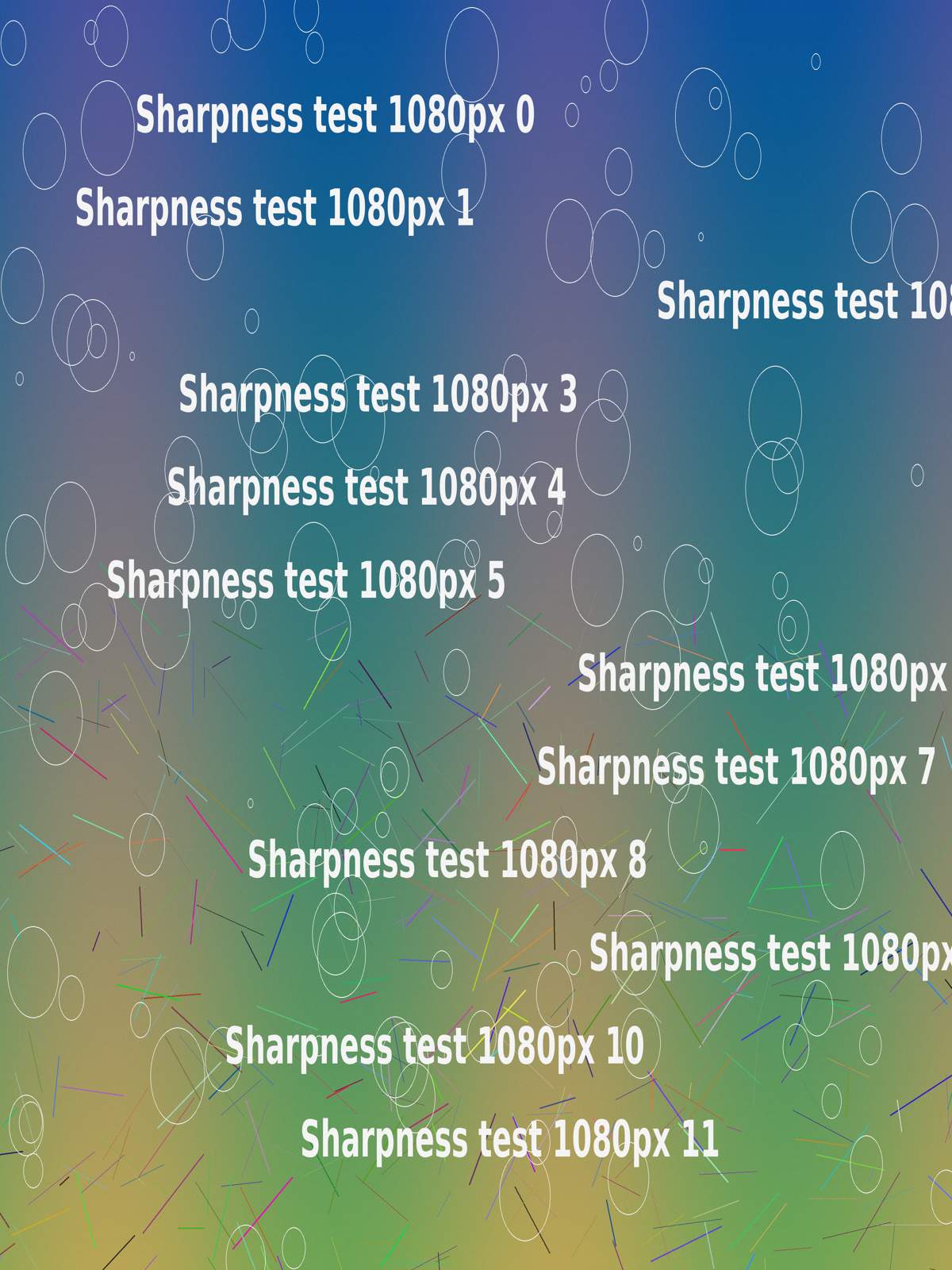
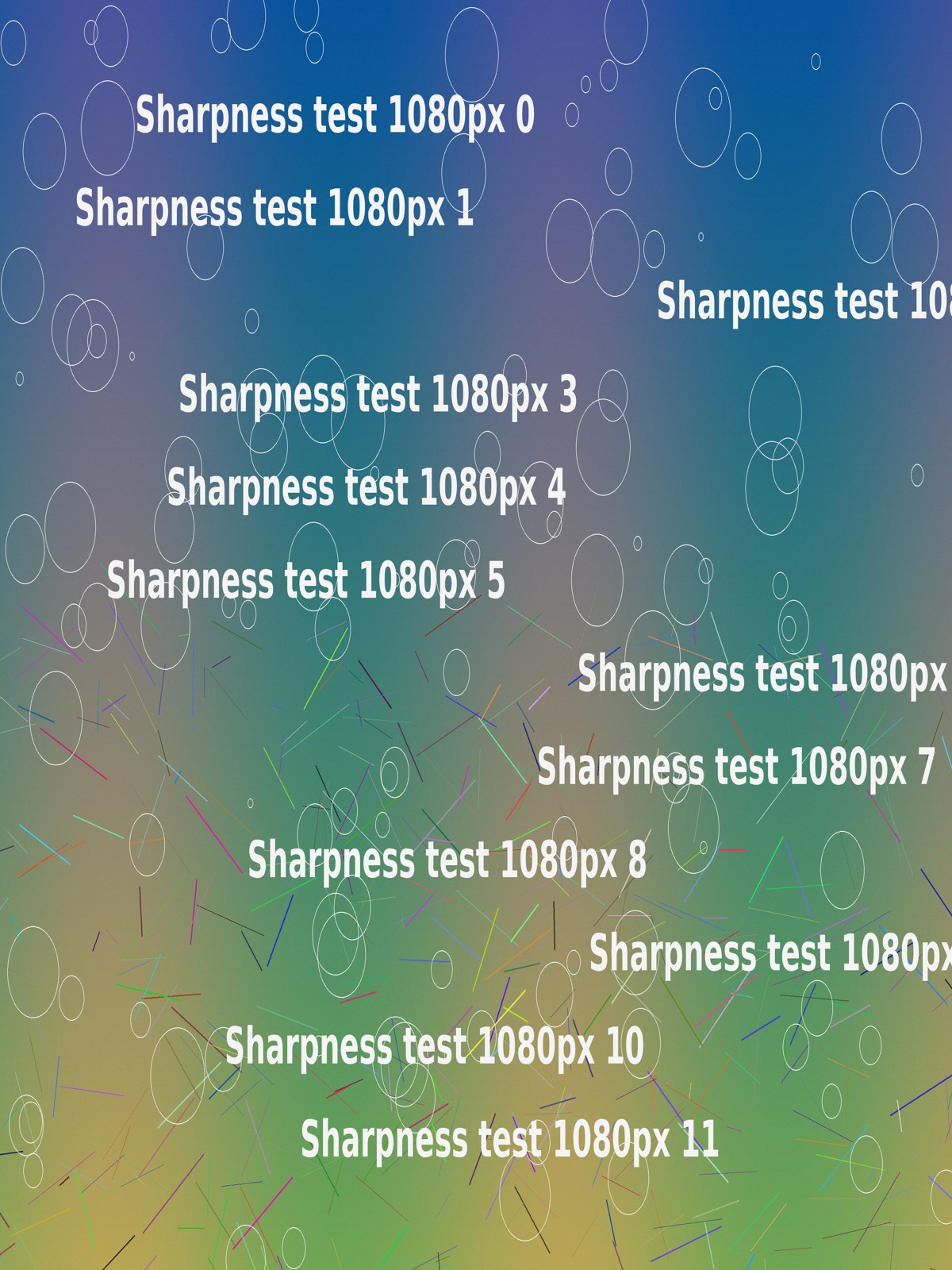

ソースは、カメラの写真ではなく、テキスト、グラデーション、小線、テクスチャを備えた合成フィクスチャです。 色付きの線と白い文字の周りの領域を比較してください。 低品質のエクスポートでは、このトリミングでより多くの変更が表示され、設定が大きいほどより多くのバイトが使用されます。
このスクリプトは、実際の jpeg ダウンロードをキャプチャし、その寸法と SHA-256 をプレビューされた出力に対してチェックし、デコードされたクロップ ピクセルを図が保持していることを確認します。 マニフェスト ファイルのハッシュ、ブラウザのバージョン、クロップ座標、および処理設定を記録します。 元の PNG は自動的にロードされるのではなく、リンクされています。
これらの測定値は、この 1 つの合成ソースとブラウザーに適用されます。 それらは、写真の平均節約額を予測していません。 それらは、普遍的な品質のしきい値を確立していません。 Instagram や別のプラットフォームは測定しません。 ブラウザのエンコーダやソース イメージが異なる場合、異なる結果が得られる場合があります。
検査するアーティファクト
滑らかな空や壁を見てください。 文字、枝、その他の鋭いエッジを見て、鳴り響く。 ノイズの多い影と細かい生地にテクスチャーがないか点検します。
これらが受け入れられなくなる点は、画像とディスプレイによって異なります。 小さなアバターは、製品の詳細ビューや細かいテキストのドキュメントとは異なる妥協を許容できます。
一部の JPEG エンコーダは、クロマ サブサンプリングによって色のディテールを縮小するものもあります。 したがって、小さな色付きの文字には特別な注意が必要になる場合があります。 このツールは、ユニバーサル サブサンプリング コントロールを公開しません。 品質番号だけから推測しないでください。
エクスポートとメタデータを繰り返します
デコードと損失の多い再エンコードは、特にサイズ変更、トリミング、またはフィルター処理後に、さらに変更を加える可能性があります。 一部の操作では、新しい非可逆エンコードなしで JPEG データをコピーまたは変換できます。 すべてのファイルを保存すると常に一定の金額が失われるという包括的な請求は避けてください。
実際のルールは、オリジナルを保持し、そこから各配信コピーを作成することです。 破損したコピーの品質を上げても、以前は破棄された詳細は復元されません。
元の EXIF には、カメラまたは位置情報を含めることができます。 このツールは、ソース EXIF をコピーするのではなく、新しいラスター エクスポートを作成します。 すべてのメタデータを役に立たないと説明しないでください。権利情報、カラー プロファイル、および起源は価値があります。 必要なときにオリジナルを保管してください。
JPEG、WebP、PNG の選択肢
| フォーマット | 使い始めに便利です | 重要な制限 |
|---|---|---|
| JPEG | 不透明な写真配信コピー | 損失の多い輸出; 透明なピクセルはありません |
| WebP | 宛先がそれを受け入れると、Web 配信 | このツールのエクスポートは不透明です。 サイズと外観は、エンコーダによって異なります |
| PNG | レンダリングされたピクセルの透明度、図、または損失のないストレージ | 写真は大きくすることができます。 このツールには PNG 品質のスライダーはありません |
google's WebP ドキュメント そしてその PNG仕様 それらの能力を説明してください。 公開された形式の比較では、ファイルが同じ割合で保存されることは保証されません。
ここでの JPEG と WebP の出力は、透明な領域を白に配置します。 このツールでの PNG エクスポートのみがソースの透明性を維持します。 形式としての WebP は Alpha をサポートできますが、その機能は、このツールの現在の不透明なエクスポートとは異なります。 受信アプリケーションでダウンロードしたファイルを確認してください。
自動キャップまたは手動品質
使用 JPEGコンプレッサー 適切な配送コピーが目標である場合。 受け入れられるバイト キャップが必要な場合は、KB モードを使用してください。 寸法を縮小してそのキャップを満たすことができる場合は、結果の寸法も調べてください。
手動比較では、[カスタム]、[希望の寸法]、および JPEG 出力を選択して、品質を調整します。 品質だけを分離するには、トリミング、寸法を維持し、輸出の間でそれを鋭くします。
ツールはデバイスで動作します。 その出力サイズと外観は、ソースとブラウザによって異なります。 Instagram、WhatsApp、または別のサービスが後でファイルを処理する方法を保証するローカル品質のスライダーはありません。
制限とチェックリスト
より小さなエクスポートでより多くのバイトを使用する場合は、 大規模なファイル トラブルシューティング ガイド 寸法、形式、品質を分けます。 ロゴが白い背景になった場合は、 をチェックしてください 透明度と出力形式 もう一度品質を調整する前に。
- オリジナルまたは編集可能なマスターを保持します。
- 使用目的の寸法を設定します。
- 実際のバイト数と難しい画像領域を比較します。
- 小さいサイズの外観と 1:1 のディテールを判断します。
- 固定の節約や普遍的な品質のしきい値は避けてください。
- ダウンロードの形式と透過性を確認してください。
エディトリアル レビュー: 20 十月 2026。 この改訂により、サポートされていない節約、普遍的な量子化マッピング、および高品質の違いは常に目に見えないという主張が取り除かれます。