
つかって トリミング フレームに残るものを選択するには、 リサイズ ピクセルの寸法を変更するには、および 内に収まります 画像全体を最大境界内に保つため。 このツールでは、Fit は境界線や設計された背景を追加しません。 正方形のキャンバスに完全なポートレートを配置する必要がある場合は、最初にエディタでレイアウトを準備します。
この区別は、アバター、ソーシャル ポスト、カバー、テキスト スライドにとって重要です。 写真の間違った部分が削除されている間、ファイルは要求されたピクセル寸法を持つことができます。
クロップは組成を変更します
クロップは領域を選択し、残りは出力の外に置きます。 ポートレートの中央の四角形の切り抜きは、上下の領域を削除できます。 広いシーンのポートレートのトリミングは、側面の実質的なコンテンツを削除できます。
トリミングを意図的に動かします。 面、手、製品のエッジ、キャプション、コーナー ラベルをチェックします。 あなたが気にかけている主題は、常に真ん中にあるとは限りません。
トリミングはバックグラウンド除去ではありません。 人を特定することはできません。 彼らの周りのシーンを再構築することはできません。 また、ソース イメージの外にあるものを復元することもできません。
サイズ変更 ピクセルの寸法を変更します
サイズを変更すると、別のピクセル グリッドが作成されます。 寸法を縮小すると、ソースの詳細が組み合わさって、出力ピクセルが少なくなります。 拡大すると、すでに存在する情報からより多くのピクセルが作成されます。
出力が大きくなっても、フォーカスやテクスチャーが回復されていないという証拠にはなりません。 集合写真から拡大した小さな顔は、ソースクロップによって制限されたままです。
ファイル サイズは別の測定値です。 サイズ変更された画像には、バイト キャップを合わせるために別の形式または品質決定が必要になる場合があります。 読む JPEG 品質ガイド 1 つのスライダー値を想定すると、固定数の KB が生成されます。
画像全体を保存します
というもの フィットツール 境界ボックスを使用します。 ソースの形状を維持し、エッジを切り取らずにこれらの制限内に収まるように縮小します。
つまり、1 つの次元がボックスよりも小さくなる可能性があります。 正方形の範囲内に収まったポートレート画像は、ポートレートのままです。 自動バーのある正方形のファイルにはなりません。
違いは役に立ちます。 最大幅と高さが必要なのに、すべてのソースが必要な場合に適しています。 正確な切り抜きは、出力が選択した形状を満たしている必要があり、一部のコンテンツの削除を受け入れる場合に適しています。
実際のトリミングとフィット感の比較
を作成しました 2400×1800 の合成シーン 右端に近づいた人がいると、ブラウザー ツールから 3 つの新しい JPEG エクスポートをダウンロードしました。 すべてのエクスポートでは、品質 90 のシャープニングが無効になり、ファイル サイズの制限は適用されませんでした。 このページのリンクされたツールで利用できる同じコントロールによって、適合設定とトリミング位置が変更されました。

| ファイルと設定 | 実際の出力 | 正確なバイト | ダウンロード |
|---|---|---|---|
| オリジナルの合成 PNG | 2400×1800 | 107,851 | ソースPNG |
| 800×800 以内に収まります | 800×600 | 38,426 | 全シーンの JPEG |
| 正確な 600 × 800、トリミング中心 | 600×800 | 21,794 | 中心トリミングの JPEG |
| 正確な 600×800、クロップは右に移動しました | 600×800 | 27,102 | 再配置されたクロップ JPEG |
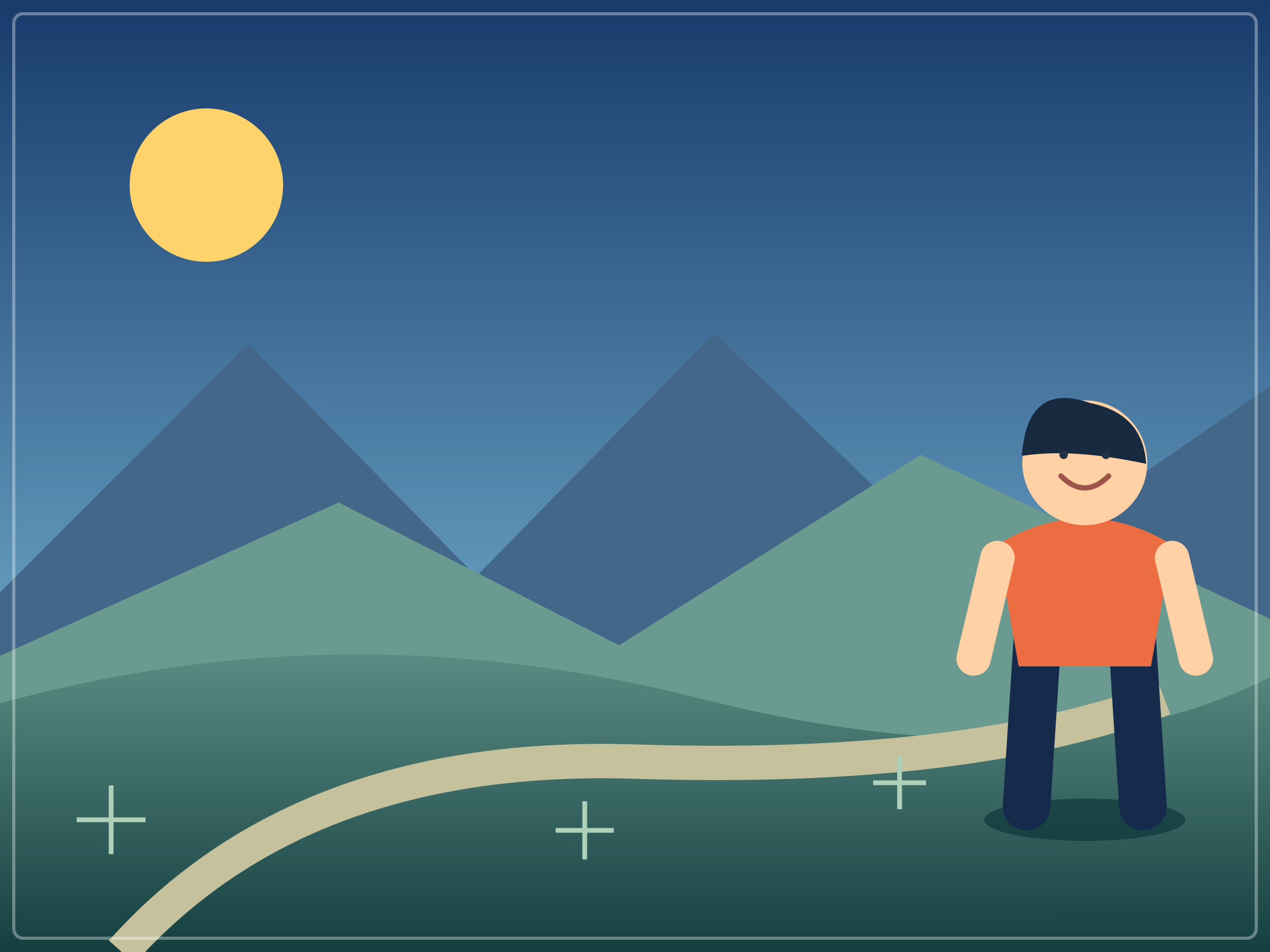
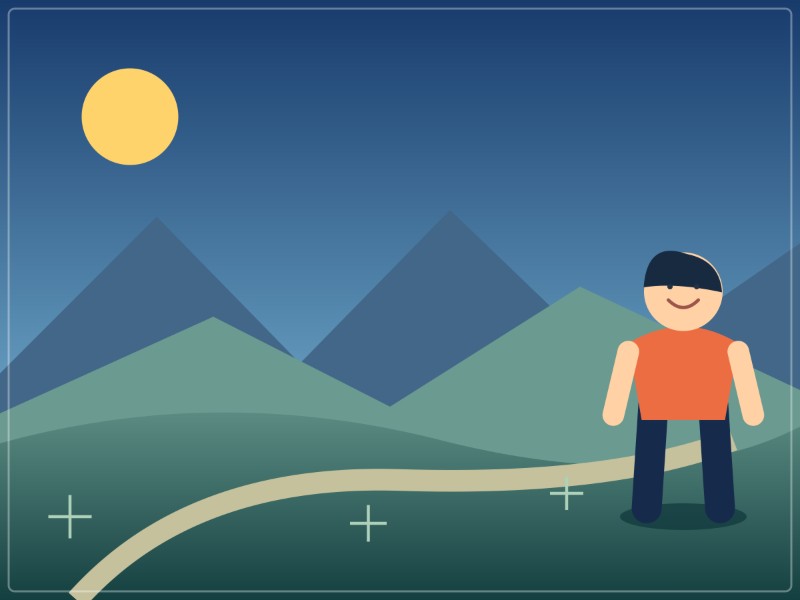
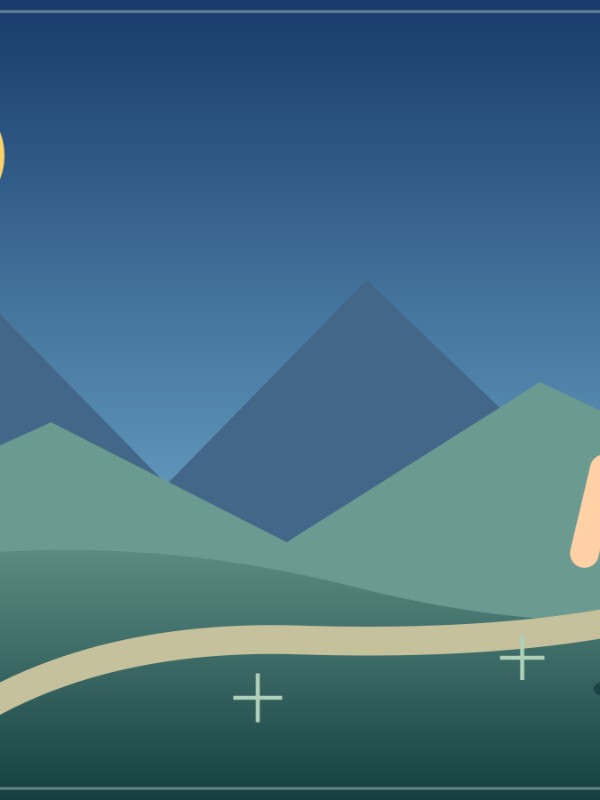
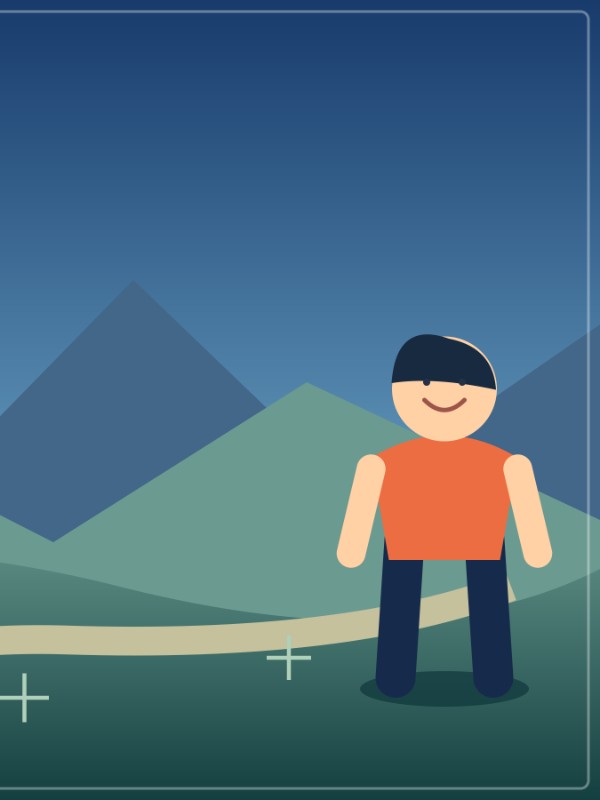
Fit はソースの 4:3 の形状を維持するので、800×800 のバウンディング ボックスが生成します。 800×600、境界線が追加された正方形ではありません。 中央のポートレートのトリミングは、ほとんどの人を取り除きます。 クロップ位置スライダを右に動かすと、左側をさらに取り除きます。 どちらのポートレート ファイルも同じ 600×800 の寸法を持ちます。 それらの構成とバイト数は異なります。
というもの マニフェストの例 実際のダウンロード、設定、ブラウザのバージョン、ファイル ハッシュを記録します。 これらの例は Chromium 151.0.7922.34 でエクスポートされました。 小さな損失のない WebP の図は、構成を比較するために縮小されたコピーを表示します。 全ファイルをダウンロードして、ピクセルを検査します。 ソースは元の図であり、カメラの写真ではありません。これらの境界は、ソーシャル プラットフォームの要件や配信の測定値ではなく、エクスポートの選択肢です。
宛先が実際に必要とするものを決定します
アバターは、アップロードされた正方形の中に円を表示する場合があります。 カバーは広いトリミングを使用する場合があります。 プロフィールのサムネイルには、開いた投稿とは異なるリージョンが表示される場合があります。
現在の宛先プレビューを確認してください。 完全なローカル スクエアがすべてのサービスで同一のフレーミングを保証することを想定しないでください。 というもの グリッド ガイド 3:4 プレビューの条件付き例を示します。
シーン全体を表示したままにする必要がある場合は、その形状を受け入れるプレースメントを使用するか、デザインされた背景を別に準備します。 正確なトリミングを強制しないで、投稿後に削除されたエッジが再表示されることを期待してください。
必要に応じて、エディタで境界線を準備します
レイアウト エディターは、意図的な背景を持つより大きなキャンバスに元の写真を配置できます。 色と間隔を選択し、構成を調べてからエクスポートします。
これは、画像を最大寸法に収めるだけとは異なります。 デザインされたキャンバス自体が出力イメージの一部になります。
透明な状態を保つために既存の透明な背景が必要な場合は、不透明な JPEG エクスポートを使用しないでください。 このツールで PNG エクスポートのみがそのソースの透明性を保持します。 JPEG と WebP の出力により、透明な領域が白に配置されます。
バッチ処理する前に、1 つのエクスポートを検査してください
- 正確な寸法が必要か、最大境界のみが必要かを判断します。
- その要件に応じて、キープ、フィットまたは正確なサイズを選択します。
- オリジナルをロードし、すべてのエッジを検査します。
- 正確なフレームを選択した場合は、トリミングを移動します。
- 実際の寸法と構成をダウンロードして確認します。
- ワークフローをセットに適用する前に、受信アプリのプレビューを確認してください。
バッチ処理の共有設定。 中央のポートレートに適した正方形のトリミングは、端の近くで別の人の顔を切り取る可能性があります。 最初のエクスポートが成功すると、フォルダー全体が検証されるのではなく、各画像を検査します。
というもの 複数サイズのワークフロー 1 つのバッチ内で各ファイルのふりをせずに個別の出力グループを編成する方法を説明します。
テキストとすでに小さなソースを見てください
正確なトリミングは、デザインのフッターまたはスライド番号を削除できます。 フィットすると保持される場合がありますが、全体のデザインが小さすぎて読むことができません。 これはレイアウトの決定であり、より強力な JPEG 品質が常に修正するものではありません。
スクリーンショットの場合は、ソーシャル シェイプを選択する前に関連セクションをトリミングします。 小さなカードにページ全体を押し込んでいると、すべての文字が技術的に存在する場合でも、読めないことがあります。
チェック テキストとスクリーンショットの準備 その場合。 コンテンツの再設計が必要な場合は、不適切な構成を繰り返し縮小するのではなく、元のエディターを使用してください。
これができないこと
リストには、 を使用します 製品写真のチェックリスト アイテム、そのラベル、およびトリミングをビュー全体で一貫した状態に保つため。
このツールは、不足している情報を再作成するコンテンツを拡張しません。 新しいシーン エッジは生成されません。 自動パディングは追加されません。 デザイナーのバックグラウンドは選択しません。 後のプラットフォームでは、別のプレビュー クロップを表示することもできます。
次の配置で新しいリージョンを使用できるように、ソースを保持します。 ワイド オリジナルだけを正方形のデリバリー コピーで上書きしないでください。
チェックリストとソース
- 表示されたままにする必要があるものを決定します。
- 正確な寸法と最大境界を区別します。
- FIT を使用して、ソース全体を範囲内に保存します。
- 選択した形状を埋めるときは、正確な切り抜きを使用してください。
- レイアウト エディターでデザインされた境界線を準備します。
- 寸法と実際の宛先プレビューを確認してください。
ソースレビュー: 20 十月 2026。 参照: Adobe Image のサイズ変更とサンプリング, 画像サイズとリサンプリングの概念、および現在のツールのローカル クロップ/フィットの動作。 数値表は、プラットフォームのベンチマークではなく、述べられている幾何学的な例です。