
ใช้ ปลูก เพื่อเลือกสิ่งที่อยู่ในกรอบ ปรับขนาด ในการเปลี่ยนขนาดพิกเซลและ อยู่ภายใน เพื่อให้ภาพทั้งหมดอยู่ในขอบเขตสูงสุด ในเครื่องมือนี้ FIT จะไม่เพิ่มเส้นขอบหรือพื้นหลังที่ออกแบบไว้ หากคุณต้องการภาพเหมือนเต็มรูปแบบที่วางอยู่บนผืนผ้าใบสี่เหลี่ยม ให้เตรียมเลย์เอาต์นั้นในตัวแก้ไขก่อน
ความแตกต่างมีความสำคัญสำหรับอวาตาร์ โพสต์โซเชียล หน้าปก และสไลด์ข้อความ ไฟล์สามารถมีขนาดพิกเซลที่ร้องขอได้ในขณะที่ลบส่วนที่ไม่ถูกต้องของภาพถ่าย
การครอบตัดเปลี่ยนองค์ประกอบ
การครอบตัดจะเลือกภูมิภาคและปล่อยให้ส่วนที่เหลืออยู่นอกผลลัพธ์ รูปสี่เหลี่ยมจัตุรัสตรงกลางของภาพบุคคลสามารถลบบางพื้นที่ด้านบนและด้านล่างได้ การครอบตัดแนวตั้งของฉากกว้างสามารถลบเนื้อหาจำนวนมากที่ด้านข้างได้
ย้ายการครอบตัดอย่างตั้งใจ ตรวจสอบใบหน้า มือ ขอบผลิตภัณฑ์ คำอธิบายภาพ และฉลากมุมใดๆ เรื่องที่คุณสนใจไม่ได้อยู่ตรงกลางเสมอไป
การครอบตัดไม่ใช่การลบพื้นหลัง ไม่สามารถระบุตัวบุคคลได้ ไม่สามารถสร้างฉากรอบตัวพวกเขาได้ นอกจากนี้ยังไม่สามารถกู้คืนสิ่งที่อยู่นอกภาพต้นฉบับได้
ปรับขนาด เปลี่ยนขนาดพิกเซล
การปรับขนาดจะสร้างตารางพิกเซลที่แตกต่างกัน การลดขนาดจะรวมรายละเอียดแหล่งที่มาเป็นพิกเซลเอาต์พุตที่น้อยลง การขยายจะสร้างพิกเซลมากขึ้นจากข้อมูลที่มีอยู่แล้ว
ผลลัพธ์ที่ใหญ่ขึ้นไม่ใช่หลักฐานว่าโฟกัสหรือพื้นผิวที่ขาดหายไปได้รับการกู้คืน ใบหน้าเล็ก ๆ ที่ขยายจากภาพถ่ายกลุ่มยังคงถูกจำกัดโดยพืชต้นทาง
ขนาดไฟล์เป็นการวัดแยกต่างหาก รูปภาพที่ปรับขนาดแล้วยังคงต้องการรูปแบบอื่นหรือการตัดสินใจที่มีคุณภาพเพื่อให้พอดีกับฝาไบต์ อ่าน คู่มือคุณภาพ JPEG ก่อนสมมติค่าตัวเลื่อนหนึ่งค่าจะสร้างจำนวน KB คงที่
พอดีภายในถนอมภาพทั้งหมด
ถึงเพียงไร เครื่องมือพอดี ใช้กล่องขอบเขต รักษารูปร่างต้นทางและลดให้พอดีกับขอบเขตเหล่านั้นโดยไม่ต้องตัดขอบ
นั่นหมายความว่ามิติหนึ่งอาจเล็กกว่ากล่อง ภาพบุคคลที่อยู่ภายในขอบเขตสี่เหลี่ยมยังคงเป็นแนวตั้ง มันไม่ได้กลายเป็นไฟล์สี่เหลี่ยมที่มีแถบอัตโนมัติ
ความแตกต่างนั้นมีประโยชน์ ความพอดีเหมาะสมเมื่อคุณต้องการความกว้างและความสูงสูงสุด แต่ต้องการแหล่งที่มาทั้งหมด การครอบตัดที่แน่นอนนั้นเหมาะสมเมื่อผลลัพธ์ต้องเติมรูปร่างที่เลือก และคุณยอมรับการลบเนื้อหาบางส่วน
การเปรียบเทียบการครอบตัดจริงและพอดี
เราสร้าง ฉากสังเคราะห์ 2400 × 1800 ด้วยบุคคลที่อยู่ใกล้ขอบด้านขวา จากนั้นดาวน์โหลดการส่งออก JPEG สดสามรายการจากเครื่องมือเบราว์เซอร์ ทุกการส่งออกใช้คุณภาพ 90 โดยปิดใช้งานการลับคม และไม่มีการจำกัดขนาดไฟล์ การตั้งค่าความพอดีและตำแหน่งครอบตัดถูกเปลี่ยนผ่านการควบคุมเดียวกันกับที่มีอยู่ในเครื่องมือที่เชื่อมโยงของหน้านี้

| ไฟล์และการตั้งค่า | ผลผลิตที่เกิดขึ้นจริง | ไบต์ที่แน่นอน | ดาวน์โหลด |
|---|---|---|---|
| สังเคราะห์ดั้งเดิม PNG | 2400×1800 | 107,851 | แหล่งที่มา PNG |
| พอดีภายใน800×800 | 800×600 | 38,426 | JPEG ฉากทั้งฉาก |
| แน่นอน 600 × 800 พืชเป็นศูนย์กลาง | 600×800 | 21,794 | JPEG การครอบตัด |
| แน่นอน 600 × 800 ครอบตัดขวา | 600×800 | 27,102 | JPEG ครอบตัดตำแหน่ง |
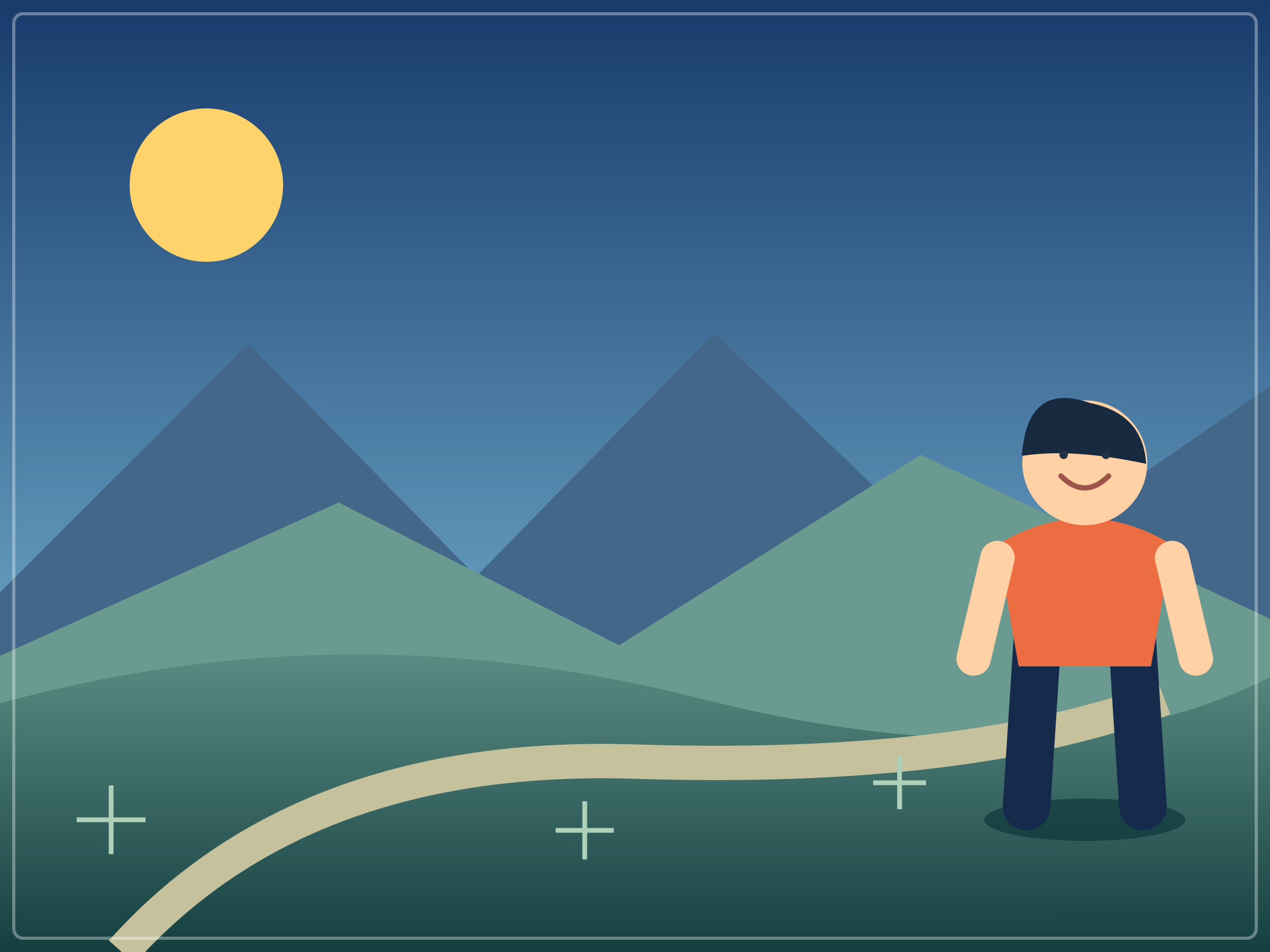
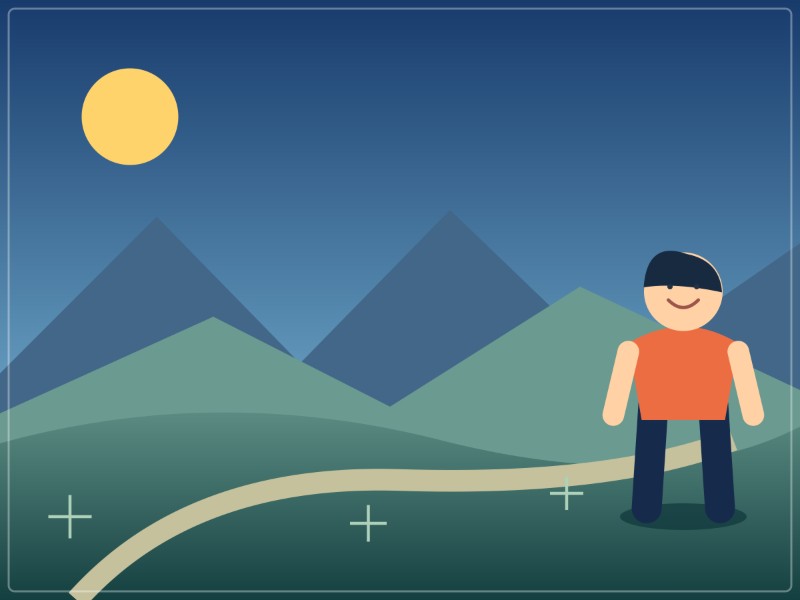
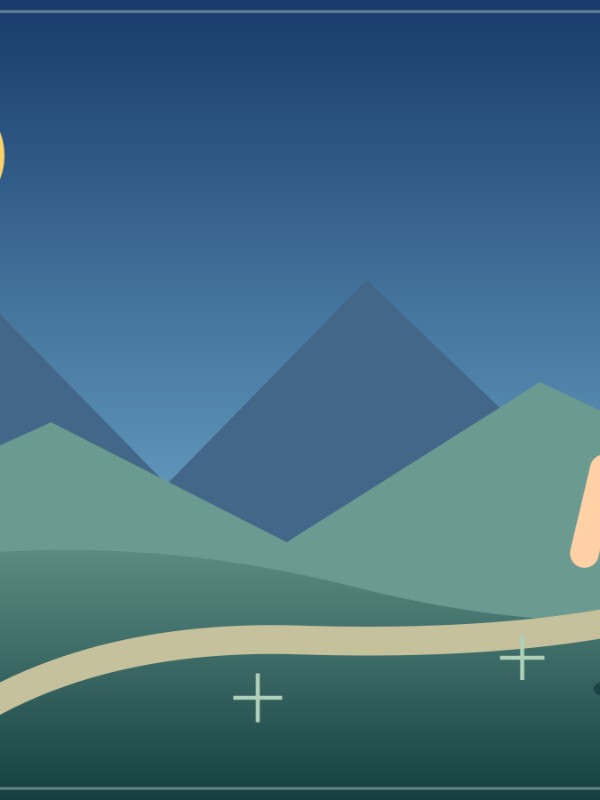

FIT รักษารูปร่าง 4:3 ของแหล่งที่มา ดังนั้นกล่องขอบเขต 800 × 800 จึงผลิต 800×600ไม่ใช่สี่เหลี่ยมที่มีขอบเพิ่ม การครอบตัดแนวตั้งตรงกลางจะขจัดคนส่วนใหญ่ การเลื่อนตัวเลื่อนตำแหน่งครอบตัดไปทางขวาจะรักษาวัตถุนั้นไว้ในขณะที่ถอดด้านซ้ายออกมากขึ้น ไฟล์แนวตั้งทั้งสองไฟล์มีขนาด 600 × 800 เท่ากัน; องค์ประกอบและจำนวนไบต์ต่างกัน
ถึงเพียงไร ตัวอย่างรายการ บันทึกการดาวน์โหลดจริง การตั้งค่า เวอร์ชันเบราว์เซอร์ และแฮชไฟล์ ตัวอย่างเหล่านี้ถูกส่งออกใน Chromium 151.0.7922.34. ตัวเลข WebP แบบไม่สูญเสียขนาดเล็กแสดงสำเนาที่ลดลงสำหรับการเปรียบเทียบองค์ประกอบ ดาวน์โหลดไฟล์เต็มเพื่อตรวจสอบพิกเซล แหล่งที่มาเป็นภาพประกอบต้นฉบับ ไม่ใช่ภาพถ่ายจากกล้อง และขอบเขตเหล่านี้เป็นตัวเลือกการส่งออก มากกว่าข้อกำหนดของแพลตฟอร์มทางสังคมหรือการวัดการส่งมอบ
ตัดสินใจว่าปลายทางต้องการอะไรจริงๆ
อวาตาร์อาจแสดงวงกลมภายในสี่เหลี่ยมที่อัปโหลด ฝาครอบอาจใช้การครอบตัดกว้าง ภาพขนาดย่อของโปรไฟล์อาจแสดงภูมิภาคอื่นจากโพสต์ที่เปิดอยู่
ตรวจสอบตัวอย่างปลายทางปัจจุบัน อย่าถือว่าจัตุรัสท้องถิ่นที่สมบูรณ์แบบรับประกันการจัดเฟรมที่เหมือนกันในทุกบริการ ถึงเพียงไร คู่มือตาราง ให้ตัวอย่างแบบมีเงื่อนไขสำหรับการแสดงตัวอย่าง 3:4
หากฉากทั้งหมดยังคงมองเห็นได้ ให้ใช้ตำแหน่งที่ยอมรับรูปร่างหรือเตรียมพื้นหลังที่ออกแบบไว้แยกต่างหาก อย่าบังคับการครอบตัดที่แน่นอนและคาดว่าขอบที่ถูกลบจะปรากฏขึ้นอีกครั้งหลังจากโพสต์
เตรียมเส้นขอบในตัวแก้ไขเมื่อจำเป็น
ตัวแก้ไขเลย์เอาต์สามารถวางรูปภาพต้นฉบับบนผืนผ้าใบขนาดใหญ่ที่มีพื้นหลังโดยเจตนา เลือกสีและระยะห่าง จากนั้นตรวจสอบองค์ประกอบก่อนส่งออก
ซึ่งแตกต่างจากการปรับรูปภาพให้อยู่ในขนาดสูงสุด ผ้าใบที่ออกแบบเองกลายเป็นส่วนหนึ่งของภาพที่ส่งออก
อย่าใช้การส่งออก JPEG ทึบแสงเมื่อคุณต้องการพื้นหลังโปร่งใสที่มีอยู่เพื่อให้โปร่งใส เฉพาะการส่งออก PNG ในเครื่องมือนี้จะรักษาความโปร่งใสของแหล่งที่มานั้นไว้ เอาต์พุต JPEG และ WebP วางพื้นที่โปร่งใสบนสีขาว
ตรวจสอบการส่งออกหนึ่งครั้งก่อนการแบทช์
- ตัดสินใจว่าคุณต้องการขนาดที่แน่นอนหรือขอบเขตสูงสุดเท่านั้น
- เลือก Keep, Fit ภายในหรือขนาดที่แน่นอนตามข้อกำหนดนั้น
- โหลดต้นฉบับและตรวจสอบทุกขอบ
- ย้ายครอบตัดหากคุณเลือกเฟรมที่แน่นอน
- ดาวน์โหลดและยืนยันขนาดและองค์ประกอบที่แท้จริง
- ตรวจสอบตัวอย่างแอปที่รับก่อนใช้เวิร์กโฟลว์กับชุด
การตั้งค่าการประมวลผลแบบแบตช์ การครอบตัดสี่เหลี่ยมจัตุรัสที่เหมาะกับภาพบุคคลตรงกลางอาจตัดใบหน้าของคนอื่นใกล้ขอบ ตรวจสอบแต่ละภาพแทนที่จะถือว่าการส่งออกครั้งแรกที่ประสบความสำเร็จจะตรวจสอบความถูกต้องของทั้งโฟลเดอร์
ถึงเพียงไร เวิร์กโฟลว์หลายขนาด อธิบายวิธีการจัดระเบียบกลุ่มผลลัพธ์ที่แยกจากกันโดยไม่ต้องแสร้งทำเป็นแต่ละไฟล์ในชุดเดียวสามารถมีค่าที่ตั้งไว้ล่วงหน้าที่ไม่เกี่ยวข้องได้
ดูข้อความและแหล่งที่เล็กอยู่แล้ว
การครอบตัดที่แน่นอนสามารถลบส่วนท้ายของการออกแบบหรือหมายเลขสไลด์ได้ ความพอดีอาจคงไว้แต่ทำให้การออกแบบทั้งหมดเล็กเกินกว่าจะอ่านได้ นั่นคือการตัดสินใจของเลย์เอาต์ ไม่ใช่สิ่งที่คุณภาพ JPEG แข็งแกร่งขึ้นเสมอไป
สำหรับภาพหน้าจอ ให้ครอบตัดส่วนที่เกี่ยวข้องก่อนเลือกรูปร่างทางสังคม ทั้งหน้าที่บีบลงในการ์ดใบเล็กๆ นั้นไม่สามารถอ่านได้แม้ว่าจดหมายทุกฉบับจะมีอยู่ในทางเทคนิคก็ตาม
เช็ค การเตรียมข้อความและภาพหน้าจอ สำหรับกรณีนั้น หากเนื้อหาจำเป็นต้องออกแบบใหม่ ให้ใช้ตัวแก้ไขดั้งเดิมแทนที่จะย่อองค์ประกอบที่ไม่เหมาะสมซ้ำแล้วซ้ำเล่า
สิ่งนี้ทำไม่ได้
สำหรับรายการให้ใช้ รายการตรวจสอบสินค้า-ภาพถ่าย เพื่อให้รายการ ฉลาก และครอบตัดมีความสอดคล้องกันในมุมมองต่างๆ
เครื่องมือนี้ไม่ยืดเนื้อหาเพื่อสร้างข้อมูลที่ขาดหายไป ไม่ได้สร้างขอบฉากใหม่ ไม่เพิ่มช่องว่างภายในอัตโนมัติ ไม่ได้เลือกพื้นหลังของนักออกแบบ แพลตฟอร์มในภายหลังยังสามารถนำเสนอการครอบตัดตัวอย่างอื่นได้อีกด้วย
เก็บแหล่งที่มาเพื่อให้ตำแหน่งต่อไปสามารถใช้พื้นที่ใหม่ได้ อย่าเขียนทับต้นฉบับที่กว้างเพียงฉบับเดียวด้วยสำเนาการจัดส่งแบบสี่เหลี่ยม
รายการตรวจสอบและแหล่งที่มา
- ตัดสินใจว่าสิ่งใดจะต้องมองเห็นได้
- แยกแยะขนาดที่แน่นอนจากขอบเขตสูงสุด
- ใช้ FIT เพื่อรักษาแหล่งที่มาทั้งหมดภายในขอบเขต
- ใช้การครอบตัดที่แน่นอนเมื่อเติมเรื่องรูปร่างที่เลือก
- เตรียมเส้นขอบที่ออกแบบในตัวแก้ไขเค้าโครง
- ตรวจสอบขนาดและตัวอย่างปลายทางจริง
ที่มารีวิว: 20 ตุลาคม 2026 ข้อมูลอ้างอิง: Adobe ปรับขนาดภาพและสุ่มตัวอย่าง, แนวคิดเกี่ยวกับขนาดภาพและการสุ่มตัวอย่างและพฤติกรรมการครอบตัด/ความพอดีของเครื่องมือปัจจุบัน ตารางตัวเลขเป็นตัวอย่างทางเรขาคณิตที่ระบุไว้ ไม่ใช่เกณฑ์มาตรฐานของแพลตฟอร์ม