
หากภาพถ่ายที่คมชัดขึ้นมีโครงร่างสีซีดรอบๆ ผม อาคาร หรือตัวอักษร ให้เปรียบเทียบการส่งออกเดียวกันกับ เหลาพิการ. ให้การครอบตัด ขนาด และคุณภาพ JPEG ไม่เปลี่ยนแปลง หากโครงร่างหายไปหรือมองเห็นได้น้อยลง ให้ใช้การตั้งค่าการลับที่ต่ำกว่า แทนที่จะถือว่าคอนทราสต์พิเศษเป็นรายละเอียดที่กู้คืน
คำแนะนำในการลับคมของ Adobe อธิบายการลับคมเป็นความคมชัดของขอบที่เพิ่มขึ้น และเตือนเกี่ยวกับรัศมี ขอบหยัก และเสียงรบกวน นอกจากนี้ยังทำให้ชัดเจนว่าการลับคมไม่สามารถกู้คืนรายละเอียดที่ขาดหายไปได้
มองหาโครงร่างมากกว่าหัวข้อที่ชัดเจน
ขอบที่มีประโยชน์สามารถมองเห็นได้ง่ายขึ้นโดยไม่ต้องมอง รัศมีนั้นชัดเจนกว่า: เส้นขอบสีซีดตามอาคารสีเข้ม ขอบสีเข้มรอบข้อความสว่าง หรือเส้นผมที่รุนแรงตามเส้นผม
ตรวจสอบบริเวณที่แหล่งที่มามีขอบเขตคอนทราสต์สูงที่สะอาด เปรียบเทียบเอาต์พุตเดิมที่ปรับขนาดและเอาต์พุตที่คมชัดในระดับใกล้เคียงกัน ไม่ควรเข้าใจผิดว่าขอบที่สว่างตามธรรมชาติในฉากเป็นสิ่งประดิษฐ์ในการประมวลผล
ดูภาพตามขนาดที่ต้องการด้วย การครอบตัดที่ใกล้ชิดช่วยวินิจฉัยผลกระทบ แต่การตัดสินใจส่งมอบควรรวมถึงการนำเสนอจริง คอนทราสต์ที่ดูโดดเด่นที่ 1:1 อาจดูเปราะในอวาตาร์ขนาดเล็ก
แยกการลับคมออกจากโฟกัสที่ขาดหายไป
การลับคมเปลี่ยนความสัมพันธ์ระหว่างพิกเซลข้างเคียงที่มีอยู่ ไม่กู้คืนพื้นผิวที่แน่นอนที่ขาดหายไปจากการเบลอจากการเคลื่อนไหว การจับภาพโฟกัสที่พลาดไป หรือการครอบตัดขนาดเล็ก
หากใบหน้านุ่มก่อนส่งออก ให้ค้นหาต้นฉบับที่ดีกว่าหรือเลือกภาพอื่น การเพิ่มปริมาณการเหลาจนกว่าเสียงและโครงร่างจะมองเห็นได้สามารถทำให้ไฟล์ดูมีการประมวลผลมากขึ้นโดยไม่ทำให้วัตถุมีข้อมูลมากขึ้น
JPEG ที่ใหญ่กว่านั้นไม่ใช่ข้อพิสูจน์ของรายละเอียดที่กู้คืนเช่นกัน มันอาจเก็บขอบหรือเสียงรบกวนที่เพิ่งเน้นใหม่ด้วยไบต์มากขึ้น
ปรับขนาดก่อนเพื่อการเปรียบเทียบที่เป็นประโยชน์
ต้นแบบขนาดใหญ่และภาพจัดส่งขนาดเล็กต้องการการตรวจสอบที่แตกต่างกัน สร้างการครอบตัดและขนาดที่ต้องการ จากนั้นประเมินว่าการลับคมเอาต์พุตเล็กน้อยช่วยคัดลอกนั้นหรือไม่
นี่ไม่ได้หมายความว่าการแก้ไขโฆษณาทั้งหมดจะต้องเกิดขึ้นหลังจากปรับขนาดแล้ว รักษาโครงการแก้ไขปกติของคุณและเตรียมการส่งออกการจัดส่งแยกต่างหาก ประเด็นคือตัดสินความเหลาในขนาดที่จะใช้จริง
หากคุณเปลี่ยนการครอบตัดหรือขนาดระหว่างการเปรียบเทียบ แสดงว่าคุณกำลังทดสอบมากกว่าหนึ่งปัจจัย ตัวอย่างใหม่ที่แตกต่างกันเล็กน้อยสามารถเปลี่ยนขอบได้ด้วยตัวเอง ซึ่งทำให้ผลลัพธ์การลับคมยากขึ้น
ทดสอบ ปิด เล็กน้อย และระดับที่สูงกว่า
- เปิด กบเหลาภาพ และเลือกต้นฉบับที่ชัดเจน
- ในแบบกำหนดเอง ให้ตั้งค่าขนาดและรูปแบบเอาต์พุตที่ต้องการ ตั้งค่าไบต์แคปเป็น 0 (ปิด) จากนั้นให้คุณภาพ การครอบตัด และขนาดไม่เปลี่ยนแปลงสำหรับการเปรียบเทียบนี้ ฝาปิดแบบแอคทีฟสามารถเปลี่ยนคุณภาพการเข้ารหัสหรือขนาดหดตัวได้เมื่อมีการเปลี่ยนแปลงการเหลา
- ตั้งค่า เพิ่มความคมชัด เป็น ปิด ส่งออกและเก็บไฟล์นั้นไว้
- ตั้งค่า เพิ่มความคมชัด เป็น เล็กน้อย และส่งออกแหล่งเดิมอีกครั้ง
- ถ้ามีประโยชน์ ให้เปรียบเทียบสื่อหรือแรงๆ โดยไม่เปลี่ยนแปลงอย่างอื่น
- ตรวจสอบเส้นผม ตัวอักษร พื้นหลังเรียบ และเงาที่มีเสียงดังในทุกเวอร์ชัน
การควบคุมเป็นตัวเลือกที่เกี่ยวข้องในเครื่องมือนี้ ไม่ใช่จำนวนเงินหรือรัศมีสากลที่ผู้แก้ไขทุกคนแบ่งปัน การคัดลอกหมายเลขจากแอปพลิเคชันอื่นไม่ได้รับประกันผลลัพธ์ที่เท่าเทียมกัน
เครื่องมือประมวลผลไฟล์ในเครื่อง ไม่ได้ส่งภาพถ่ายไปยังบริการลับคมหรือใช้แบบจำลองการสร้างภาพเพื่อประดิษฐ์คุณสมบัติที่ขาดหายไป
เปรียบเทียบการส่งออกจริง เบา และแข็งแกร่ง
ตัวอย่างที่ควบคุมนี้ใช้ของเรา ภาพทดสอบสังเคราะห์เดิมไม่ใช่ภาพถ่ายกล้อง ใช้การส่งออกเต็มรูปแบบแต่ละครั้ง กำหนดเอง, เก็บพิกเซลเดิม, PNG และเป้าหมาย KB 0. แหล่งที่มาและทุกผลลัพธ์ที่ดาวน์โหลดคือ 1200 × 1600 เฉพาะการเปลี่ยนแปลงการเลือกที่คมชัด แถบเลื่อนคุณภาพอยู่ที่ 90 แต่ไม่ได้ควบคุมการเข้ารหัส PNG

รูปแสดงสี่เหลี่ยมผืนผ้า 200 × 112 เดียวกันจากการดาวน์โหลดจริงแต่ละครั้ง: 250 พิกเซลจากด้านซ้ายและ 1288 จากด้านบน ไม่มีการเข้ารหัสการขยายขนาดหรือการสูญเสียการเข้ารหัสในตัวอย่างที่แสดงเหล่านี้ เปิดรูปขนาดเต็มสำหรับหนึ่งพิกเซลภาพต่อพิกเซลหนึ่งภาพ หน้าสามารถลดได้ในหน้าจอแคบ
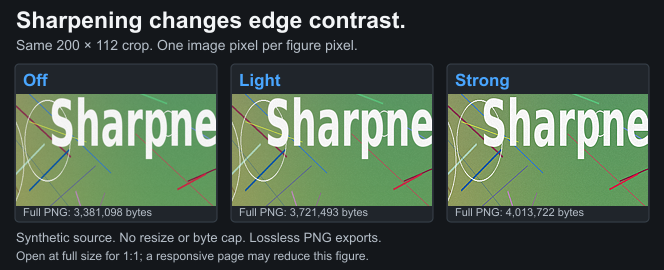
| การแหลมขึ้น | ดาวน์โหลด 200 × 112 Crop | เครื่องมือเต็มรูปแบบ PNG, 1200 × 1600 |
|---|---|---|
| ไกลออกไป | การครอบตัด PNG แบบไม่สูญเสียข้อมูล 41398 ไบต์ | 3381098 ไบต์ |
| เบา | การครอบตัด PNG 45154 ไบต์ | 3721493 ไบต์ |
| แข็งแรง | การครอบตัด PNG แบบไม่สูญเสีย, 49112 ไบต์ | 4013722 ไบต์ |



เปรียบเทียบพื้นผิวพื้นหลังและเส้นสีบาง ๆ เช่นเดียวกับตัวอักษรสีขาว ความแข็งแกร่งทำให้รูปแบบต่างๆ เด่นชัดมากขึ้นในการแข่งขันนี้ ไม่ได้เพิ่มคุณสมบัติใหม่หรือกู้คืนโฟกัสที่ขาดหายไป ปิดมีตัวอักษรที่อ่านได้อยู่แล้ว การตั้งค่าที่แข็งแกร่งกว่าจะไม่มีประโยชน์มากกว่าโดยอัตโนมัติ
การครอบตัด Off Crop จะจับคู่พิกเซลต้นทางที่ถอดรหัสในรูปสี่เหลี่ยมผืนผ้านี้ การดาวน์โหลดที่ครอบตัดทั้งสามนั้นตรงกับเอาต์พุตของเครื่องมือแบบเต็มตามลำดับ และตัวเลข WebP แบบไม่สูญเสียจะรักษาพิกเซลการครอบตัดเหล่านั้นไว้ ไฟล์ PNG เต็มถูกดาวน์โหลดเพื่อยืนยันและทิ้ง; ไฟล์ครอบตัดที่เชื่อมโยงคือตัวอย่างที่เก็บไว้ แม้จะผลิตไบต์มากกว่า 2301362 ไบต์จากแหล่ง PNG ดังนั้นน้ำหนักไฟล์เพียงอย่างเดียวไม่ได้วัดรายละเอียดเพิ่มเติม
ถึงเพียงไร รายการสำหรับการทดสอบการเหลาของภาพ บันทึกแฮชและไบต์แบบเต็มเอาต์พุต แฮชครอบตัดที่เก็บไว้ การตั้งค่า และการใช้งาน การส่งออกเหล่านี้ใช้ Chromium 151.0.7922.34. เครื่องกำเนิดไฟฟ้าที่ทำซ้ำได้จะตรวจสอบเอกลักษณ์ของพิกเซลที่ถอดรหัสและเก็บการเปรียบเทียบไว้ที่ 1:1 นี่คือการทดลองเครื่องมือในท้องถิ่น ไม่ใช่หลักฐานว่า Instagram หรือบริการอื่นส่งรูปภาพอย่างไร
ดูพื้นผิวและเสียงรบกวนเข้าด้วยกัน
ผ้าเนื้อละเอียด ใบไม้ และเสียงเซ็นเซอร์สามารถดูเด่นชัดยิ่งขึ้นหลังจากการเพิ่มความคมชัด ตัดสินใจว่าตัวแบบจริงจะมีประโยชน์มากกว่าหรือภาพทั้งหมดจะยุ่งมากขึ้น
ผิวที่เรียบเนียนและการไล่ระดับสีขนาดใหญ่สามารถเปิดเผยปัญหาที่แตกต่างออกไปได้ การเพิ่มประสิทธิภาพขอบอาจทำให้รูปแบบเล็ก ๆ ดูหยาบ หากนั่นไม่ใช่สิ่งที่คุณต้องการ ให้ลดมันลงแทนที่จะใช้การส่งออกแบบสูญเสียอื่นไปด้านบน
คอมเพรสเซอร์นี้ไม่ใช่ตัวแก้ไขการรีทัชแบบเลือก ไม่แยกตาออกจากผิวหนังหรือลับวัตถุชิ้นหนึ่งในขณะที่ปกป้องอีกวัตถุหนึ่ง ใช้ตัวแก้ไขที่เหมาะสมหากคุณต้องการการควบคุมระดับนั้น
ข้อความและโลโก้มักต้องการความยับยั้งชั่งใจ
ตัวอักษรกราฟิกมีการเปลี่ยนแปลงที่คมชัดอยู่แล้ว การลับคมที่แข็งแกร่งสามารถร่างตัวละครและทำให้ขอบสีดูสกปรก เปรียบเทียบ PNG กับ Sharpening ที่ปิดใช้งานเมื่อปลายทางยอมรับ
ถึงเพียงไร คู่มือภาพข้อความ อธิบายว่าเหตุใดการทำให้คำใหญ่ขึ้นหรือทำให้การออกแบบง่ายขึ้นสามารถช่วยเพิ่มความคมชัดได้ สโลแกนที่เล็กเกินกว่าจะอ่านได้นั้นอ่านง่ายเพราะแต่ละตัวอักษรมีเส้นขอบที่แข็งแรงกว่า
เฉพาะเอาต์พุต PNG ที่นี่ยังคงความโปร่งใสที่มีอยู่ JPEG และ WebP แบนลงบนสีขาว อย่าสับสนกับพื้นหลังสีขาวรอบโลโก้โปร่งใสด้วยรัศมีที่คมชัด สิ่งเหล่านี้เป็นเอฟเฟกต์แยกเพื่อตรวจสอบ
อย่าสร้างจากการส่งออกที่รุนแรงอยู่แล้ว
หากแหล่งที่มามีรัศมีจากการแก้ไขครั้งก่อน การปิดใช้งานการลับคมของเครื่องมือนี้จะไม่สร้างภาพที่ไม่ได้แก้ไขใหม่ กลับไปที่กล้องเดิมหรือโครงการก่อนการปรับนั้น
เก็บหนึ่งต้นและทำสำเนาการจัดส่งแยกต่างหาก การส่งออก jpeg ซ้ำๆ สามารถทำให้เกิดการเปลี่ยนแปลงเพิ่มเติม โดยเฉพาะอย่างยิ่งเมื่อปรับขนาดหรือเปลี่ยนการตั้งค่า ถึงเพียงไร คู่มือคุณภาพ JPEG อธิบายว่าเหตุใดการส่งออกไฟล์ที่เสียหายด้วยคุณภาพสูงจึงไม่ซ่อมแซม
บันทึกชื่อไฟล์ที่ระบุการเปรียบเทียบ เช่น การปิดแนวตั้งและแสงแนวตั้ง ทำให้ง่ายต่อการเลือกเวอร์ชันที่ต้องการในตัวเลือกของแอปพลิเคชันโซเชียล
ตรวจสอบผลลัพธ์ของแพลตฟอร์มแยกต่างหาก
ใช้ เวิร์กโฟลว์ภาพคมชัดของ Instagram สำหรับการครอบตัดและการตรวจสอบการโพสต์ การตัดสินใจลับคมในพื้นที่ไม่สามารถรับประกันได้ว่าทุกแพลตฟอร์มจะแสดงหรือประมวลผลสำเนาอย่างไร
เปรียบเทียบโพสต์จริงที่มีขนาดใกล้เคียงกันก่อนที่จะตัดสินใจเสริมความแข็งแกร่งในการส่งออกครั้งต่อไป หากคุณเปลี่ยนการลับคม ขนาด และการตั้งค่าแอปพร้อมกัน ผลลัพธ์ถัดไปจะไม่บอกคุณว่าการเปลี่ยนแปลงใดมีความสำคัญ
สำหรับบันทึกการเปรียบเทียบที่แน่นอน ให้จดแหล่งที่มา เบราว์เซอร์ ขนาด รูปแบบ คุณภาพ และตัวเลือกลับคม ถึงเพียงไร คู่มือเปรียบเทียบ ให้เวิร์กโฟลว์ที่กว้างขึ้น
ขีด จำกัด และรายการตรวจสอบ
การลับคมไม่สามารถสร้างโฟกัสใหม่ได้ ไม่สามารถกำจัดสิ่งประดิษฐ์ก่อนหน้านี้ได้ทั้งหมด ไม่สามารถรับรองการอัปโหลดทางสังคมแบบไม่สูญเสียข้อมูลได้ ไม่มีการตั้งค่า Universal Strongest ที่ทำให้ทุกภาพดีขึ้น
- เปรียบเทียบขนาดต้นทางและเอาต์พุตเดียวกัน
- เริ่มต้นด้วยการเหลาพิการและแสง
- ตรวจสอบโครงร่าง เสียงรบกวน และตัวแบบจริง
- ตัดสินทั้งรายละเอียด 1:1 และขนาดการแสดงผลที่ต้องการ
- กลับไปเป็นต้นฉบับเมื่อการแก้ไขก่อนหน้านี้รุนแรงอยู่แล้ว
- เก็บต้นแบบที่สะอาดและสำเนาการจัดส่งที่มีชื่อชัดเจน
ที่มารีวิว: 20 ตุลาคม 2026 ข้อมูลอ้างอิง: ภาพรวมการเหลา Adobe และ การควบคุมหน้ากากที่ไม่คมชัด. เวิร์กโฟลว์อธิบายการควบคุมที่เกี่ยวข้องของเครื่องมือนี้ ไม่ใช่ตัวแก้ไขข้ามหรือเกณฑ์มาตรฐานแพลตฟอร์มใหม่