
如果一張銳化的照片在頭髮、建築物或字體周圍有蒼白的輪廓,請將相同的出口與 銳化殘障。 保持裁切、尺寸和 JPEG 品質不變。 如果輪廓消失或變得不那麼引人注目,請使用較低的銳利化設定,而不是將額外的對比視為恢復的細節。
Adobe 的銳化指引 將銳化描述為增加的邊緣對比度,並警告光暈、鋸齒狀邊緣和噪音。 它還清楚地表明,銳化不能恢復缺失的細節。
尋找大綱而不是更清晰的主題
一個有用的邊緣可以變得更容易看到,而不看。 光環更顯眼:沿著深色建築的蒼白邊界,明亮的文字周圍的深色邊緣,或是粗糙的輪廓跟隨一縷頭髮。
檢查來源包含乾淨的高對比度邊界的區域。 比較原始、調整大小的輸出和類似規模的銳化輸出。 場景中的自然明亮邊緣不應被誤認為是處理工件。
也可以以預期大小查看圖像。 緊密的裁切有助於診斷效果,但交付決定應包括實際呈現。 在 1:1 時看起來很引人注目的更多對比可能在一個小化身中看起來很脆。
與缺失焦點分開磨刀
銳化改變現有相鄰像素之間的關係。 它不會恢復 Motion Blur、Miss-Focus Capture 或微小裁切所缺少的確切紋理。
如果在匯出前臉部柔軟,找到更好的原件或選擇另一個圖像。 在噪音和輪廓可見之前提高銳利化量可以使文件看起來更處理,而不會使主題提供更多信息。
較大的 JPEG 也不是恢復細節的證明。 它可以簡單地儲存新強調的邊緣或雜訊,並使用更多位元組。
首先調整大小以進行有用的比較
一個大主人和一個小的交付圖像需要不同的檢查。 創建預期的裁切和尺寸,然後評估少量的輸出銳利化是否有助於複製。
這並不意味著所有創意編輯都必須在調整大小後進行。 保持您的正常編輯項目並準備單獨的交付匯出。 重點是根據實際使用的尺寸來判斷銳利化。
如果您在比較之間更改裁切或尺寸,您將測試多個因素。 稍微不同的重新採樣可以自行更改邊緣,這使得銳利化結果更難解釋。
測試關閉,燈光和更強大的設定
- 打開 圖像磨刀器 並選擇一個清晰的原件。
- 在自訂中,設定預期的尺寸和輸出格式。 將位元組上限設為 0(關閉),然後保持品質、裁剪和尺寸不變以進行此比較。 主動帽可以改變編碼品質或縮小尺寸作為銳化變化。
- 將銳利化設定為關閉、匯出並保留該檔案。
- 將「銳利化」設為「輕微」,然後再次匯出同一張原圖。
- 如果有用,請比較中號或強項,而無需更改任何其他內容。
- 在每個版本中檢查頭髮、字體、光滑的背景和嘈雜的陰影。
控制項是此工具中的相對選擇。 它們不是每個編輯器共享的普遍數量或半徑。 從另一個應用程式複製號碼並不能保證同等結果。
該工具在本地處理文件。 它不會將照片發送到銳利化服務或使用圖像生成模型來發明缺少的功能。
比較實際的關閉、輕度和強勁的出口
這個受控的例子使用我們的 原始合成測試影像,不是相機照片。 每個完整的出口用途 自訂,保持原始像素,PNG 和目標 KB 0。 來源和每個下載的結果是 1200 × 1600。只有銳利化的選擇會改變。 品質滑桿保持在 90,但它不控制 PNG 編碼。

此圖顯示每個實際下載的相同 200 × 112 矩形:左側 250 像素和頂部 1288。 這些顯示的樣本中沒有裁切放大、調整大小或有損編碼。 為每個圖形像素開啟一個影像像素的全尺寸圖形; 該頁面可以在狹窄的螢幕上減少它。
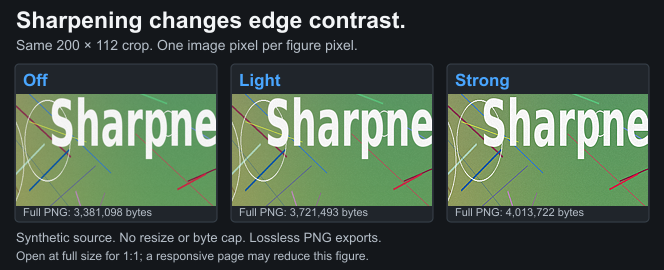
| 削尖 | 下載 200 × 112 裁切 | 完整工具 PNG,1200 × 1600 |
|---|---|---|
| 隔斷 | 無損失 PNG 裁切,41398 位元組 | 3381098 位元組 |
| 薄 | 無損失 PNG 裁切,45154 位元組 | 3721493 位元組 |
| 強大 | 無損失 PNG 裁切,49112 位元組 | 4013722 位元組 |
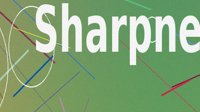
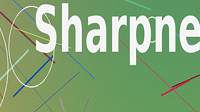
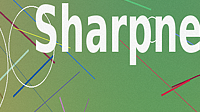
比較背景紋理和細線以及白色字體。 強力使這個裝置的變化更加明顯; 它不會添加新功能或恢復缺失的焦點。 關閉 已經包含可讀的字體。 更強大的設定不會自動成為更有用的結果。
OFF 裁切與此矩形中的解碼來源像素相符。 所有三個裁剪下載都與各自的完整工具輸出相符,而無損的 WebP 數字保留了這些裁切像素。 下載完整的 PNG 檔案進行驗證,然後丟棄; 連結的裁切文件是保留的樣本。 即使產生比 2301362 位元組來源 PNG 更多的位元組,因此僅靠檔案重量並不能測量額外的細節。
這 表現為影像銳利化測試 記錄全輸出哈希和位元組、保留的裁切雜湊、設定和實作。 這些出口使用 Chromium 151.0.7922.34。 可重現生成器檢查解碼的像素身份並將比較保持在 1:1。 這是一個本地工具實驗,而不是 Instagram 或其他服務如何傳遞圖像的證據。
一起觀看紋理和噪音
精細的織物、葉子和感測器噪音在對比度增強後看起來都更明顯。 決定實際的主題是否變得更有用,還是整個形像只是變得更忙。
光滑的皮膚和大的漸層可以揭示不同的問題。 邊緣增強可能會使小變化看起來很粗糙。 如果這不是您想要的,請減少它,而不是在頂部應用另一個有損出口。
此壓縮機不是選擇性修飾編輯器。 它不會將眼睛與皮膚隔離開來,也不會在保護另一個物體的同時磨尖一個物體。 如果您需要該等級的控制,請使用合適的編輯器。
文字和標誌通常需要克制
圖形字母已經有了急劇的過渡。 強烈的銳利化可以勾勒字符並使彩色邊緣看起來很髒。 比 PNG 當目的地接受時禁用銳利化。
這 文字導覽 解釋為什麼讓文字更大或簡化設計比增加銳利化更有幫助。 一個太小而無法閱讀的口號不會因為每個字母都有更強的邊框而變得清晰。
這裡只有 PNG 輸出保留現有的透明度。 JPEG 和 WebP 變平到白色。 不要將白色背景與透明標誌與銳利的光環混為一談; 這些是單獨檢查的效果。
不要從已經很苛刻的出口
如果來源有先前編輯的光環,則停用此工具的銳利化不會重建未經編輯的圖像。 在調整之前返回相機原始或項目。
保留一位主人並單獨製作交付副本。 重複的 jpeg 匯出可能會引入額外的更改,尤其是在調整大小或更改設定時。 這 JPEG 品質指南 解釋為什麼以高品質匯出損壞的檔案並不能修復它。
儲存識別比較的檔案名稱,例如縱向關閉和縱向燈光。 這使得在社交應用程式的選擇器中選擇預期版本變得更加容易。
分別檢查平台結果
使用 Instagram 夏普照片工作流程 用於裁剪和張貼支票。 本地銳利化決定無法保證每個平台如何顯示或處理副本。
在決定加強下一次出口之前,比較類似大小的實際貼文。 如果您立即更改銳利化、尺寸和應用程式設定,下一個結果將不會告訴您哪些變更很重要。
如需精確的比較記錄,請注意來源、瀏覽器、尺寸、格式、品質和銳化選擇。 這 比較指南 提供更廣泛的工作流程。
限制和清單
銳化不能重建焦點。 它無法消除每個先前的工件。 它無法證明無損的社交上傳。 沒有一個通用的最強設定可以讓每個圖像都變得更好。
- 比較相同的來源和輸出維度。
- 從磨尖和光線開始。
- 檢查輪廓、噪音和真正的主題。
- 判斷 1:1 細節和預期的顯示尺寸。
- 當先前的編輯已經很苛刻時,請返回原始版本。
- 保持一個乾淨的主人和一個清晰的交付副本。
來源評論: 20 十月 2026。 參考文獻: Adobe 銳利化概述 並 不清晰的遮罩控制。 工作流程描述此工具的相對控制,而不是新的跨編輯器或平台基準。