
採取 短發 選擇留在框架中的內容, 調整 更改像素尺寸,並 適合 將整個圖像保持在最大範圍內。 在此工具中,FIT 不會添加邊框或設計的背景。 如果您需要在方形畫布上放置完整的肖像,請先在編輯器中準備該佈局。
這種區別對化身、社交貼文、封面和文字投影片很重要。 檔案可以具有要求的像素尺寸,而照片的錯誤部分已被刪除。
裁切改變組成
裁切選擇一個區域並將其餘的留在輸出之外。 肖像的中心方形裁切可以移除上方和下方的一些區域。 廣闊場景的肖像裁切可以去除側面的大量內容。
故意移動裁切。 檢查臉部、手、產品邊緣、標題和任何角落標籤。 您關心的主題並不總是在中間。
裁剪不是背景移除。 它無法識別一個人。 它無法重建他們周圍的場景。 它也無法恢復來源映像之外的東西。
resize 改變像素尺寸
調整大小會建立不同的像素網格。 減少尺寸將來源細節與更少的輸出像素結合。 放大從已經存在的資訊中創建更多像素。
較大的輸出並不證明缺少焦點或紋理已恢復。 從合照中擴大的一張小臉仍然受到來源裁切的限制。
檔案大小是一個單獨的測量。 調整大小的映像仍然需要另一種格式或品質決策來適應位元組上限。 閱讀 JPEG 品質指南 在假設一個滑桿值之前,會產生固定數量的 KB。
適合內部保留整個形象
這 合身的工具 使用邊界框。 它保留了源形狀並將其縮小以適應這些限制,而不會切割邊緣。
這意味著一個維度可能比盒子小。 安裝在方形邊界內的肖像圖像仍然是肖像; 它不會變成帶有自動條的方形文件。
差異很有用。 當您需要最大寬度和高度但需要所有來源時,適合。 當輸出必須填充選定的形狀並且您接受刪除某些內容時,精確裁切適合。
實際的裁切和合適的比較
我們創建了一個 2400×1800 合成場景 有人在右邊緣附近,然後從瀏覽器工具下載三個新的 JPEG 匯出。 每個匯出都使用了品質為 90 且停用銳利化,並且沒有套用檔案大小限制。 擬合設定和裁切位置透過此頁面連結工具上可用的相同控制項進行變更。

| 文件和設定 | 實際輸出 | 精確位元組 | 下載 |
|---|---|---|---|
| 原始合成 PNG | 2400×1800 | 107,851 | 來源 PNG |
| 適合 800×800 | 800×600 | 38,426 | 全景 JPEG |
| 精確 600×800,以裁切為中心 | 600×800 | 21,794 | 集中裁切 JPEG |
| 確切的 600×800,裁切向右移動 | 600×800 | 27,102 | 重新定位裁切 JPEG |
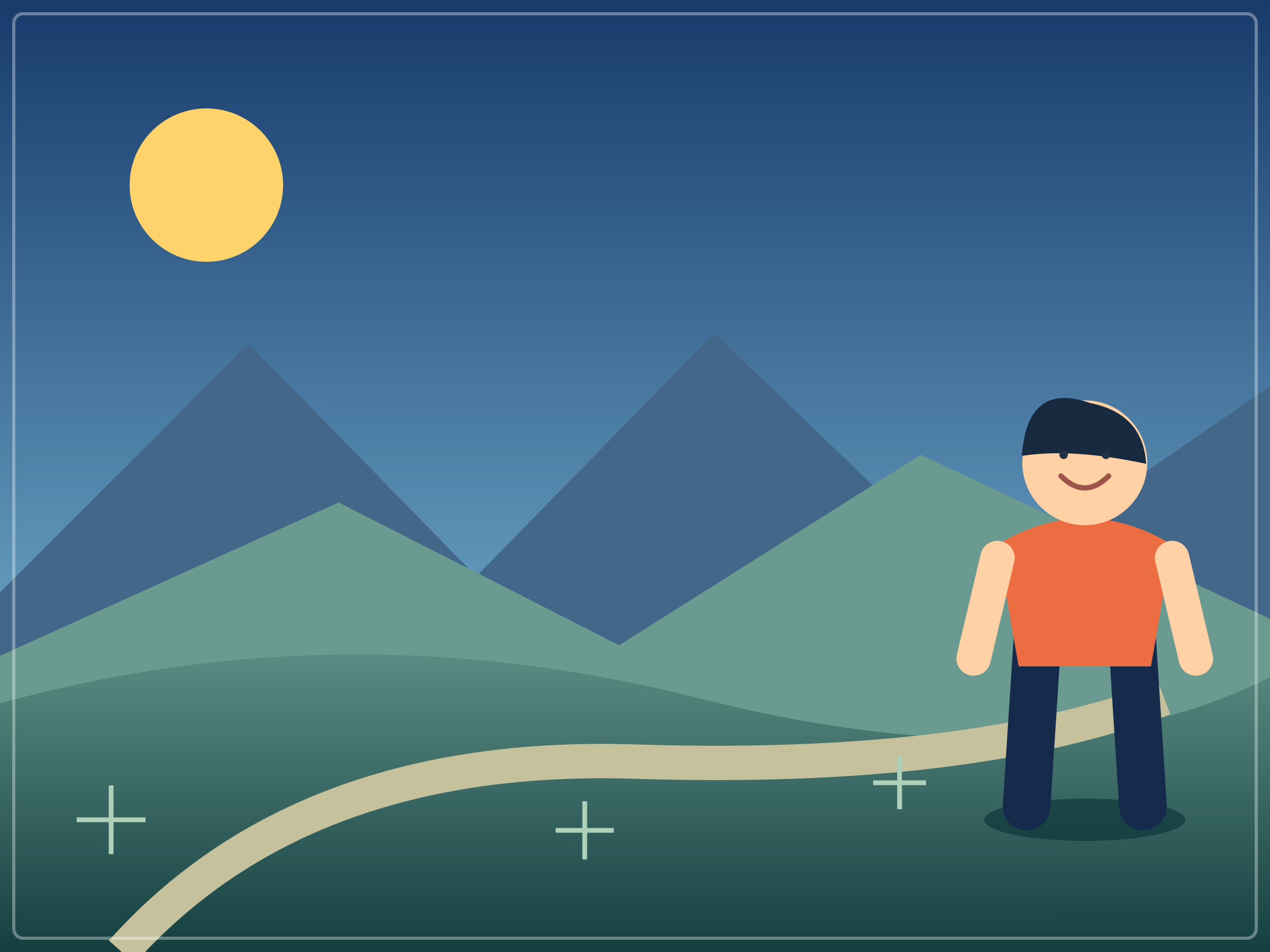
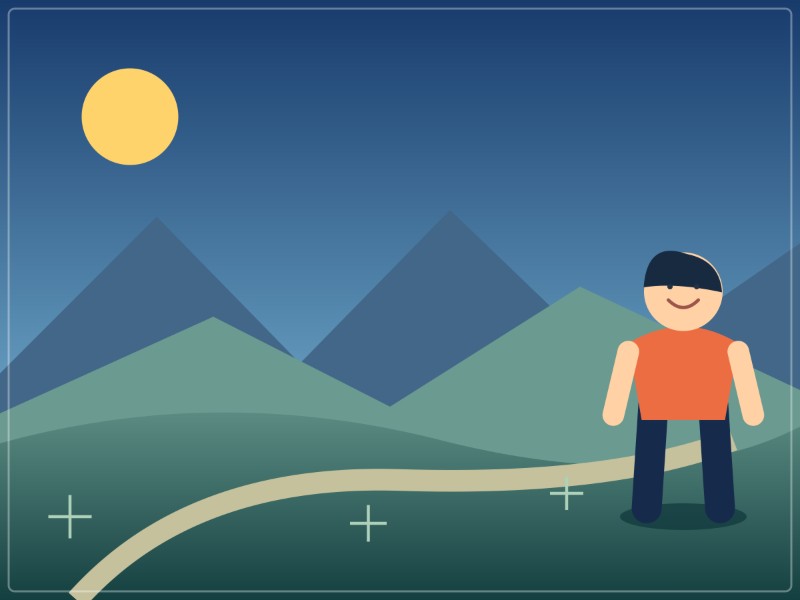
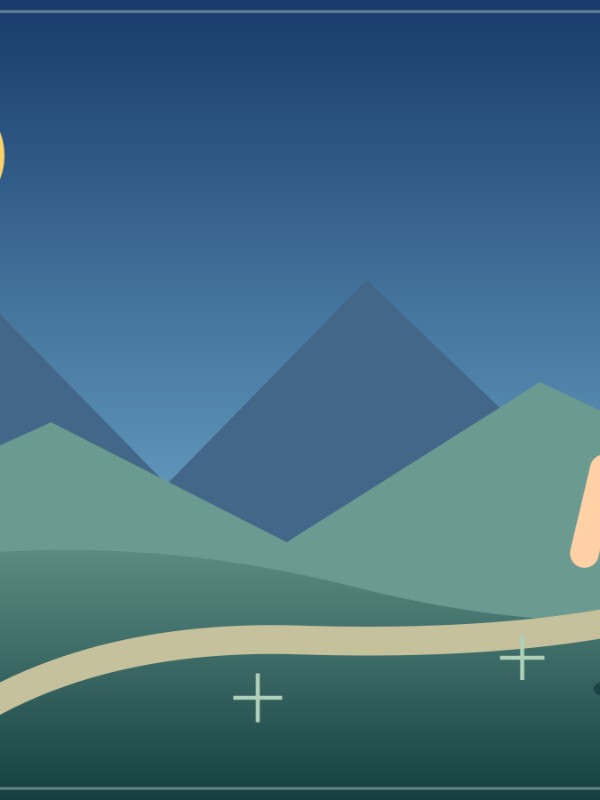
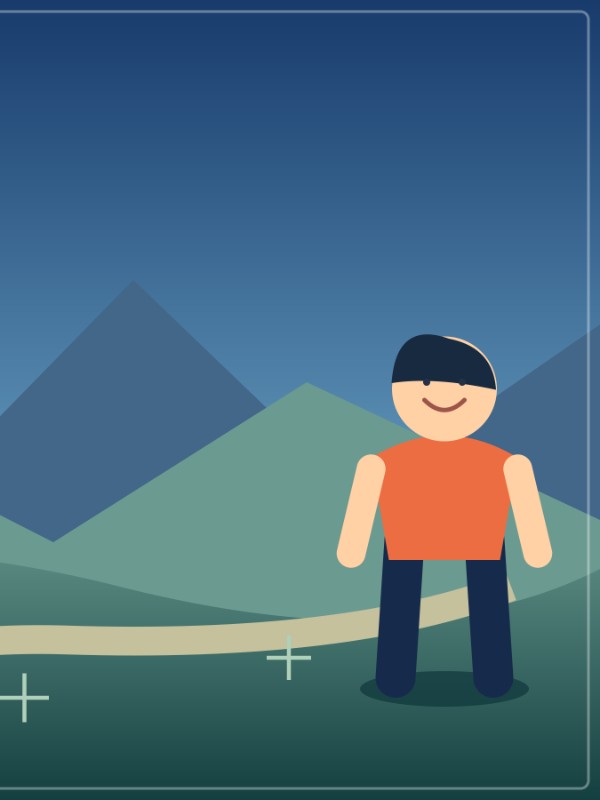
Fit 保持來源的 4:3 形狀,因此 800×800 的邊界框產生 800×600,不是加邊框的正方形。 居中的肖像裁切去除了大多數人。 向右移動裁剪位置滑桿會保留該主體,同時移除更多左側。 兩個縱向檔案具有相同的 600×800 尺寸; 它們的組成和字節數不同。
這 示例顯式 記錄實際下載、設定、瀏覽器版本和檔案雜湊。 這些例子被導出到 Chromium 151.0.7922.34。 小型無損 WebP 圖顯示用於比較組合的減少副本; 下載完整檔案以檢查像素。 來源是原始插圖,而不是相機照片,這些界限是出口選擇,而不是社交平台要求或交付測量。
決定目的地實際需要什麼
化身可能會在上傳的方塊內顯示一個圓圈。 覆蓋物可以使用廣泛的裁切。 個人資料縮圖可能會顯示與開啟的帖子不同的區域。
檢查目前的目標預覽。 不要假設一個完美的本地廣場保證在每個服務中都具有相同的框架。 這 網格指南 給出 3:4 預覽的條件範例。
如果整個場景必須保持可見,請使用接受其形狀的位置或單獨準備設計的背景。 不要強迫一個精確的裁切,並期望去除的邊緣在發布後重新出現。
在需要時準備編輯器的邊框
版面編輯器可以將原始照片放在具有深思熟慮的較大畫布上。 選擇其顏色和間距,然後在出口前檢查組合物。
這與簡單地將圖像擬合到最大尺寸不同。 設計的畫布本身成為輸出影像的一部分。
當您需要現有的透明背景以保持透明時,請勿使用不透明的 JPEG 匯出。 此工具中只有 PNG Export 才能保留該來源的透明度。 JPEG 和 WebP 輸出將透明區域置於白色。
批次前檢查一個匯出
- 決定你需要確切的尺寸還是只需要最大界限。
- 根據該要求選擇保持、適合或精確尺寸。
- 載入原件並檢查每個邊緣。
- 如果您選擇精確的框架,請移動裁切。
- 下載並確認實際尺寸和組成。
- 在將工作流程應用於集合之前,請檢查接收應用程式的預覽。
批次處理共用設定。 適合一幅中心肖像的方形裁切可能會在邊緣附近切割另一個人的臉。 檢查每個圖像而不是假設成功的第一個匯出驗證整個資料夾。
這 多重工作流程 解釋如何組織單獨的輸出群組而不假裝一個批次中的每個檔案可以有一個不相關的預設。
觀看文字和已經很小的來源
精確的裁切可以移除設計的頁腳或幻燈片編號。 合身可能會保留它,但會使整個設計太小而無法閱讀。 這是一個佈局決定,而不是更強大的 JPEG 品質總是能解決的問題。
對於螢幕截圖,請在選擇社交形狀之前裁剪相關部分。 即使每個字母在技術上都存在,擠入小卡片的整頁也可能無法閱讀。
按 文字和螢幕截圖準備 對於那種情況。 如果內容需要重新設計,請使用原始編輯器,而不是反覆縮小不合適的構圖。
這不能做什麼?
對於列表,請使用 產品照片清單 為了保持該項目,它的標籤和裁切在視圖中保持一致。
該工具不會拉伸內容以重新建立缺失的資訊。 它不會產生新的場景邊緣。 它不會添加自動填充。 它不選擇設計師的背景。 以後的平台也可以呈現不同的預覽裁切。
保留來源,以便下一個放置可以使用新的區域。 不要用方形交付副本覆蓋唯一的寬原件。
清單和來源
- 決定什麼必須保持可見。
- 將精確尺寸與最大邊界區分開來。
- 使用 FIT 將整個來源保存在邊界內。
- 在填充所選形狀很重要時使用精確的裁切。
- 在版面編輯器中準備設計邊框。
- 檢查尺寸和實際目標預覽。
來源評論: 20 十月 2026。 參考文獻: Adobe 圖像調整大小和重新採樣, 圖像大小和重採樣概念,以及目前工具的局部裁切/擬合行為。 數值表是陳述的幾何範例,而不是平台基準。