
Die JPEG-Qualität steuert den Kompromiss zwischen Dateigröße und Änderungen des Bildes. Es ist nicht der Prozentsatz des ursprünglichen Details beibehaltenein Qualität 80 kann ein nützlicher Ausgangspunkt für ein Foto sein, ist jedoch keine Garantie für unsichtbare Verluste, und Qualität 100 ist kein Versprechen eines unveränderten Originals.
Vergleichen Sie Ihre tatsächlich exportierten Dateien in der vorgesehenen Anzeigegröße und bei 1:1. Überprüfen Sie die Bytes neben Textur, Beschriftung und Farbverläufen. Eine einzige Qualitätsnummer kann diese Prüfungen nicht ersetzen.
Was der Schieberegler ändert
Die gemeinsame fotografische JPEG-Codierung repräsentiert Bilddetails in Blöcken und verwendet Quantisierung, um einige Informationen weniger genau zu speichern. Grobere Auswahlmöglichkeiten können weniger Bytes verwenden, während mehr vom dekodierten Ergebnis geändert werden.
Die Qualitätskontrolle leitet den Geber, aber seine Zuordnung ist nicht als universelle visuelle Skala von 0 bis 100 standardisiert. Es ist ungenau zu sagen, dass jede Anwendung eine genaue Quantisierungstabelle bei 50 verwendet oder jeden Divisor mit 75 halbiert.
Der Browser-Canvas-Export akzeptiert einen Qualitätsparameter für Formate, die die Codierung mit variabler Qualität unterstützen. Die HTML-Spezifikation definiert diese Schnittstelle; Es verspricht nicht identische Ausgabebytes aus jedem Browser.
Warum 100 kein Archivformat ist
Eine hohe Einstellung kann mehr Details als eine niedrige Einstellung im selben Workflow beibehalten. Es werden keine Änderungen rückgängig gemacht, die durch einen Zuschnitt, eine Größenänderung, einen vorherigen JPEG-Export oder eine Quellkonvertierung vorgenommen wurden.
Wenn Sie einen bearbeitbaren Master benötigen, behalten Sie das Originalfoto oder das Bearbeitungsprojekt bei. Wenn Sie ein gerendertes Raster ohne einen weiteren verlustbehafteten JPEG-Schritt beibehalten müssen, verwenden Sie ein geeignetes verlustfreies Format wie PNG und verstehen Sie, dass die Pixel, die Sie bereits haben, erhalten bleiben, ohne dass frühere Details nicht mehr vorhanden sind.
„jpeg“ nennt auch eine Familie von Standards und Workflows. Die Behauptung betrifft hier den von diesem Tool verwendeten gewöhnlichen Browser-Fotoexport, nicht jede mögliche verlustfreie Operation oder Standard mit dem jpeg-Namen. Offizielle Übersicht von JPEG ist die primäre Formatreferenz.
Vergleichen Sie einige Einstellungen an derselben Quelle
Verwenden Sie eine schwierige Quelle mit feiner Textur, glatten Farbverläufen und kontrastreichen Kanten. Exportieren Sie neue Kopien aus derselben Quelle, anstatt jede Ausgabe erneut in die nächste zu speichern.
- Stellen Sie zuerst die beabsichtigten Abmessungen ein.
- Exportieren Sie JPEG-Kopien bei Qualitätseinstellungen wie 60, 80 und 100.
- Notieren Sie jede tatsächliche Dateigröße und -abmessungen.
- Vergleichen Sie die gewünschte Anzeigegröße und prüfen Sie dann schwierige Bereiche bei 1:1.
- Wählen Sie das kleinste Ergebnis, das für Ihren Gebrauch geeignet bleibt.
- Wiederholen Sie diesen Vorgang mit einem anderen Quelltyp, bevor Sie die Einstellung auf eine große Sammlung anwenden.
Dies ist eine Vergleichsmethode, nicht die Behauptung, dass diese drei Einstellungen immer eine feste Einsparung oder einen Qualitätsschwellenwert ergeben. Ein Laubfoto und ein flaches Diagramm können sehr unterschiedlich reagieren.
Ein reproduzierbarer Vergleich
Am 20. Oktober 2026 haben wir das synthetische 1200 × 1600-Testbild der Website über das eigentliche Browser-Tool in exportiert Chromium 151.0.7922.34ein Bei jedem neuen Export wird benutzerdefinierter Modus verwendet, Originalpixel, JPEG, Schärfen deaktiviert und keine Byte-Kappe. Die einzige geänderte Einstellung war JPEG-Qualität: 35, 65 oder 90.
| Datei | Genaue Bytes | Abmessungen | Überprüfen Sie die vollständige Datei |
|---|---|---|---|
| Synthetische Quelle PNG | 2,301,362 | 1200×1600 | Quelle PNG herunterladen |
| JPEG-Qualität 35 | 107,149 | 1200×1600 | Download-Qualität 35 |
| JPEG-Qualität 65 | 164,464 | 1200×1600 | Download-Qualität 65 |
| JPEG-Qualität 90 | 373,909 | 1200×1600 | Download Qualität 90 |

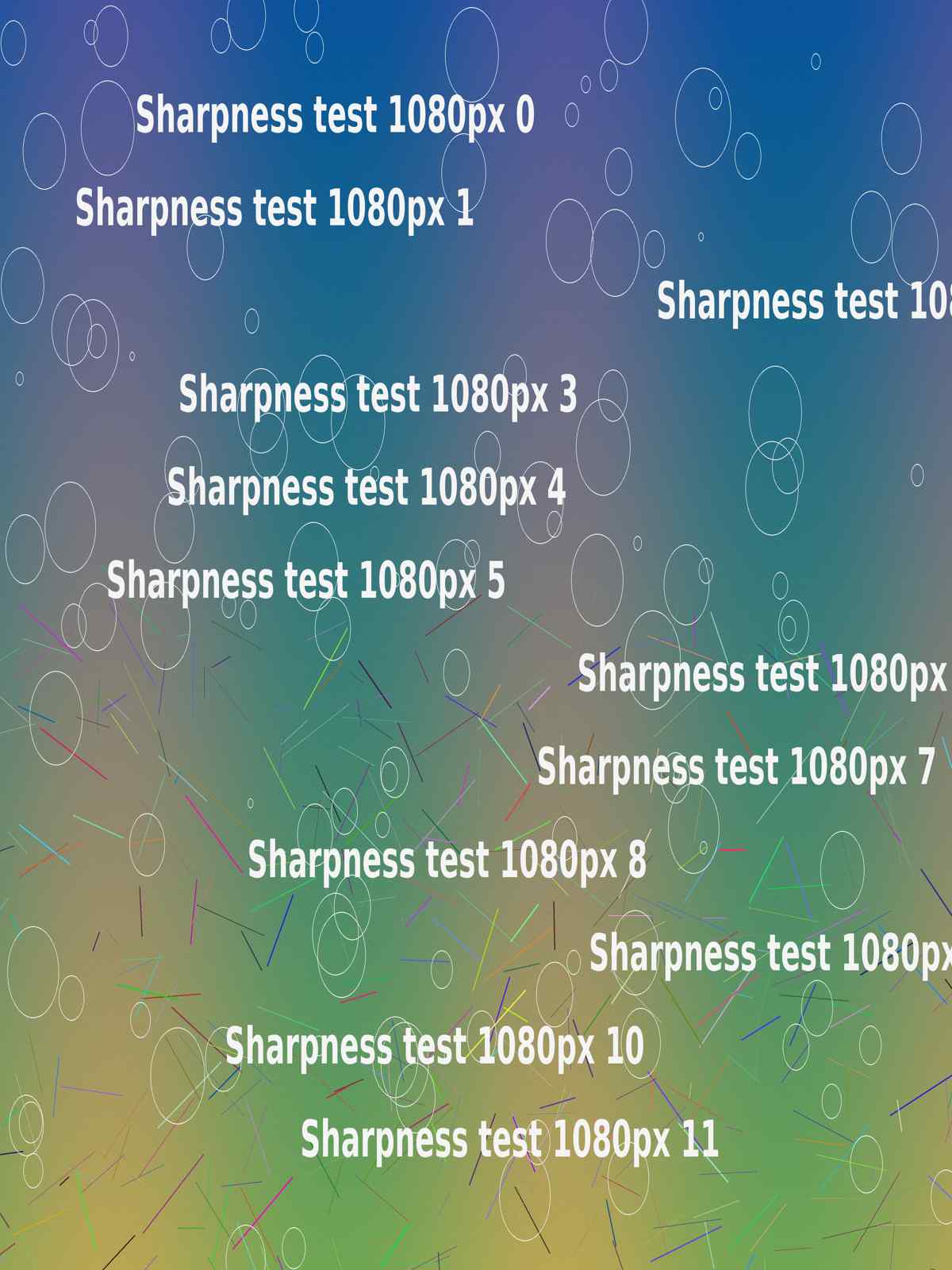
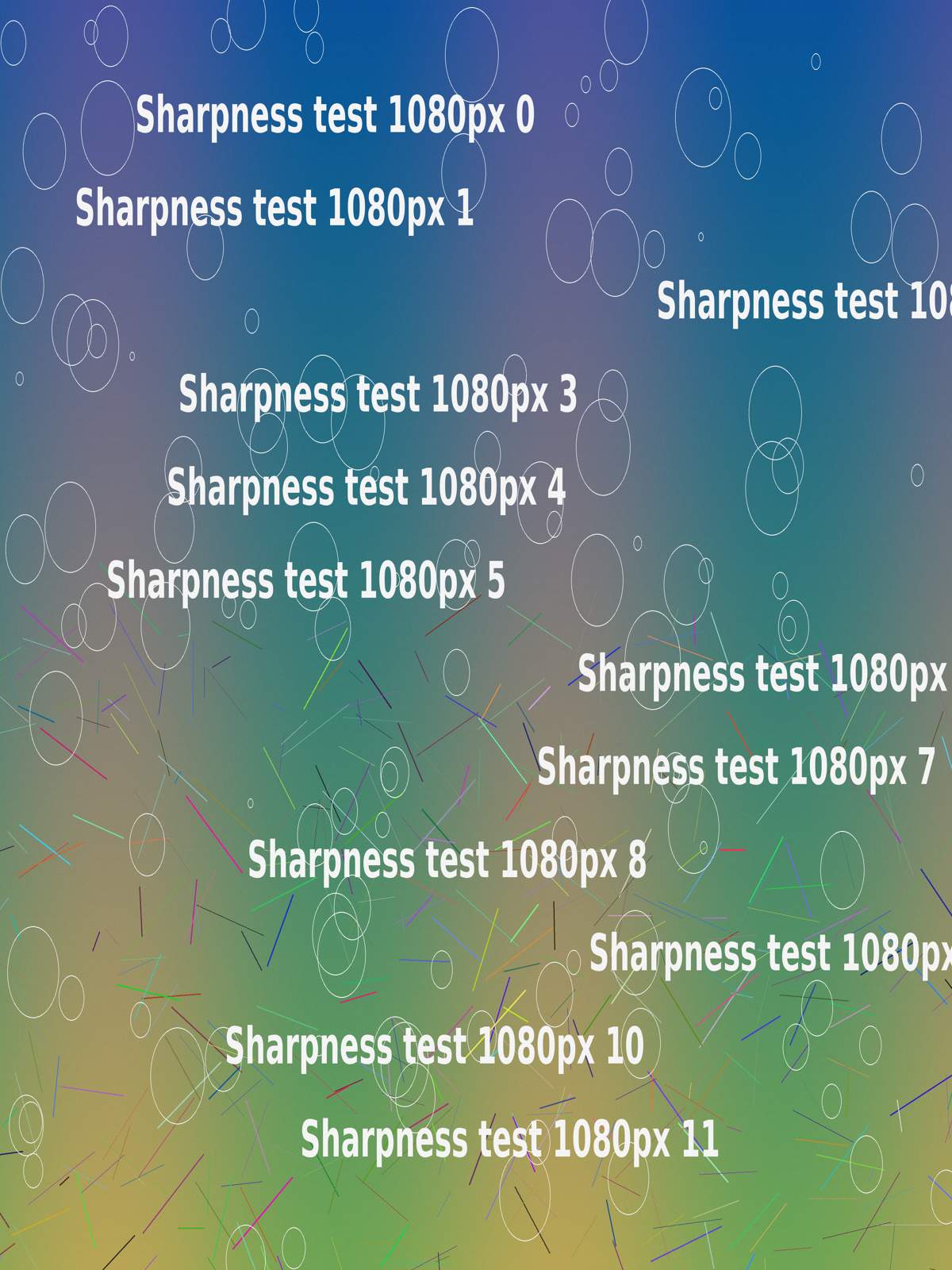
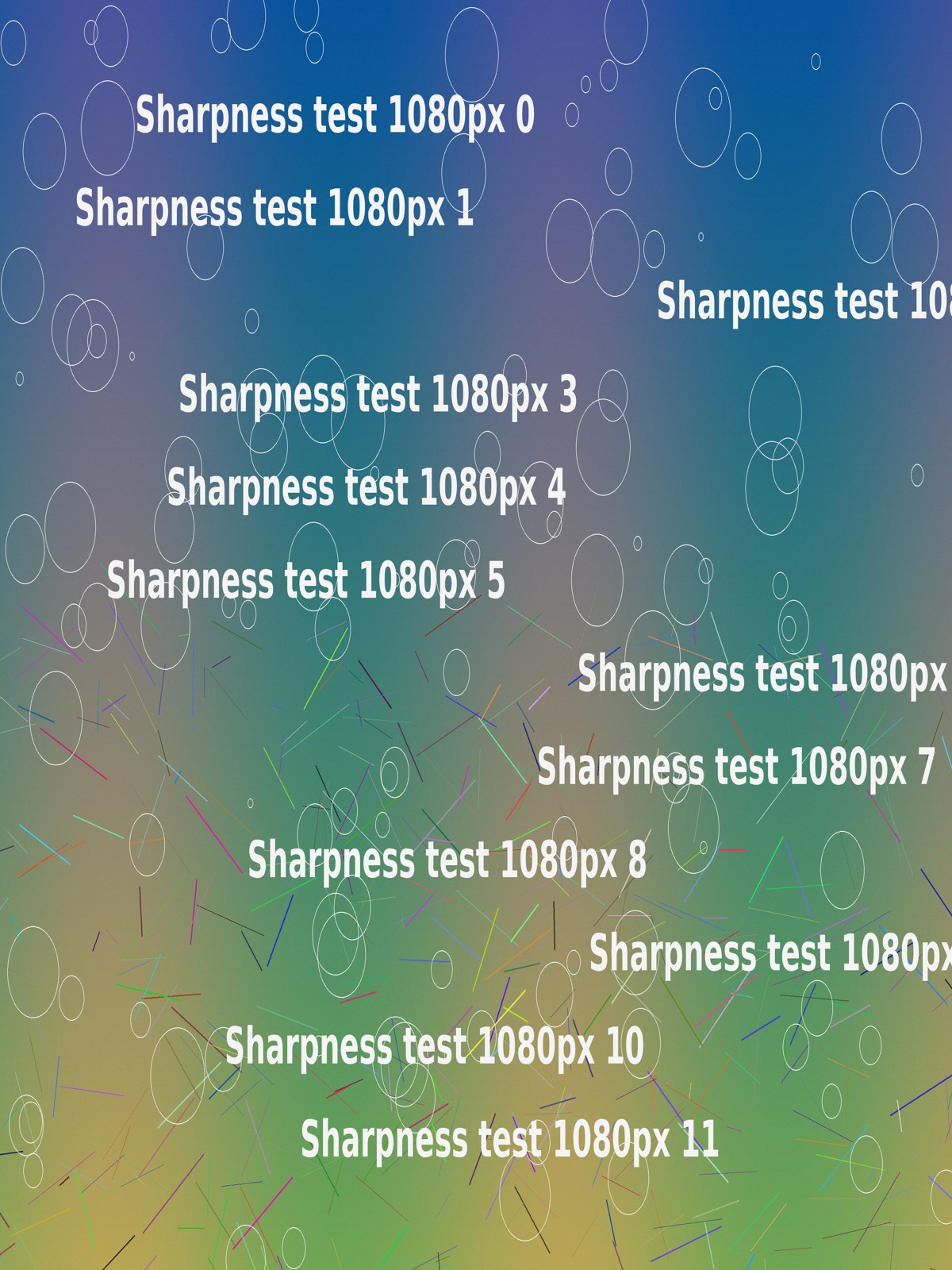

Die Quelle ist eine synthetische Vorrichtung mit Text, Verläufen, feinen Linien und Texturen, kein Kamerafoto. Vergleichen Sie die farbigen Linien und den Bereich um die weißen Buchstaben. Der Export mit geringerer Qualität zeigt mehr sichtbare Änderungen in diesem Zuschnitt, während die höhere Einstellung mehr Bytes verwendet.
Das Skript erfasst die tatsächlichen jpeg-Downloads, überprüft deren Abmessungen und SHA-256 anhand der Vorschauausgaben und überprüft, ob die Figur die dekodierten Crop-Pixel beibehält. Das Manifest Aufzeichnung von Dateihashes, Browserversion, Zuschnittkoordinaten und Verarbeitungseinstellungen. Das ursprüngliche PNG wird verknüpft und nicht automatisch geladen.
Diese Messungen gelten für diese eine synthetische Quelle und den Browser. Sie sagen keine durchschnittliche Einsparung für Fotos voraus. Sie legen keine universelle Qualitätsschwelle fest. Sie messen nicht Instagram oder eine andere Plattform. Unterschiedliche Browser-Encoder oder Quellbilder können unterschiedliche Ergebnisse liefern.
Welche Artefakte zu untersuchen
Schauen Sie sich den glatten Himmel oder die Wände für fleckige Übergänge und Streifen an. Schauen Sie sich um Schriftzüge, Äste und andere scharfe Kanten zum Klingeln. Untersuchen Sie laute Schatten und feinen Stoff auf verlorene Textur.
Der Punkt, an dem diese inakzeptabel werden, hängt vom Bild und der Anzeige ab. Ein kleiner Avatar kann einen anderen Kompromiss aus einer Produktdetailansicht oder einem Dokument mit feinem Text tolerieren.
Einige JPEG-Encoder reduzieren auch Farbdetails durch Chroma-Subsampling. Kleine farbige Schriftzüge können daher besondere Pflege benötigen. Dieses Tool stellt keine universelle Subsampling-Steuerung bereit. Ermitteln Sie es nicht allein aus der Qualitätsnummer.
Wiederholte Exporte und Metadaten
Dekodierung und verlustbehaftete Neucodierung können zusätzliche Änderungen einführen, insbesondere nach einer Größenänderung, Zuschneide oder Filter. Einige Operationen können stattdessen JPEG-Daten ohne eine neue verlustbehaftete Codierung kopieren oder transformieren. Vermeiden Sie die pauschale Behauptung, dass jede Dateispeicherung immer einen festen Betrag verliert.
Die praktische Regel besteht darin, das Original zu behalten und jede Lieferkopie daraus zu erstellen. Durch Erhöhen der Qualität einer beschädigten Kopie wird das zuvor verworfene Detail nicht wiederhergestellt.
Original EXIF kann Kamera- oder Standortinformationen enthalten. Dieses Tool erstellt einen neuen Raster-Export, anstatt das Quell-EXIF zu kopieren. Beschreiben Sie nicht alle Metadaten als nutzlos: Rechteinformationen, Farbprofile und Provenienz können wertvoll sein. Behalten Sie das Original, wenn Sie sie benötigen.
JPEG-, WebP- und PNG-Auswahl
| Formatieren | Nützlicher Startgebrauch | wichtige Grenze |
|---|---|---|
| JPEG | Undurchsichtige fotografische Lieferung Kopie | verlustbehafteter Export; Keine transparenten Pixel |
| WebP | Webzustellung, wenn das Ziel dies akzeptiert | Der Export dieses Tools ist undurchsichtig. Größe und Aussehen hängen vom Encoder ab |
| PNG | Transparenz, Diagramme oder verlustfreie Speicherung gerenderter Pixel | Fotos können groß sein; Dieses Tool hat keinen PNG-Qualitäts-Slider |
googles WebP-Dokumentation und die PNG-Spezifikation beschreiben ihre Fähigkeiten. Ein veröffentlichter Formatvergleich garantiert nicht den gleichen Prozentsatz für Ihre Dateien.
JPEG- und WebP-Ausgabe platzieren hier transparente Bereiche auf Weiß. Nur PNG-Export in diesem Tool bewahrt die Source-Transparenz. WebP als Format kann Alpha unterstützen, aber diese Fähigkeit unterscheidet sich vom aktuellen undurchsichtigen Export dieses Tools. Überprüfen Sie die heruntergeladene Datei in der empfangenden Anwendung.
Automatische Kappe oder manuelle Qualität
Verwenden Sie die JPEG-Kompressor Wenn eine geeignete Lieferkopie das Ziel ist. Verwenden Sie einen KB-Modus, wenn eine akzeptierte Byte-Kappe erforderlich ist. Wenn die Maße reduziert werden können, um diese Kappe zu erfüllen, überprüfen Sie auch die resultierenden Abmessungen.
Wählen Sie für den manuellen Vergleich die gewünschten Abmessungen und die JPEG-Ausgabe aus und passen Sie die Qualität an. Um die Qualität allein zu isolieren, halten Sie die Bildbeschneidung, die Abmessungen und das Schärfen zwischen den Exporten.
Das Tool funktioniert auf Ihrem Gerät. Die Ausgabegröße und das Aussehen hängen von der Quelle und dem Browser ab. Kein lokaler Qualitäts-Slider garantiert, wie Instagram, WhatsApp oder ein anderer Dienst die Datei später verarbeitet.
Grenzen und Checkliste
Wenn ein kleiner aussehender Export mehr Bytes verwendet, wird Anleitung zur Fehlerbehebung bei größeren Dateien Trennt Maße, Format und Qualität. Wenn ein Logo einen weißen Hintergrund erhält, überprüfen Sie Transparenz und Ausgabeformat bevor Sie die Qualität wieder anpassen.
- Behalten Sie den ursprünglichen oder bearbeitbaren Master bei.
- Stellen Sie die Maße für den vorgesehenen Einsatz ein.
- Vergleichen Sie tatsächliche Bytes und schwierige Bildbereiche.
- Beurteilen Sie das Erscheinungsbild von kleiner Größe sowie 1: 1-Detail.
- Vermeiden Sie feste Einsparungen oder universelle Qualitätsschwellen.
- Überprüfen Sie das Format und das Transparenzverhalten des Downloads.
Redaktionelle Überprüfung: 20. Oktober 2026. Diese Überarbeitung beseitigt nicht unterstützte Einsparungen, universelle Quantisierungszuordnungen und behauptet, dass qualitativ hochwertige Unterschiede immer unsichtbar sind.