
Verwenden Bildbeschneidung Um zu wählen, was im Rahmen bleibt, Größe ändern Pixelabmessungen ändern und hineinpassen das gesamte Bild innerhalb der maximalen Grenzen zu halten. In diesem Tool fügt Fit keine Ränder oder einen gestalteten Hintergrund hinzu. Wenn Sie ein vollständiges Porträt auf einer quadratischen Leinwand benötigen, bereiten Sie dieses Layout zuerst in einem Editor vor.
Die Unterscheidung ist für Avatare, soziale Beiträge, Cover und Textfolien von Bedeutung. Eine Datei kann die gewünschten Pixelabmessungen haben, während der falsche Teil des Fotos entfernt wurde.
Bildbeschneidung verändert die Zusammensetzung
Ein Zuschnitt wählt eine Region aus und lässt den Rest außerhalb der Ausgabe. Eine zentrierte quadratische Beschneidung eines Porträts kann einige Bereiche oben und unten entfernen. Ein Portrait einer breiten Szene kann erhebliche Inhalte an den Seiten entfernen.
Bewegen Sie die Bildbeschneidung absichtlich. Überprüfen Sie Gesichter, Hände, Produktkanten, Bildunterschriften und alle Ecketiketten. Das Thema, das Sie interessieren, ist nicht immer in der Mitte.
Zuschneiden ist kein Hintergrundentfernen. Es kann keine Person identifizieren. Es kann die Szene um sie herum nicht wieder aufbauen. Es kann auch nicht etwas wiederhergestellt werden, das sich außerhalb des Quellbildes befindet.
Ändern der Größe Ändert die Pixelabmessungen
Die Größenänderung erzeugt ein anderes Pixelraster. Das Reduzieren von Dimensionen kombiniert Quellendetails zu weniger Ausgabepixeln. Durch die Vergrößerung werden mehr Pixel aus den bereits vorhandenen Informationen erzeugt.
Eine größere Ausgabe ist kein Beweis dafür, dass der fehlende Fokus oder die fehlende Textur wiederhergestellt wurde. Ein winziges Gesicht, das von einem Gruppenfoto vergrößert wird, bleibt durch die Quellkultur begrenzt.
Dateigröße ist eine separate Messung. Ein Bild in der Größe kann immer noch ein anderes Format oder eine andere Qualitätsentscheidung benötigen, um eine Bytekappe zu passen. Lesen Sie die JPEG-Qualitätsführer Vor der Annahme eines Schiebereglers ergibt sich eine feste Anzahl von KB.
Fit inside bewahrt das gesamte Bild
Die Werkzeug montieren Verwendet eine Bounding Box. Es bewahrt die Quellform und reduziert sie so, dass sie in diese Grenzen passt, ohne die Kanten wegzuschneiden.
Das heißt, eine Dimension kann kleiner sein als die Box. Ein Porträtbild, das innerhalb von quadratischen Grenzen angebracht ist, bleibt Porträt; Es wird keine quadratische Datei mit automatischen Balken.
Der Unterschied ist nützlich. Die Passform ist geeignet, wenn Sie eine maximale Breite und Höhe benötigen, aber die gesamte Quelle benötigen. Exaktes Zuschneiden ist geeignet, wenn die Ausgabe eine ausgewählte Form ausfüllen muss und Sie akzeptieren, dass Sie einige Inhalte entfernen.
Ein tatsächlicher Bildbeschneidung- und Passformvergleich
Wir haben eine erstellt 2400 × 1800 synthetische Szene Mit einer Person am rechten Rand und dann drei neue JPEG-Exporte aus dem Browser-Tool heruntergeladen. Jeder Export verwendete Qualität 90 mit deaktiviertem Schärfen und es wurde keine Dateigrößenbegrenzung angewendet. Die Anpassungseinstellung und die Zuschneideposition wurden durch dieselben Steuerelemente geändert, die auf den verknüpften Tools dieser Seite verfügbar sind.

| Datei und Einstellungen | Tatsächliche Ausgabe | Genaue Bytes | Herunterladen |
|---|---|---|---|
| Original synthetische PNG | 2400×1800 | 107,851 | Quelle PNG |
| Passen Sie in 800 × 800 | 800×600 | 38,426 | JPEG in der ganzen Szene |
| Exakt 600×800, Bildbeschneidung zentriert | 600×800 | 21,794 | Zentriertes JPEG |
| Genau 600×800, Bildbeschneidung nach rechts verschoben | 600×800 | 27,102 | Neu positionierte Bildbeschneidung-JPEG |
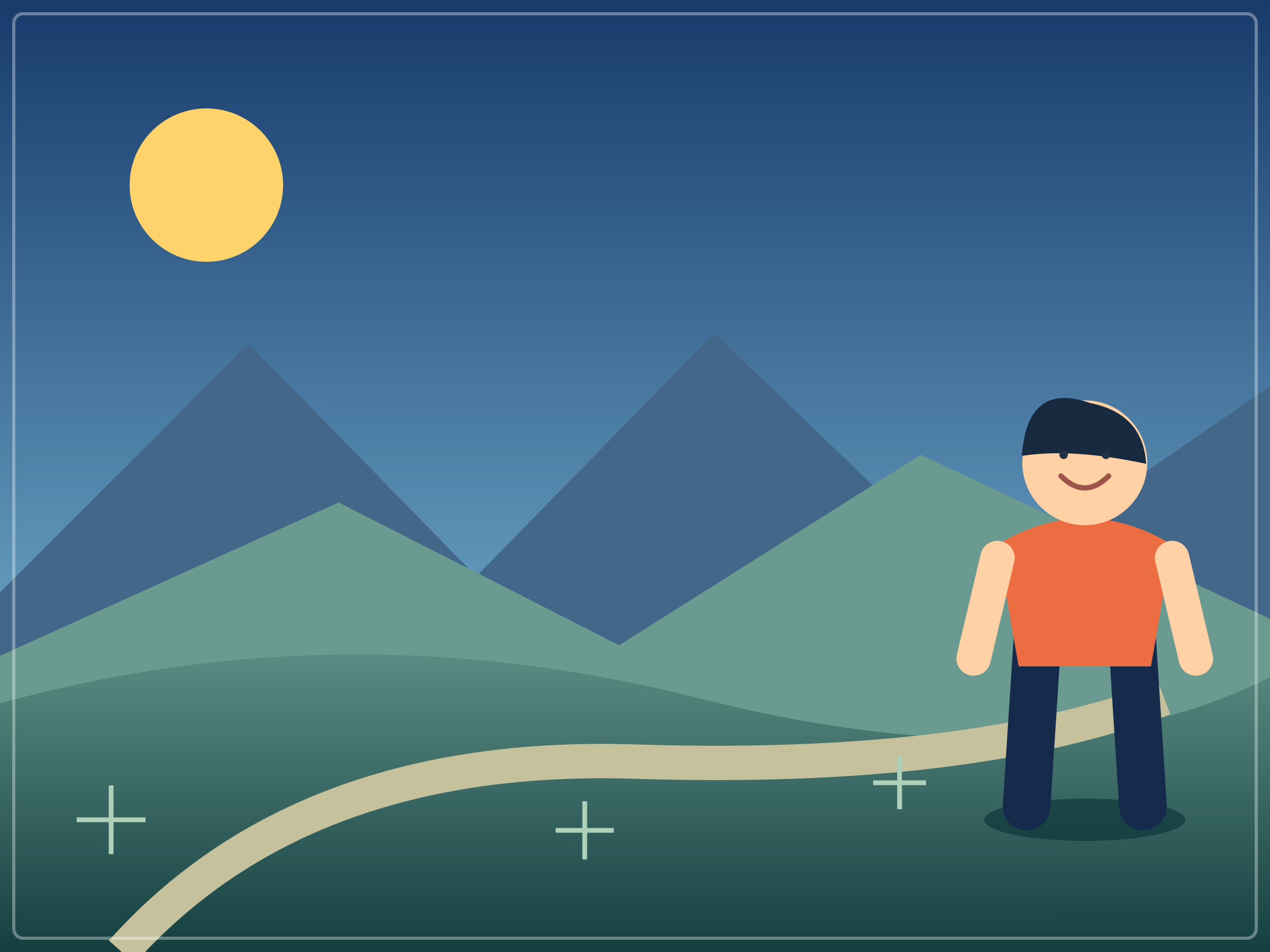
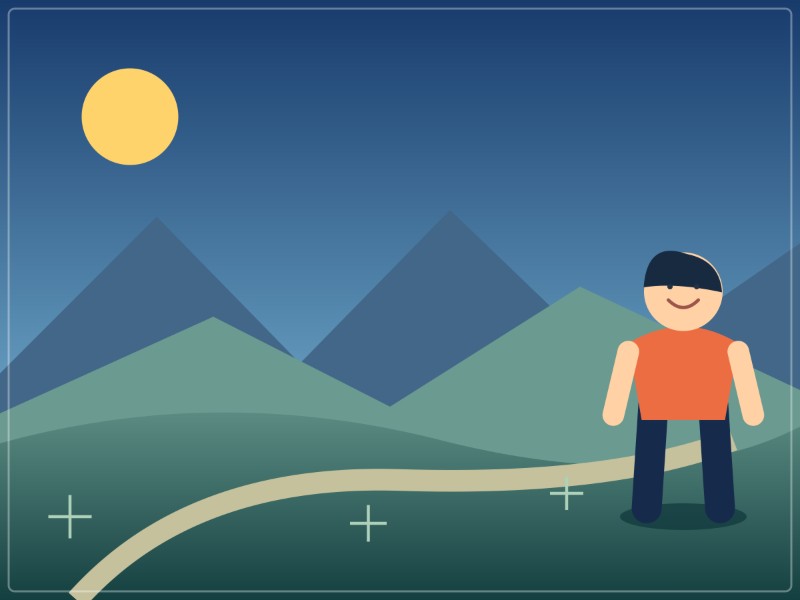
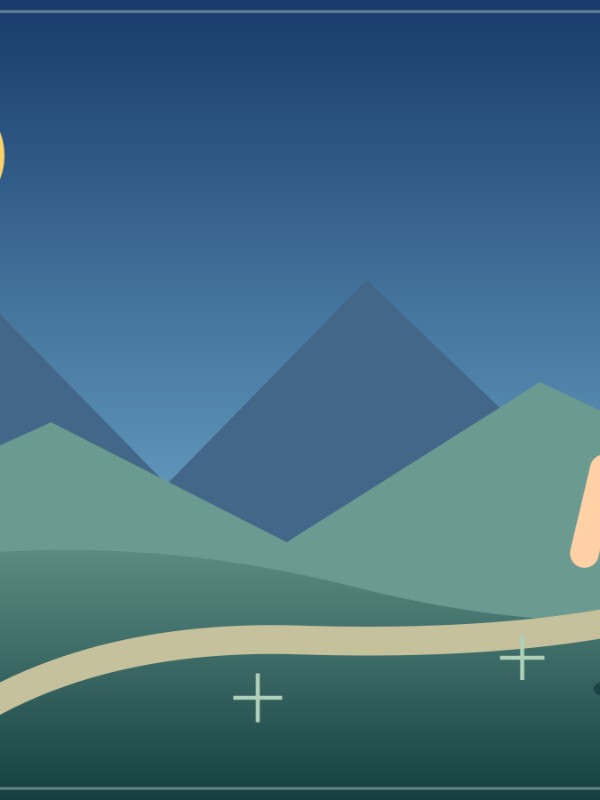
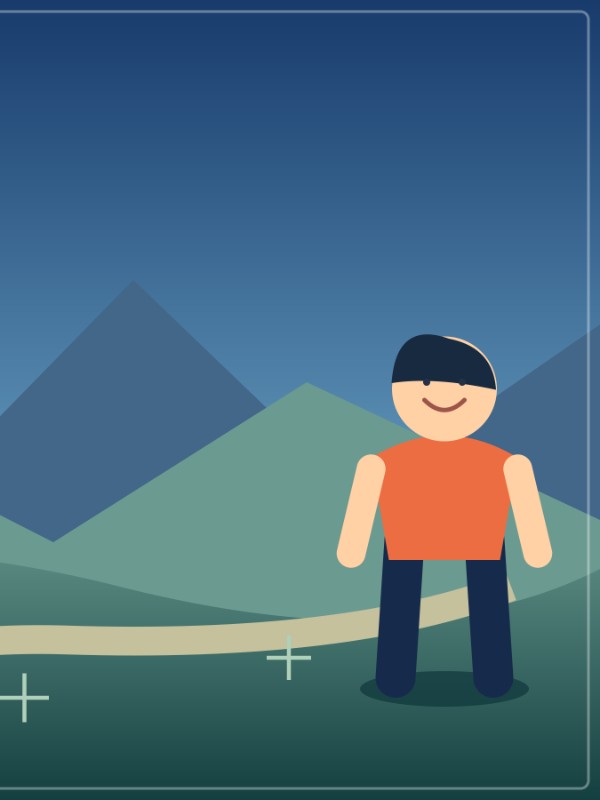
Fit behält die 4:3-Form der Quelle bei, so dass ein 800 × 800-Bounding Box produziert 800×600, kein Quadrat mit zusätzlichen Rändern. Die zentrierte Portrait-Beschneidung entfernt den größten Teil der Person. Das Verschieben des Schiebereglers für die Zuschneideposition nach rechts behält dieses Motiv bei, während mehr von der linken Seite entfernt wird. Beide Porträtdateien haben die gleichen Abmessungen von 600 × 800; Ihre Zusammensetzung und Byte-Zahlen unterscheiden sich.
Die Beispiel manifest Zeichnet die tatsächlichen Downloads, Einstellungen, Browserversionen und Datei-Hashes auf. Diese Beispiele wurden in exportiert Chromium 151.0.7922.34. Die kleine verlustfreie WebP-Figur zeigt reduzierte Kopien zum Vergleichen der Komposition; Laden Sie die vollständigen Dateien herunter, um die Pixel zu überprüfen. Die Quelle ist eine Originalillustration, kein Kamerafoto, und diese Grenzen sind Exportoptionen und nicht die Anforderungen der sozialen Plattform oder die Lieferungsmessungen.
Entscheiden Sie, was das Ziel tatsächlich braucht
Ein Avatar kann einen Kreis innerhalb des hochgeladenen Quadrats anzeigen. Eine Abdeckung kann eine breite Bildbeschneidung verwenden. Eine Profil-Miniaturansicht kann einen anderen Bereich als der geöffnete Pfosten anzeigen.
Überprüfen Sie die aktuelle Zielvorschau. Gehen Sie nicht davon aus, dass ein perfekter lokaler Platz bei jedem Service identische Rahmen garantiert. Die Gitterführung Gibt bedingte Beispiele für eine 3: 4-Vorschau.
Wenn die gesamte Szene sichtbar bleiben muss, verwenden Sie eine Position, die ihre Form akzeptiert oder einen entworfenen Hintergrund separat vorbereiten. Erzwingen Sie keine exakte Beschneidung und erwarten Sie, dass die entfernten Kanten nach dem Posten wieder auftauchen.
Vorbereiten von Grenzen in einem Editor bei Bedarf
Ein Layout-Editor kann das Originalfoto auf einer größeren Leinwand mit absichtlichem Hintergrund platzieren. Wählen Sie die Farbe und den Abstand und überprüfen Sie die Komposition vor dem Export.
Dies unterscheidet sich von der einfachen Anpassung des Bildes innerhalb der maximalen Abmessungen. Die entworfene Leinwand selbst wird Teil des Ausgabebildes.
Verwenden Sie keinen undurchsichtigen JPEG-Export, wenn Sie einen vorhandenen transparenten Hintergrund benötigen, um transparent zu bleiben. Nur PNG-Export in diesem Tool bewahrt diese Quellentransparenz. JPEG- und WebP-Ausgabe setzen transparente Bereiche auf Weiß.
Überprüfen Sie einen Export vor dem Stapeln
- Entscheiden Sie, ob Sie genaue Abmessungen oder nur maximale Grenzen benötigen.
- Wählen Sie gemäß dieser Anforderung behalten, passen oder genau in Größe.
- Laden Sie das Original und überprüfen Sie jede Kante.
- Bewegen Sie die Zuschneide, wenn Sie einen genauen Rahmen ausgewählt haben.
- Laden Sie die tatsächlichen Abmessungen und die Zusammensetzung herunter und bestätigen Sie sie.
- Überprüfen Sie die Vorschau der empfangenden App, bevor Sie den Workflow auf ein Set anwenden.
Die Stapelverarbeitung teilt Einstellungen. Eine quadratische Bildbeschneidung, die zu einem zentrierten Porträt passt, kann das Gesicht einer anderen Person in der Nähe des Randes schneiden. Überprüfen Sie jedes Bild, anstatt davon auszugehen, dass ein erfolgreicher erster Export den gesamten Ordner validiert.
Die Workflow mit mehreren Größen Erklärt, wie separate Ausgabegruppen organisiert werden, ohne dass jede Datei in einem Stapel vorgegeben wird, kann eine unabhängige Voreinstellung haben.
Sehen Sie sich Texte und bereits kleine Quellen an
Eine genaue Beschneidung kann die Fußzeile oder die Foliennummer eines Designs entfernen. Die Passform kann es beibehalten, aber das gesamte Design zu klein zum Lesen machen. Das ist eine Layout-Entscheidung, nicht immer etwas Stärkere JPEG-Qualität korrigiert.
Schneiden Sie für einen Screenshot den entsprechenden Abschnitt, bevor Sie eine soziale Form auswählen. Eine ganze Seite, die in eine kleine Karte gequetscht wird, kann auch dann nicht lesbar sein, wenn jeder Buchstabe technisch vorhanden ist.
Prüfen Vorbereitung von Text und Screenshots Für diesen Fall. Wenn der Inhalt neu gestaltet werden muss, verwenden Sie den ursprünglichen Editor, anstatt eine ungeeignete Komposition wiederholt zu verkleinern.
Was das nicht kann
Verwenden Sie für eine Auflistung die Produkt-Foto-Checkliste Um das Element, seine Beschriftungen und die Zuschnitte über alle Ansichten hinweg konsistent zu halten.
Das Tool dehnt den Inhalt nicht aus, um fehlende Informationen neu zu erstellen. Es werden keine neuen Szenenkanten generiert. Es fügt keine automatische Polsterung hinzu. Es wählt nicht den Hintergrund eines Designers. Eine spätere Plattform kann auch eine andere Vorschau zuschneiden.
Behalten Sie die Quelle, damit die nächste Platzierung eine neue Region verwenden kann. Überschreiben Sie nicht das einzige breite Original mit einem quadratischen Lieferexemplar.
Checkliste und Quellen
- Entscheiden Sie, was sichtbar bleiben muss.
- Unterscheiden Sie genaue Abmessungen von maximalen Grenzen.
- Verwenden Sie FIT, um die gesamte Quelle innerhalb der Grenzen zu halten.
- Verwenden Sie beim Füllen der ausgewählten Form eine exakte Bildbeschneidung.
- Bereiten Sie entworfene Rahmen in einem Layout-Editor vor.
- Überprüfen Sie die Abmessungen und die tatsächliche Zielvorschau.
Quellenbewertung: 20. Oktober 2026. Referenzen: Adobe-Bildgrößenänderung und -Resampling, Bildgröße und Resampling-Konzepte und das lokale Crop / Anpassung-Verhalten des aktuellen Tools. Die numerische Tabelle ist ein angegebenes geometrisches Beispiel, kein Plattform-Benchmark.