
Wenn ein geschärftes Foto blasse Konturen um Haare, Gebäude oder Schriftzüge hat, vergleichen Sie denselben Export mit Schärfen deaktiviertein Behalten Sie Zuschnitt, Abmessungen und JPEG-Qualität unverändert. Wenn die Umrisse verschwinden oder weniger auffällig werden, verwenden Sie eine niedrigere Schärfeinstellung, anstatt den zusätzlichen Kontrast als wiederhergestelltes Detail zu behandeln.
Adobes Schärfanleitung Beschreibt das Schärfen als erhöhten Randkontrast und warnt vor Halos, gezackten Kanten und Lärm. Es wird auch klar, dass das Schärfen fehlende Details nicht wiederherstellen kann.
Suchen Sie eher nach einer Gliederung als nach einem klareren Thema
Eine nützliche Kante kann leichter zu sehen sein, ohne angezogen zu sehen. Ein Heiligenschein ist auffälliger: ein blasser Rand entlang eines dunklen Gebäudes, ein dunkler Rand um hellen Text oder ein harter Umriss, der Haarsträhnen folgt.
Überprüfen Sie einen Bereich, in dem die Quelle eine saubere Grenze mit hohem Kontrast enthält. Vergleichen Sie die ursprüngliche, geänderte Ausgabe und die geschärfte Ausgabe in einer ähnlichen Skala. Ein natürlich heller Rand in der Szene sollte nicht mit einem Verarbeitungsartefakt verwechselt werden.
Sehen Sie sich das Bild auch in der vorgesehenen Größe an. Eine enge Bildbeschneidung hilft, den Effekt zu diagnostizieren, aber die Lieferentscheidung sollte die tatsächliche Präsentation umfassen. Mehr Kontrast, der bei 1: 1 auffällig aussieht, kann in einem kleinen Avatar spröde aussehen.
Separates Schärfen vom fehlenden Fokus
Schärfen der Beziehungen zwischen vorhandenen benachbarten Pixeln. Es wird nicht die genaue Textur wiederhergestellt, die durch Bewegungsunschärfe, eine Erfassung übersehener Fokus oder eine winzige Beschneidung fehlt.
Wenn das Gesicht vor dem Export weich war, suchen Sie ein besseres Original oder wählen Sie ein anderes Bild. Wenn Sie den Schärfbetrag erhöhen, bis Lärm und Konturen sichtbar werden, kann die Datei verarbeiteter aussehen, ohne das Thema informativer zu machen.
Ein größeres JPEG ist auch kein Beweis für wiederhergestellte Details. Es kann einfach die neu hervorgehobenen Kanten oder das Rauschen mit mehr Bytes speichern.
Ändern Sie die Größe zuerst für einen nützlichen Vergleich
Ein großer Master und ein kleines Lieferbild brauchen eine andere Inspektion. Erstellen Sie das beabsichtigte Zuschnitt und die Abmessungen und bewerten Sie dann, ob ein wenig Schärfen der Ausgabe bei dieser Kopie hilft.
Dies bedeutet nicht, dass alle kreativen Bearbeitungen nach der Größenänderung erfolgen müssen. Behalten Sie Ihr normales Bearbeitungsprojekt bei und bereiten Sie einen separaten Lieferexport vor. Es geht darum, das Schärfen in der tatsächlich verwendeten Größe zu beurteilen.
Wenn Sie die Zuschneide oder Dimensionen zwischen Vergleichen ändern, testen Sie mehr als einen Faktor. Eine etwas andere Resample kann die Kanten von selbst ändern, was das Schärfen von Ergebnissen erschwert.
Testen Sie aus, leicht und eine stärkere Einstellung
- Öffne das Bildschärfer und wählen Sie ein klares Original.
- Legen Sie in Custom die beabsichtigten Abmessungen und das Ausgabeformat fest. Setzen Sie die Byte-Kappe auf 0 (Aus) und lassen Sie dann Qualität, Zuschnitt und Abmessungen unverändert für diesen Vergleich. Eine aktive Kappe kann die Codierungsqualität oder Schrumpfmaße ändern, wenn sich das Schärfen ändert.
- Stellen Sie Schärfen auf Aus, Exportieren und behalten Sie diese Datei.
- Stellen Sie „Nachschärfen“ auf „Leicht“ und exportieren Sie dieselbe Quelle erneut.
- Wenn nützlich, vergleichen Sie mittel oder stark, ohne etwas anderes zu ändern.
- Überprüfen Sie Haare, Schriftzüge, glatte Hintergründe und laute Schatten in jeder Version.
Die Steuerelemente sind relative Auswahlmöglichkeiten in diesem Tool. Es handelt sich nicht um einen universellen Betrag oder Radius, der von jedem Editor geteilt wird. Das Kopieren einer Nummer aus einer anderen Anwendung garantiert kein gleichwertiges Ergebnis.
Das Tool verarbeitet die Datei lokal. Es sendet das Foto nicht an einen Schärfungsdienst oder verwendet ein Bildgenerierungsmodell, um fehlende Funktionen zu erfinden.
Vergleichen Sie tatsächliche, leichte und starke Exporte
Dieses kontrollierte Beispiel verwendet unsere Original synthetisches Testbild, kein Kamerafoto. Jeder vollständige Export verwendet Behalten Sie die Originalpixel, PNG und Ziel KB 0ein Die Quelle und jedes heruntergeladene Ergebnis sind 1200 × 1600. Nur die Schärfenauswahl ändert sich. Der Qualitätsregler bleibt bei 90, kontrolliert jedoch nicht die PNG-Codierung.

Die Abbildung zeigt das gleiche 200 × 112-Rechteck aus jedem tatsächlichen Download: 250 Pixel von links und 1288 von oben. In diesen angezeigten Samples gibt es keine Vergrößerung, Größenänderung oder verlustbehaftete Verschlüsselung. Öffnen Sie die Figur in voller Größe für ein Bildpixel pro Figurenpixel; Die Seite kann es auf einem schmalen Bildschirm reduzieren.
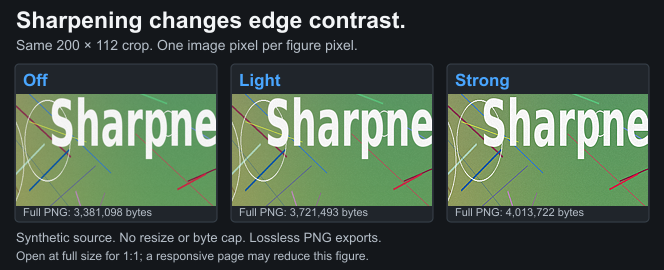
| Schärfen | Laden Sie die Bildbeschneidung 200 × 112 herunter | Volles Werkzeug PNG, 1200 × 1600 |
|---|---|---|
| Aus | Verlustfreie PNG-Bildbeschneidung, 41398 Byte | 3381098 Bytes |
| Licht | Verlustfreie PNG-Bildbeschneidung, 45154 Byte | 3721493 Bytes |
| Stark | Verlustfreie PNG-Bildbeschneidung, 49112 Bytes | 4013722 Bytes |

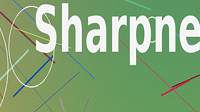
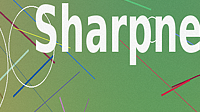
Vergleichen Sie die Hintergrundtextur und dünne farbige Linien sowie die weiße Beschriftung. Starke macht Variationen in dieser Vorrichtung deutlicher; Es wird kein neues Feature hinzugefügt oder fehlender Fokus wiederhergestellt. Aus enthält bereits lesbare Schriftzüge. Eine stärkere Einstellung ist nicht automatisch ein nützlicheres Ergebnis.
Das Aus-Crop stimmt mit den decodierten Quellpixeln in diesem Rechteck überein. Alle drei beschnittenen Downloads entsprechen ihren jeweiligen vollständigen Werkzeugausgaben, und die verlustfreie WebP-Figur bewahrt diese Crop-Pixel. Die vollständigen PNG-Dateien wurden zur Überprüfung heruntergeladen und dann verworfen. Die verknüpften Crop-Dateien sind die beibehaltenen Proben. Sogar OFF erzeugte mehr Bytes als die 2301362-Byte-Quelle PNG, so dass das Dateigewicht allein keine zusätzlichen Details misst.
Die manifestieren sich für den Bildschärfungstest Zeichnet die vollständigen Ausgabe-Hashes und Bytes, beibehaltene Crop-Hashes, Einstellungen und Implementierung auf. Diese Exporte verwendet Chromium 151.0.7922.34. Der reproduzierbare Generator prüft die dekodierte Pixelidentität und hält den Vergleich bei 1:1. Dies ist ein lokales Werkzeugexperiment, kein Beweis dafür, wie Instagram oder ein anderer Service ein Bild liefert.
Beobachten Sie Textur und Geräusche zusammen
Feines Stoff-, Laub- und Sensorrauschen können nach der Kontrastverbesserung alle ausgeprägter aussehen. Entscheiden Sie, ob das eigentliche Thema nützlicher wird oder das gesamte Bild nur geschäftiger wird.
Glatte Haut und große Farbverläufe können ein anderes Problem aufdecken. Kantenverbesserung kann kleine Variationen rau aussehen lassen. Wenn Sie dies nicht möchten, reduzieren Sie es, anstatt einen weiteren verlustbehafteten Export zu verwenden.
Dieser Kompressor ist kein selektiver Retuschier-Editor. Es isoliert die Augen nicht von der Haut oder schärft einen Gegenstand, während er einen anderen schützt. Verwenden Sie einen geeigneten Editor, wenn Sie diese Kontrolle benötigen.
Text und Logos brauchen oft Zurückhaltung
Die grafische Beschriftung hat bereits scharfe Übergänge. Starkes Schärfen kann Zeichen umreißen und farbige Kanten schmutzig aussehen lassen. Vergleichen Sie PNG mit deaktiviertem Schärfen, wenn das Ziel es akzeptiert.
Die Text-Bild-Anleitung Erklärt, warum es mehr hilft, die Wörter zu vergrößern oder das Design zu vereinfachen, als eine zunehmende Schärfung. Ein zu kleiner Slogan zum Lesen wird nicht nur lesbar, weil jeder Buchstabe eine stärkere Grenze hat.
Nur PNG-Ausgabe hierbei behält die vorhandene Transparenz bei. JPEG und WebP flach auf Weiß ab. Verwechseln Sie den weißen Hintergrund nicht um ein transparentes Logo mit einem schärfenden Heiligenschein. Dies sind separate Effekte zu überprüfen.
Bauen Sie nicht aus einem bereits harten Export
Wenn die Quelle Halos aus einer vorherigen Bearbeitung hat, rekonstruiert das Schärfen dieses Werkzeugs das nicht bearbeitete Bild nicht. Kehren Sie vor dieser Einstellung zum Kamera-Original oder zum Projekt zurück.
Bewahren Sie einen Master auf und erstellen Sie separate Zustellkopien. Wiederholte jpeg-Exporte können zusätzliche Änderungen einführen, insbesondere bei der Größenänderung oder Änderung von Einstellungen. Die JPEG-Qualitätsführer Erklärt, warum der Export einer beschädigten Datei in hoher Qualität diese nicht repariert.
Speichern Sie Dateinamen, die den Vergleich identifizieren, wie Portrait-Off und Portrait-Light. Dies erleichtert die Auswahl der beabsichtigten Version im Picker einer sozialen Anwendung.
Überprüfen Sie das Plattformergebnis separat
Verwenden Sie die Instagram Sharp-Foto-Workflow für Zuschnitt- und Buchungsschecks. Eine lokale Schärfungsentscheidung kann nicht garantieren, wie jede Plattform die Kopie anzeigt oder verarbeitet.
Vergleichen Sie den tatsächlichen Beitrag in einer ähnlichen Größe, bevor Sie sich entscheiden, den nächsten Export zu stärken. Wenn Sie das Schärfen, die Abmessungen und die App-Einstellungen sofort ändern, wird Ihnen das nächste Ergebnis nicht sagen, welche Änderung wichtig ist.
Beachten Sie für einen genauen Vergleich die Quelle, den Browser, die Abmessungen, das Format, die Qualität und die Schärfung. Die Vergleichshandbuch Bietet den breiteren Workflow.
Grenzen und Checkliste
Schärfen kann den Fokus nicht wiederherstellen. Es kann nicht jedes frühere Artefakt beseitigen. Es kann kein verlustfreier sozialer Upload zertifizieren. Es gibt keine universelle stärkste Einstellung, die jedes Bild besser macht.
- Vergleichen Sie die gleichen Quellen- und Ausgabedimensionen.
- Beginnen Sie mit dem Schärfen deaktiviert und Licht.
- Inspizieren Sie Umrisse, Lärm und das eigentliche Thema.
- Beurteilen Sie sowohl das 1:1-Detail als auch die beabsichtigte Anzeigegröße.
- Kehren Sie zum Original zurück, wenn die vorherigen Änderungen bereits hart sind.
- Bewahren Sie einen sauberen Master und eine klar benannte Zustellungskopie auf.
Quellenbewertung: 20. Oktober 2026. Referenzen: Übersicht über Adobe-Schärfen und Unscharf Maskensteuerelemente ein Der Workflow beschreibt die relativen Steuerelemente dieses Tools, nicht ein neuer Cross-Editor oder Plattform-Benchmark.