
JPEG Quality controla la compensación de un codificador entre el tamaño del archivo y los cambios en la imagen. Está No el porcentaje de detalle original retenido. La calidad 80 puede ser un punto de partida útil para una fotografía, pero no es una garantía de pérdida invisible, y la calidad 100 no es una promesa de un original sin cambios.
Compare sus archivos exportados reales en su tamaño de visualización previsto y en 1:1. Compruebe bytes junto con textura, letras y degradados. Un solo número de calidad no puede reemplazar esos cheques.
Lo que cambia el control deslizante
La codificación JPEG fotográfica común representa el detalle de la imagen en bloques y utiliza la cuantificación para almacenar información con menos precisión. Las opciones más gruesas pueden usar menos bytes mientras cambian más del resultado decodificado.
El control de calidad guía al codificador, pero su mapeo no está estandarizado como una escala visual universal de 0 a 100. Es inexacto decir que cada aplicación usa una tabla de cuantificación exacta a 50 o reduce a la mitad cada divisor a 75.
La exportación de lienzos del navegador acepta un parámetro de calidad para los formatos que admiten la codificación de calidad variable. Los Especificación HTML define esa interfaz; No promete bytes de salida idénticos desde todos los navegadores.
Por qué 100 no es un formato de archivo
Una configuración alta puede conservar más detalles que una configuración baja en el mismo flujo de trabajo. No deshace los cambios realizados por un recorte, cambia el tamaño, la exportación anterior de JPEG o la conversión de origen.
Si necesita un maestro editable, mantenga la fotografía original o el proyecto de edición. Si necesita conservar un ráster renderizado sin otro paso JPEG con pérdida, use un formato adecuado sin pérdidas como PNG y comprenda que conserva los píxeles que ya tiene, sin perder detalles anteriores.
“jpeg” también nombra una familia de estándares y flujos de trabajo. El reclamo aquí se refiere a la exportación ordinaria de fotos del navegador utilizada por esta herramienta, no todas las operaciones posibles sin pérdidas o estándar que lleva el nombre jpeg. Resumen oficial de JPEG es la referencia de formato principal.
Compara algunas configuraciones en la misma fuente
Use una fuente difícil con textura fina, degradados suaves y bordes de alto contraste. Exporte copias nuevas de esa misma fuente en lugar de volver a guardar cada salida en la siguiente.
- Establezca primero las dimensiones previstas.
- Exporte copias JPEG en configuraciones de calidad como 60, 80 y 100.
- Registre cada tamaño de archivo y dimensiones reales.
- Compare el tamaño de la pantalla previsto, luego inspeccione las áreas difíciles en 1:1.
- Elija el resultado más pequeño que siga siendo adecuado para su uso.
- Repita con otro tipo de fuente antes de aplicar el ajuste a una colección grande.
Este es un método de comparación, no una afirmación de que esos tres ajustes siempre produzcan un ahorro fijo o un umbral de calidad. Una foto de follaje y un diagrama plano pueden responder de manera muy diferente.
una comparación reproducible
El 20 de octubre de 2026, exportamos la imagen de prueba sintética de 1200 × 1600 del sitio a través de la herramienta de navegador real en Chromium 151.0.7922.34. Cada nueva exportación usaba el modo personalizado, mantiene píxeles originales, JPEG, nitidez desactivada y sin tapa de bytes. La única configuración modificada fue JPEG Calidad: 35, 65 o 90.
| Presentar | bytes exactos | Dimensiones | Inspeccionar el archivo completo |
|---|---|---|---|
| Fuente sintética PNG | 2,301,362 | 1200×1600 | Descargar fuente PNG |
| Calidad JPEG 35 | 107,149 | 1200×1600 | Descargar Calidad 35 |
| Calidad JPEG 65 | 164,464 | 1200×1600 | Descargar Calidad 65 |
| Calidad JPEG 90 | 373,909 | 1200×1600 | Descargar Calidad 90 |

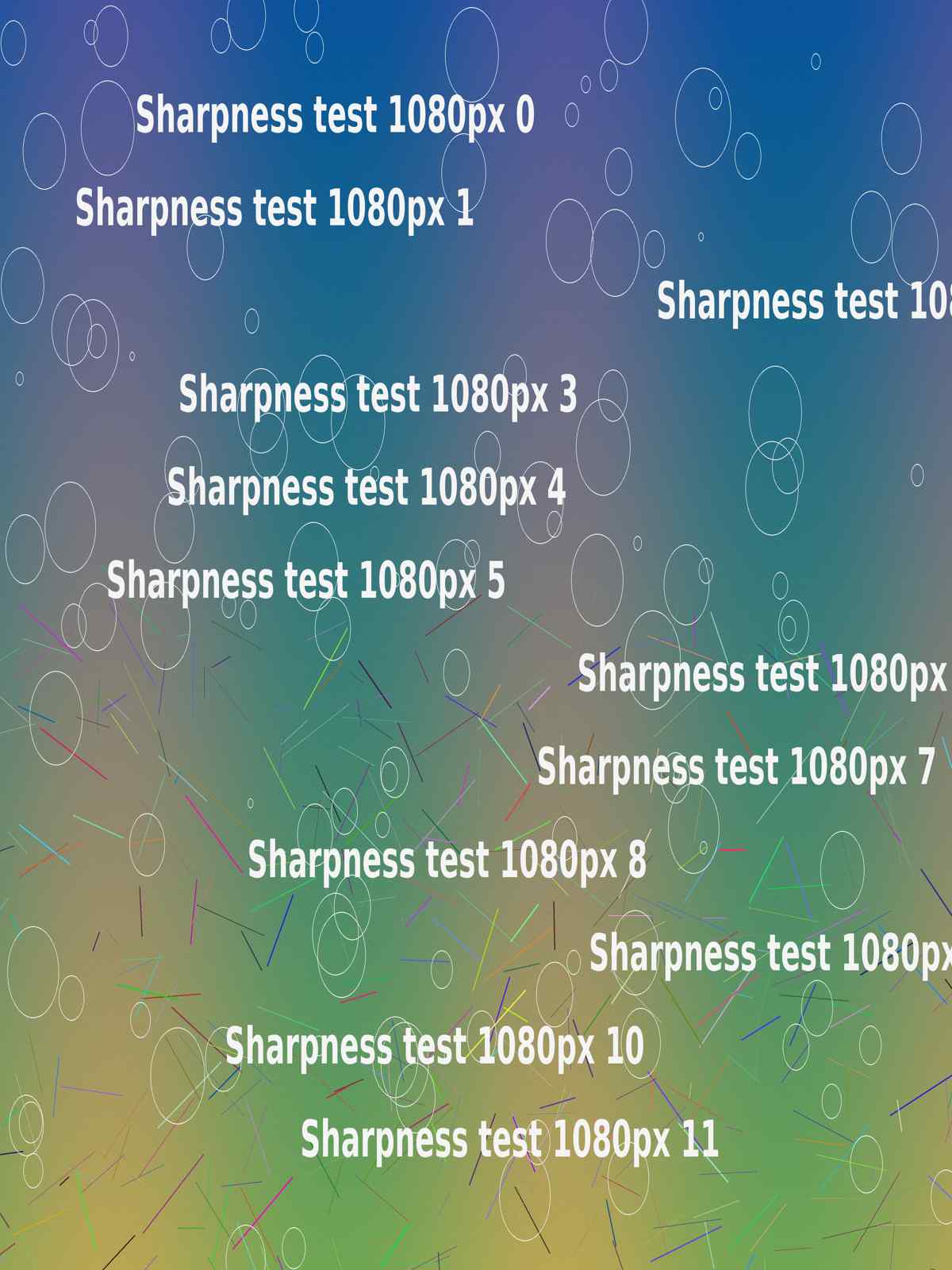
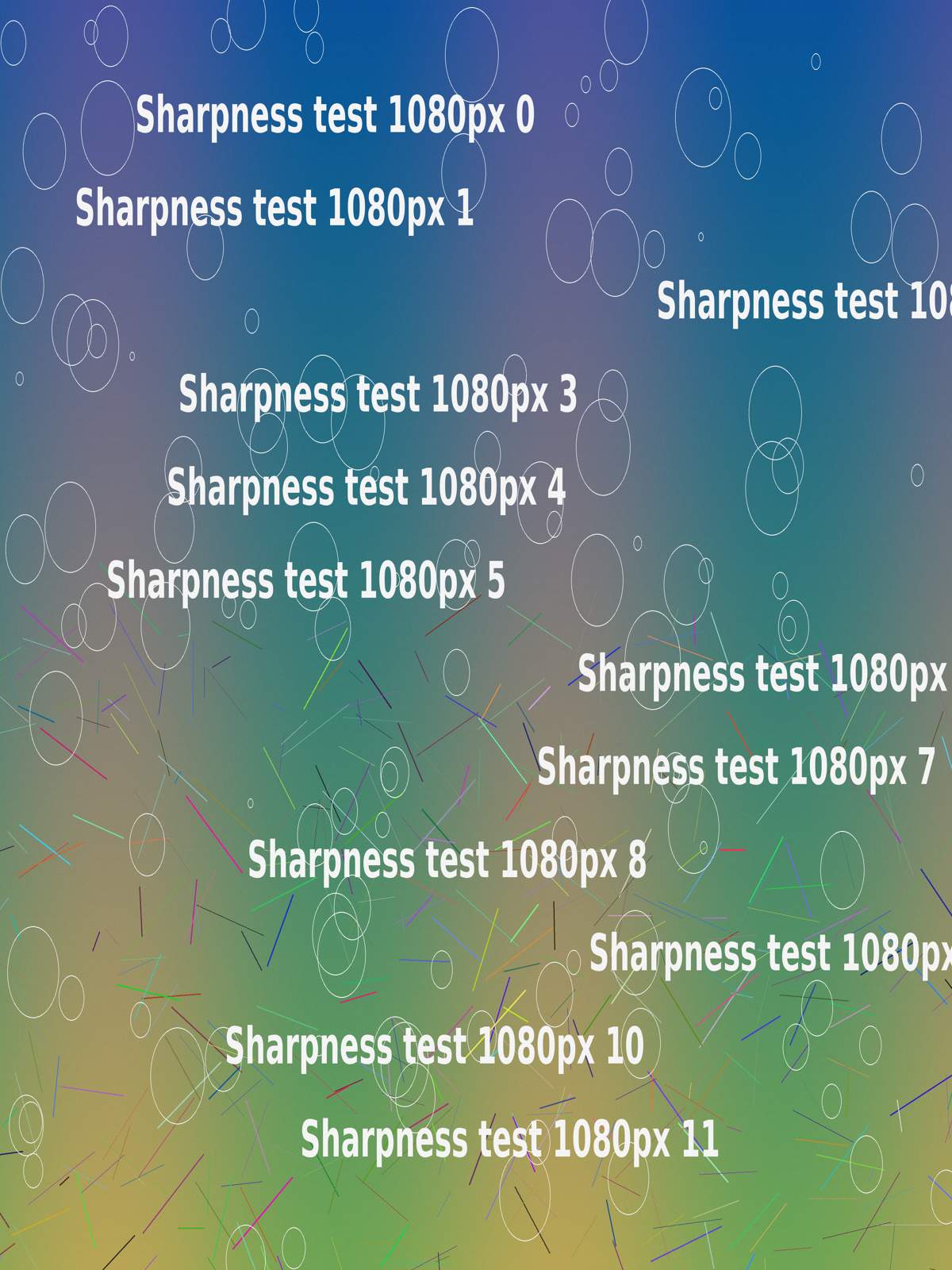
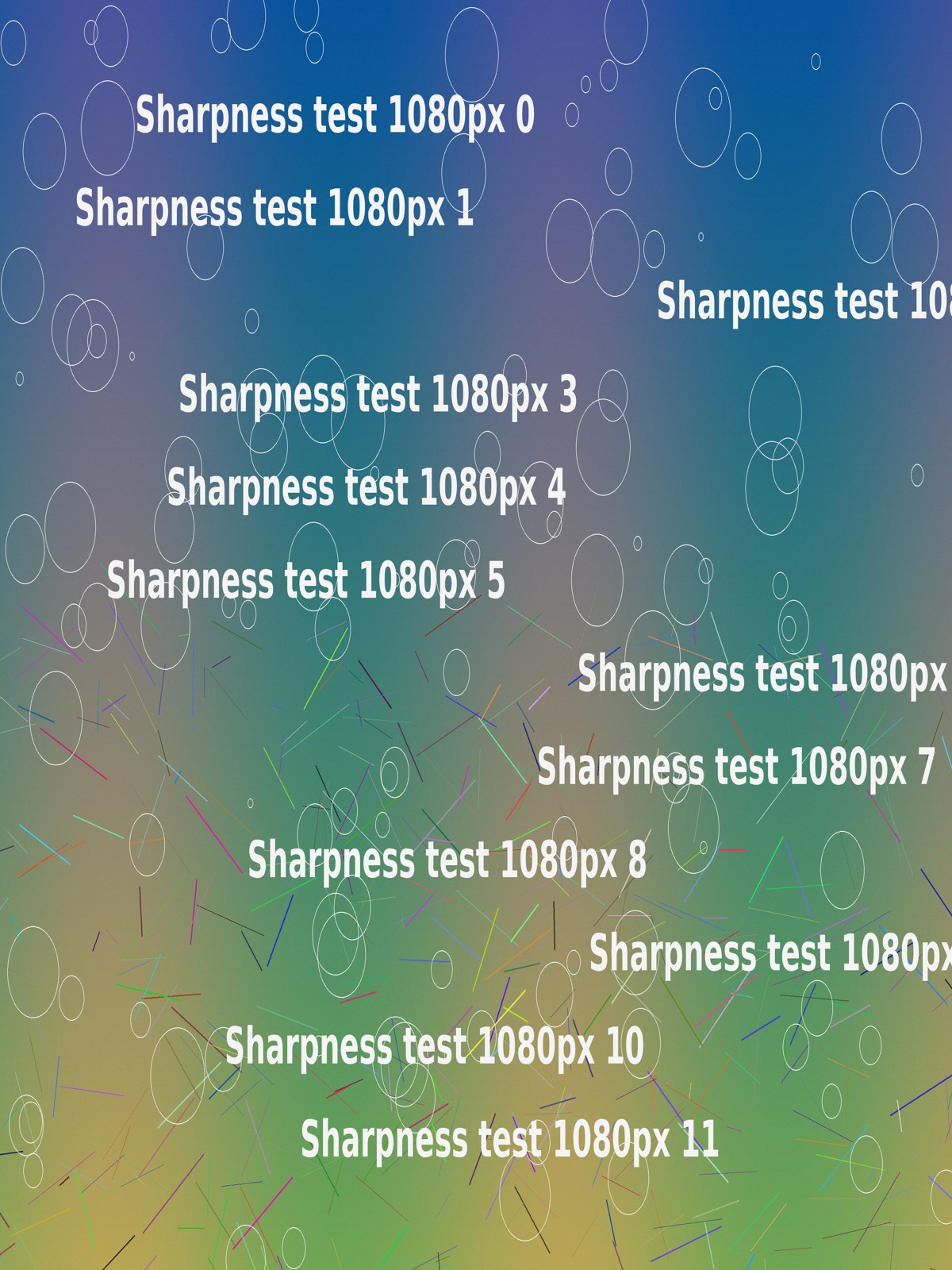

La fuente es un accesorio sintético con texto, degradados, líneas finas y textura, no una fotografía de cámara. Compare las líneas de colores y la región alrededor de las letras blancas. La exportación de menor calidad muestra cambios más visibles en este recorte, mientras que la configuración superior utiliza más bytes.
El script captura descargas jpeg reales, verifica sus dimensiones y SHA-256 con las salidas previsualizadas y verifica que la figura retiene los píxeles de recorte decodificados. el manifiesto Registra hashes de archivos, versión del navegador, coordenadas de recorte y configuración de procesamiento. El PNG original está vinculado en lugar de cargado automáticamente.
Estas mediciones se aplican a esta imagen sintética concreta y a este navegador. No predicen el ahorro medio de las fotografías. No establecen un umbral de calidad universal. No miden Instagram ni ninguna otra plataforma. Otros codificadores de navegador u otras imágenes de origen pueden producir resultados diferentes.
Qué artefactos inspeccionar
Mire los cielos suaves o las paredes para obtener transiciones y bandas con manchas. Mire alrededor de las letras, las ramas y otros bordes afilados para el zumbido. Inspeccione las sombras ruidosas y la tela fina en busca de textura perdida.
El punto donde estos se vuelven inaceptables depende de la imagen y la pantalla. Un pequeño avatar puede tolerar un compromiso diferente desde una vista de detalle del producto o un documento con texto fino.
Algunos codificadores JPEG también reducen los detalles de color a través del submuestreo de Chroma. Por lo tanto, las letras pequeñas de colores pueden necesitar un cuidado especial. Esta herramienta no expone un control de submuestreo universal; No lo infiera solo del número de calidad.
Exportaciones y metadatos repetidas
La decodificación y la recodificación con pérdida pueden introducir cambios adicionales, especialmente después de cambiar el tamaño, recortar o filtrar. En cambio, algunas operaciones pueden copiar o transformar datos JPEG sin una nueva codificación con pérdida. Evite la afirmación general de que cada archivo guardado siempre pierde una cantidad fija.
La regla práctica es mantener el original y crear cada copia de entrega a partir de él. Aumentar la calidad de una copia dañada no restaura los detalles descartados anteriormente.
EXIF original puede contener información de cámara o ubicación. Esta herramienta crea una nueva exportación ráster en lugar de copiar la fuente EXIF. No describa todos los metadatos como inútiles: la información de derechos, los perfiles de color y la procedencia pueden ser valiosas. Mantenga el original cuando los necesite.
Opciones JPEG, WebP y PNG
| Formato | Uso inicial útil | Límite importante |
|---|---|---|
| JPEG | Copia de entrega fotográfica opaca | exportación con pérdida; Sin píxeles transparentes |
| WebP | Entrega web cuando el destino lo acepta | La exportación de esta herramienta es opaca; El tamaño y la apariencia dependen del codificador |
| PNG | Transparencia, diagramas o almacenamiento sin pérdidas de píxeles renderizados | Las fotos pueden ser grandes; Esta herramienta no tiene control deslizante de calidad PNG |
google Documentación de WebP y la Especificación PNG describir sus capacidades. Una comparación de formatos publicado no garantiza el mismo porcentaje de ahorro para sus archivos.
La salida de JPEG y WebP aquí colocan áreas transparentes en blanco. Solo PNG Export en esta herramienta conserva la transparencia de la fuente. WebP como formato puede soportar alfa, pero esa capacidad es diferente de la exportación opaca actual de esta herramienta. Compruebe el archivo descargado en la solicitud de recepción.
Tapa automática o calidad manual
Utilizar el Compresor JPEG Cuando una copia de entrega adecuada es el objetivo. Use un modo KB cuando el requisito de un CAP de byte aceptado. Si se pueden reducir las dimensiones para cumplir con esa tapa, inspeccione también las dimensiones resultantes.
Para la comparación manual, elija Personalizado, las dimensiones deseadas y la salida JPEG, luego ajuste la calidad. Para aislar la calidad solo, mantener el recorte, las dimensiones y el agudizador entre las exportaciones.
La herramienta funciona en su dispositivo. Su tamaño de salida y apariencia dependen de la fuente y el navegador. Ningún control deslizante de calidad local garantiza cómo Instagram, WhatsApp u otro servicio posteriormente procesa el archivo.
Límites y lista de verificación
Si una exportación de aspecto más pequeño utiliza más bytes, el Guía de solución de problemas de archivos más grandes Separa dimensiones, formato y calidad. Si un logotipo gana un fondo blanco, verifique Transparencia y formato de salida Antes de ajustar la calidad de nuevo.
- Mantenga el maestro original o editable.
- Establecer dimensiones para el uso previsto.
- Compare bytes reales y regiones de imagen difíciles.
- Juzgue la apariencia de tamaño pequeño, así como el detalle de 1:1.
- Evite ahorros fijos o umbrales de calidad universales.
- Compruebe el formato y el comportamiento de transparencia de la descarga.
Revisión editorial: 20 de octubre de 2026. Esta revisión elimina los ahorros no admitidos, los mapeos de cuantificación universal y afirma que las diferencias de alta calidad siempre son invisibles.