
JPEG Chất lượng kiểm soát sự cân bằng của bộ mã hóa giữa kích thước tệp và thay đổi đối với hình ảnh. Nó là không phải là tỷ lệ phần trăm chi tiết ban đầu được giữ lại. Chất lượng 80 có thể là điểm khởi đầu hữu ích cho một bức ảnh, nhưng nó không phải là sự đảm bảo cho sự mất mát vô hình, và chất lượng 100 không phải là một lời hứa của một bản gốc không thay đổi.
So sánh các tệp đã xuất thực của bạn ở kích thước xem dự kiến của chúng và ở mức 1: 1. Kiểm tra byte cùng với kết cấu, chữ và độ dốc. Một số chất lượng duy nhất không thể thay thế các kiểm tra đó.
Thanh trượt thay đổi gì
Mã hóa JPEG chụp ảnh phổ biến thể hiện chi tiết hình ảnh trong các khối và sử dụng lượng tử hóa để lưu trữ một số thông tin kém chính xác hơn. Các lựa chọn thô hơn có thể sử dụng ít byte hơn trong khi thay đổi nhiều kết quả được giải mã hơn.
Kiểm soát chất lượng hướng dẫn bộ mã hóa, nhưng ánh xạ của nó không được tiêu chuẩn hóa như một thang đo hình ảnh từ 0 đến 100 phổ quát. Thật không chính xác khi nói rằng mọi ứng dụng sử dụng một bảng lượng tử chính xác ở mức 50 hoặc giảm một nửa mỗi số chia là 75.
Trình duyệt Canvas xuất khẩu chấp nhận một tham số chất lượng cho các định dạng hỗ trợ mã hóa chất lượng thay đổi. Các Đặc điểm kỹ thuật HTML xác định giao diện đó; Nó không hứa hẹn các byte đầu ra giống hệt nhau từ mọi trình duyệt.
Tại sao 100 không phải là định dạng lưu trữ
Cài đặt cao có thể bảo tồn nhiều chi tiết hơn cài đặt thấp trong cùng một quy trình làm việc. Nó không hoàn tác các thay đổi được thực hiện bởi một crop, thay đổi kích thước, xuất JPEG trước đó hoặc chuyển đổi nguồn.
Nếu bạn cần một bản gốc có thể chỉnh sửa, hãy giữ ảnh gốc hoặc dự án chỉnh sửa. Nếu bạn cần bảo tồn một raster được hiển thị mà không có một bước JPEG bị mất nào khác, hãy sử dụng định dạng không mất dữ liệu phù hợp như PNG và hiểu rằng nó giữ nguyên các pixel bạn đã có, không bỏ sót chi tiết trước đó.
“jpeg” cũng đặt tên cho một nhóm tiêu chuẩn và quy trình làm việc. Tuyên bố ở đây liên quan đến việc xuất ảnh trình duyệt thông thường được sử dụng bởi công cụ này, không phải mọi hoạt động không mất dữ liệu hoặc tiêu chuẩn có thể mang tên jpeg. Tổng quan chính thức của JPEG là định dạng chính.
So sánh một vài cài đặt trên cùng một nguồn
Sử dụng một nguồn khó với kết cấu mịn, gradient mịn và các cạnh có độ tương phản cao. Xuất các bản sao mới từ cùng một nguồn đó thay vì lưu lại từng đầu ra vào nguồn tiếp theo.
- Đặt các kích thước dự kiến trước.
- Xuất bản sao JPEG ở cài đặt chất lượng như 60, 80 và 100.
- Ghi lại từng kích thước và kích thước tệp thực tế.
- So sánh ở kích thước màn hình dự kiến, sau đó kiểm tra các khu vực khó khăn ở tỷ lệ 1: 1.
- Chọn kết quả nhỏ nhất vẫn phù hợp để bạn sử dụng.
- Lặp lại với một loại nguồn khác trước khi áp dụng cài đặt cho một bộ sưu tập lớn.
Đây là một phương pháp so sánh, không phải tuyên bố rằng ba cài đặt đó luôn tạo ra một ngưỡng tiết kiệm cố định hoặc một ngưỡng chất lượng. Một bức ảnh về tán lá và sơ đồ phẳng có thể phản hồi rất khác nhau.
một so sánh có thể tái tạo
Trên 20 Tháng Mười 2026, chúng tôi đã xuất tổng hợp của trang web 1200×1600 Kiểm tra hình ảnh thông qua công cụ trình duyệt thực tế trong Chromium 151.0.7922.34. Mỗi chế độ tùy chỉnh mới xuất đã sử dụng, giữ pixel gốc, JPEG, vô hiệu hóa sắc nét và không có nắp byte. Cài đặt thay đổi duy nhất là JPEG Chất lượng: 35, 65 hoặc là 90.
| Báo sưu tập | byte chính xác | Kích thước | kiểm tra toàn bộ tệp |
|---|---|---|---|
| Nguồn tổng hợp PNG | 2,301,362 | 1200×1600 | Nguồn tải xuống PNG |
| Chất lượng JPEG 35 | 107,149 | 1200×1600 | Tải xuống chất lượng 35 |
| Chất lượng JPEG 65 | 164,464 | 1200×1600 | Tải xuống chất lượng 65 |
| JPEG CHẤT LƯỢNG 90 | 373,909 | 1200×1600 | Tải xuống chất lượng 90 |

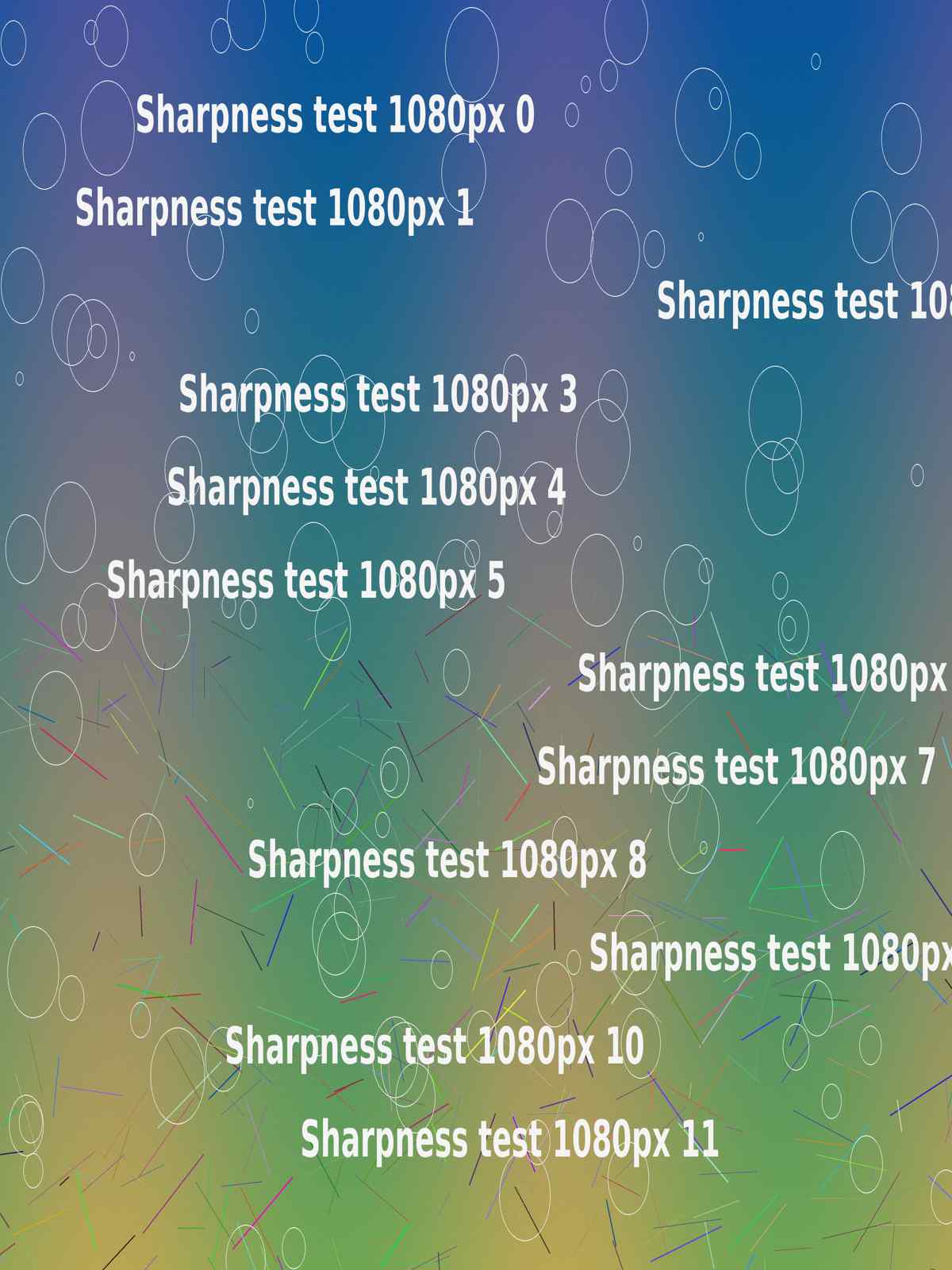
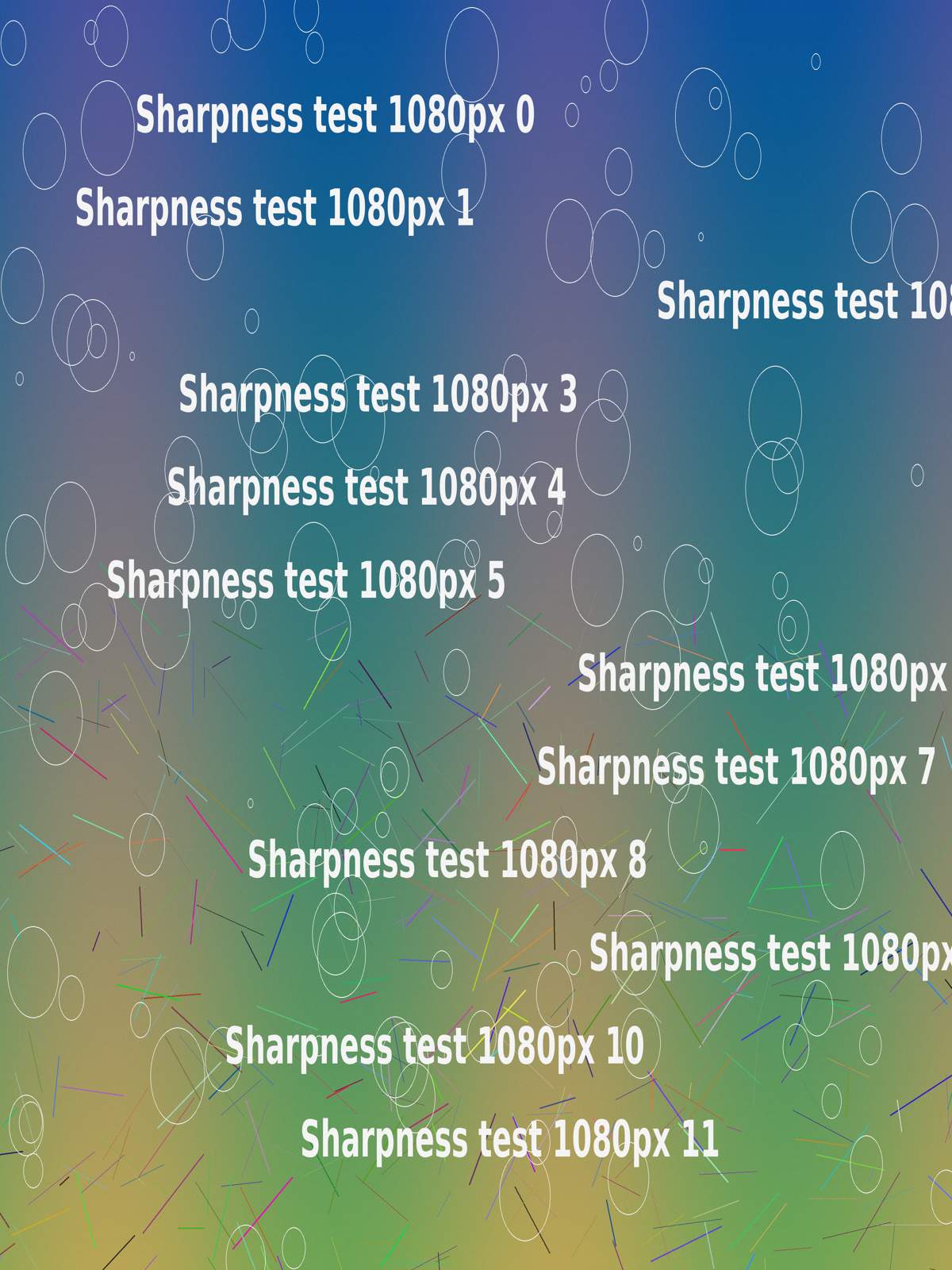
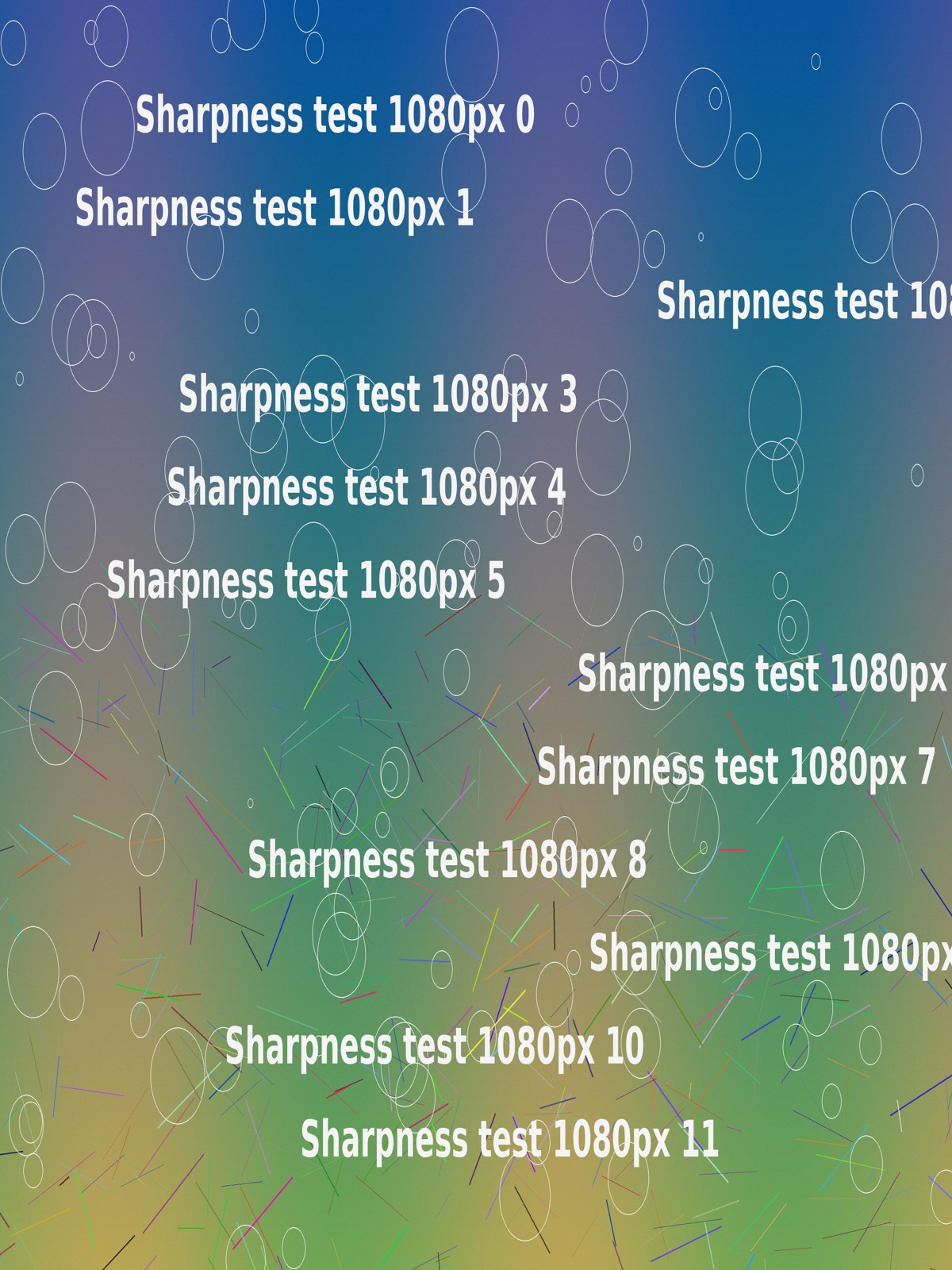

Nguồn là một vật cố định tổng hợp với văn bản, gradient, đường nét và kết cấu, không phải là một bức ảnh máy ảnh. So sánh các đường màu và vùng xung quanh các chữ cái màu trắng. Việc xuất chất lượng thấp hơn cho thấy những thay đổi rõ ràng hơn trong crop này, trong khi cài đặt cao hơn sử dụng nhiều byte hơn.
Tập lệnh ghi lại các tải xuống jpeg thực tế, kiểm tra kích thước của chúng và SHA-256 so với các đầu ra được xem trước và xác minh rằng hình này giữ lại các pixel cắt được giải mã. biểu hiện Bản ghi các băm, phiên bản trình duyệt, crop tọa độ và cài đặt xử lý. PNG ban đầu được liên kết thay vì tự động tải.
Các phép đo này áp dụng cho một nguồn tổng hợp và trình duyệt này. Họ không dự đoán mức tiết kiệm trung bình cho các bức ảnh. Họ không thiết lập một ngưỡng chất lượng phổ quát. Họ không đo lường Instagram hoặc nền tảng khác. Các bộ mã hóa trình duyệt hoặc hình ảnh nguồn khác nhau có thể tạo ra các kết quả khác nhau.
Những đồ tạo tác nào để kiểm tra
Nhìn vào bầu trời hoặc bức tường nhẵn bóng để có sự chuyển đổi và dải màu mờ. Nhìn xung quanh chữ, cành cây và các cạnh sắc nhọn khác để đổ chuông. Kiểm tra bóng tối ồn ào và vải mịn để biết kết cấu bị mất.
Điểm mà những điều này trở nên không thể chấp nhận được phụ thuộc vào hình ảnh và màn hình. Một hình đại diện nhỏ có thể chịu được sự thỏa hiệp khác với chế độ xem chi tiết sản phẩm hoặc tài liệu có văn bản tốt.
Một số bộ mã hóa JPEG cũng làm giảm chi tiết màu sắc thông qua việc lấy mẫu con Chroma. Do đó, chữ cái nhỏ có thể cần được chăm sóc đặc biệt. Công cụ này không hiển thị điều khiển lấy mẫu con phổ quát; Đừng suy ra nó chỉ từ con số chất lượng.
Xuất khẩu và siêu dữ liệu lặp đi lặp lại
Giải mã và mã hóa lại mất mát có thể giới thiệu các thay đổi bổ sung, đặc biệt là sau khi thay đổi kích thước, cắt hoặc lọc. Thay vào đó, một số hoạt động có thể sao chép hoặc chuyển đổi dữ liệu JPEG mà không cần mã hóa mất mát mới. Tránh tuyên bố chung rằng mọi lưu tệp luôn mất một số tiền cố định.
Quy tắc thực tế là giữ bản gốc và tạo từng bản sao gửi từ nó. Tăng chất lượng bản sao bị hư hỏng không khôi phục chi tiết bị loại bỏ trước đó.
EXIF gốc có thể chứa thông tin về máy ảnh hoặc vị trí. Công cụ này tạo ra một xuất raster mới thay vì sao chép EXIF nguồn. Không mô tả tất cả các siêu dữ liệu là vô ích: Thông tin về quyền, hồ sơ màu sắc và xuất xứ có thể có giá trị. Giữ bản gốc khi bạn cần chúng.
Lựa chọn JPEG, WebP và PNG
| Định dạng | Sử dụng bắt đầu hữu ích | giới hạn quan trọng |
|---|---|---|
| JPEG | Bản sao giao hàng chụp ảnh mờ đục | xuất khẩu mất; Không có pixel trong suốt |
| WebP | phân phối web khi điểm đến chấp nhận nó | công cụ này xuất không rõ ràng; Kích thước và ngoại hình phụ thuộc vào bộ mã hóa |
| PNG | Tính minh bạch, sơ đồ hoặc lưu trữ không mất dữ liệu của các pixel được hiển thị | Ảnh có thể lớn; Công cụ này không có thanh trượt chất lượng PNG |
của google Tài liệu WebP và Đặc điểm kỹ thuật PNG mô tả khả năng của họ. So sánh định dạng đã xuất bản không đảm bảo tiết kiệm phần trăm tương tự cho các tệp của bạn.
Đầu ra JPEG và WebP ở đây đặt các vùng trong suốt trên nền trắng. Chỉ xuất PNG trong công cụ này bảo toàn nguồn minh bạch. WebP dưới dạng định dạng có thể hỗ trợ Alpha, nhưng khả năng đó khác với việc xuất hiện tại công cụ này không rõ ràng. Kiểm tra tệp đã tải xuống trong ứng dụng nhận.
nắp tự động hoặc chất lượng thủ công
Sử dụng Máy nén JPEG Khi một bản sao giao hàng phù hợp là mục tiêu. Sử dụng chế độ KB khi giới hạn byte được chấp nhận là yêu cầu. Nếu kích thước có thể được giảm xuống để đáp ứng nắp đó, hãy kiểm tra kích thước kết quả.
Để so sánh thủ công, chọn tùy chỉnh, kích thước mong muốn và đầu ra JPEG, sau đó điều chỉnh chất lượng. Để cô lập chất lượng một mình, giữ cho cây trồng, kích thước và sắc nét như nhau giữa các lần xuất khẩu.
Công cụ hoạt động trên thiết bị của bạn. Kích thước đầu ra và ngoại hình của nó phụ thuộc vào nguồn và trình duyệt. Không có thanh trượt chất lượng cục bộ nào đảm bảo cách Instagram, WhatsApp hoặc một dịch vụ khác xử lý tệp sau đó.
giới hạn và danh sách kiểm tra
Nếu xuất khẩu nhỏ hơn sử dụng nhiều byte hơn, Hướng dẫn xử lý sự cố tệp lớn hơn Phân tách kích thước, định dạng và chất lượng. Nếu logo có được nền trắng, hãy kiểm tra Tính minh bạch và định dạng đầu ra trước khi điều chỉnh lại chất lượng.
- giữ bản gốc hoặc có thể chỉnh sửa chính.
- Đặt kích thước cho mục đích sử dụng.
- So sánh byte thực tế và vùng ảnh khó.
- Đánh giá ngoại hình kích thước nhỏ cũng như chi tiết 1: 1.
- Tránh tiết kiệm cố định hoặc ngưỡng chất lượng phổ quát.
- Kiểm tra định dạng và hành vi minh bạch của quá trình tải xuống.
Đánh giá biên tập: 20 Tháng Mười 2026. Bản sửa đổi này loại bỏ các khoản tiết kiệm không được hỗ trợ, ánh xạ lượng tử hóa phổ quát và tuyên bố rằng sự khác biệt chất lượng cao luôn là vô hình.