
JPEG Jakość kontroluje kompromis kodera między rozmiarem pliku a zmianami obrazu. To jest nie procent zachowanych oryginalnych szczegółów. Jakość 80 może być użytecznym punktem wyjścia do zdjęcia, ale nie jest gwarancją niewidzialnej utraty, a jakość 100 nie jest obietnicą niezmienionego oryginału.
Porównaj swoje rzeczywiste wyeksportowane pliki z ich zamierzonym rozmiarem wyświetlania i przy 1:1. Sprawdź bajty obok tekstury, liter i gradientów. Pojedynczy numer jakości nie może zastąpić tych czeków.
Co zmienia suwak
Wspólne fotograficzne kodowanie JPEG reprezentuje szczegóły obrazu w blokach i używa kwantyzacji do przechowywania niektórych informacji mniej precyzyjnie. Większe wybory mogą korzystać z mniejszej liczby bajtów, jednocześnie zmieniając więcej dekodowanego wyniku.
Kontrola jakości kieruje enkoderem, ale jego mapowanie nie jest znormalizowane jako jedna uniwersalna skala wizualna od 0 do 100. Niedokładne jest stwierdzenie, że każda aplikacja używa jednej dokładnej tabeli kwantyzacji na 50 lub połówek każdego dzielnika na 75.
Eksport przeglądarki na kanwie akceptuje parametr jakości dla formatów obsługujących kodowanie o zmiennej jakości. Specyfikacja HTML definiuje ten interfejs; Nie obiecuje identycznych bajtów wyjściowych z każdej przeglądarki.
Dlaczego 100 nie jest formatem archiwalnym
Wysokie ustawienie może zachować więcej szczegółów niż niskie ustawienie w tym samym przepływie pracy. Nie cofa zmian dokonanych przez przycięcie, zmianę rozmiaru, poprzedni eksport JPEG lub konwersję źródła.
Jeśli potrzebujesz edytowalnego wzorca, zachowaj oryginalne zdjęcie lub projekt edycji. Jeśli chcesz zachować wyrenderowany raster bez kolejnego stratnego kroku JPEG, użyj odpowiedniego formatu bezstratnego, takiego jak PNG i zrozum, że zachowuje on już posiadane piksele, nie pomijając wcześniejszych szczegółów.
„jpeg” wymienia również rodzinę standardów i przepływów pracy. Zastrzeżenie tutaj dotyczy zwykłego eksportu zdjęć przeglądarki używanego przez to narzędzie, a nie każdego możliwego bezstratnego działania lub standardu z nazwą jpeg. Oficjalny przegląd JPEG jest głównym odniesieniem do formatu.
Porównaj kilka ustawień na tym samym źródle
Użyj jednego trudnego źródła z delikatną teksturą, gładkimi gradientami i kontrastowymi krawędziami. Eksportuj świeże kopie z tego samego źródła, zamiast ponownie zapisywać każde wyjście na następny.
- Najpierw ustaw zamierzone wymiary.
- Eksportuj kopie JPEG w ustawieniach jakości, takich jak 60, 80 i 100.
- Zapisz każdy rzeczywisty rozmiar pliku i wymiary.
- Porównaj przy zamierzonym rozmiarze wyświetlacza, a następnie sprawdź trudne obszary w 1:1.
- Wybierz najmniejszy wynik, który pozostaje odpowiedni do Twojego użytku.
- Powtórz z innym typem źródła przed zastosowaniem ustawienia do dużej kolekcji.
Jest to metoda porównania, a nie twierdzenie, że te trzy ustawienia zawsze dają stały próg oszczędności lub jeden próg jakości. Zdjęcie liści i płaski wykres może reagować bardzo różnie.
Powtarzalne porównanie
W dniu 20 października 2026 r. wyeksportowaliśmy syntetyczny obraz testowy 1200×1600 serwisu za pomocą rzeczywistego narzędzia przeglądarki w Chromium 151.0.7922.34. Każdy świeży eksport używał trybu niestandardowego, zachowaj oryginalne piksele, JPEG, wyostrzenie wyłączone i brak limitu bajtów. Jedynym zmienionym ustawieniem była jakość JPEG: 35, 65 lub 90.
| Plik | Dokładne bajty | Wymiary | Sprawdź pełny plik |
|---|---|---|---|
| Źródło syntetyczne PNG | 2,301,362 | 1200×1600 | Pobierz źródło PNG |
| JPEG Jakość 35 | 107,149 | 1200×1600 | Pobierz jakość 35 |
| JPEG Jakość 65 | 164,464 | 1200×1600 | Pobierz jakość 65 |
| JPEG Jakość 90 | 373,909 | 1200×1600 | Pobierz jakość 90 |

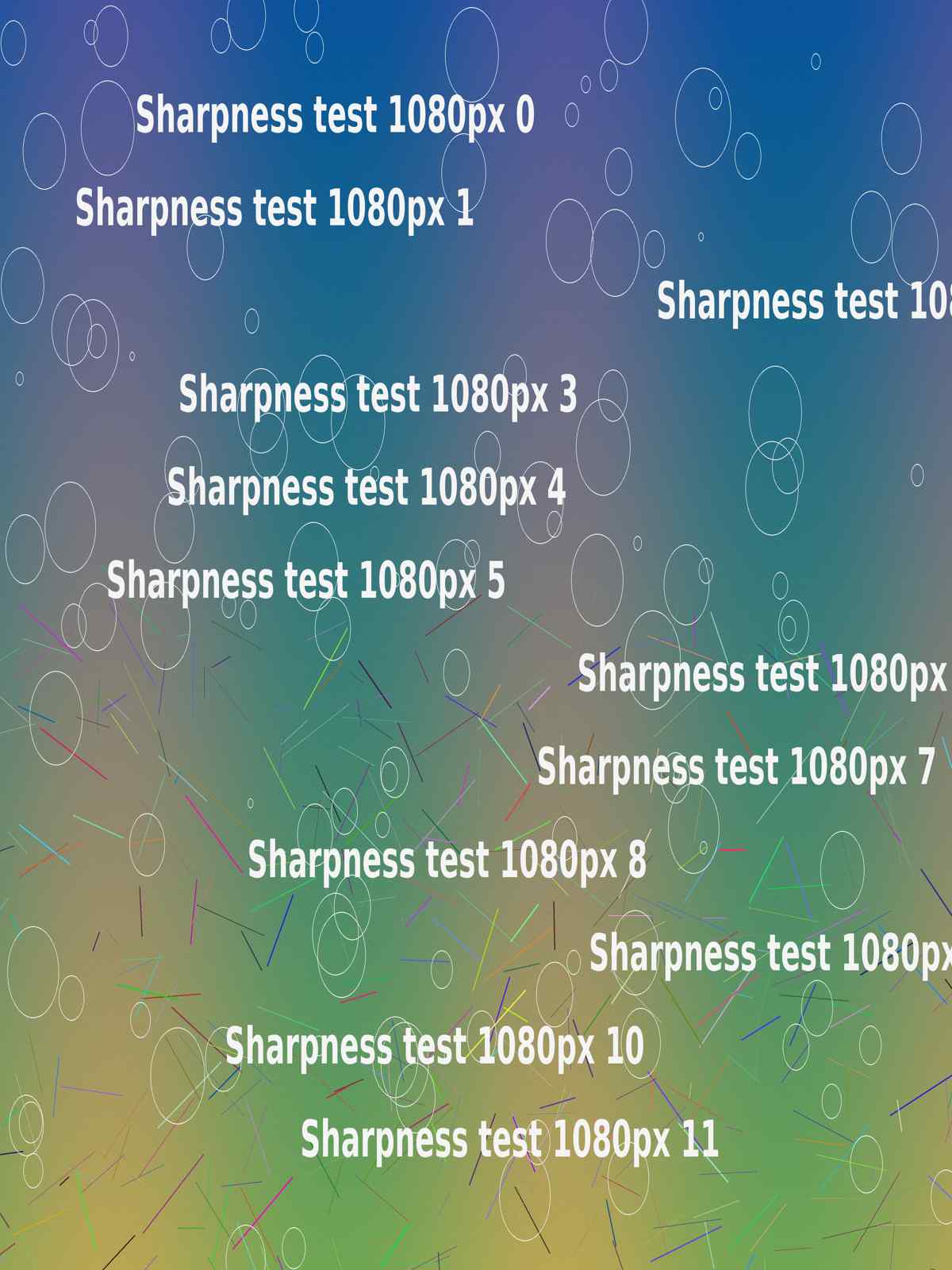
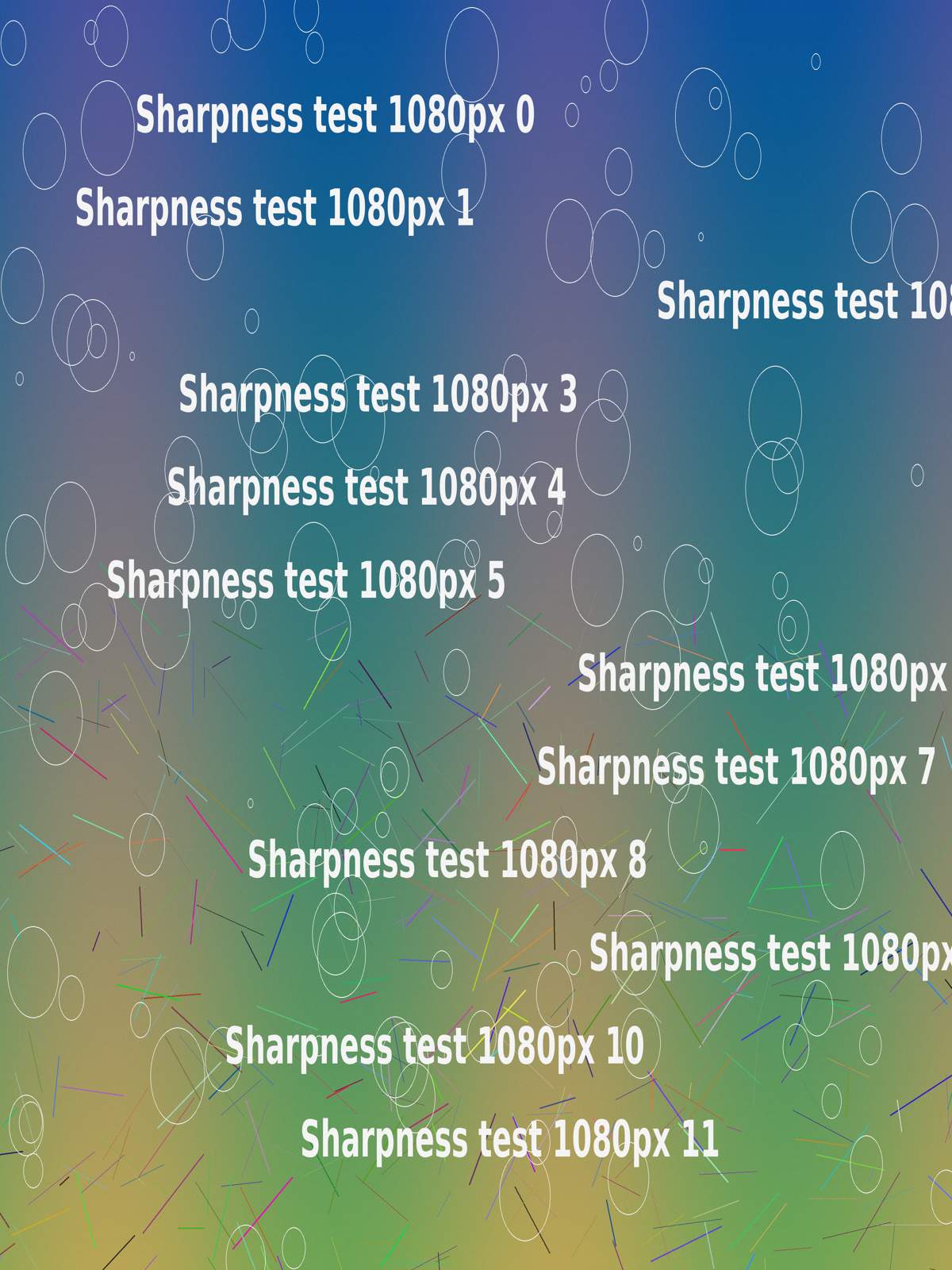
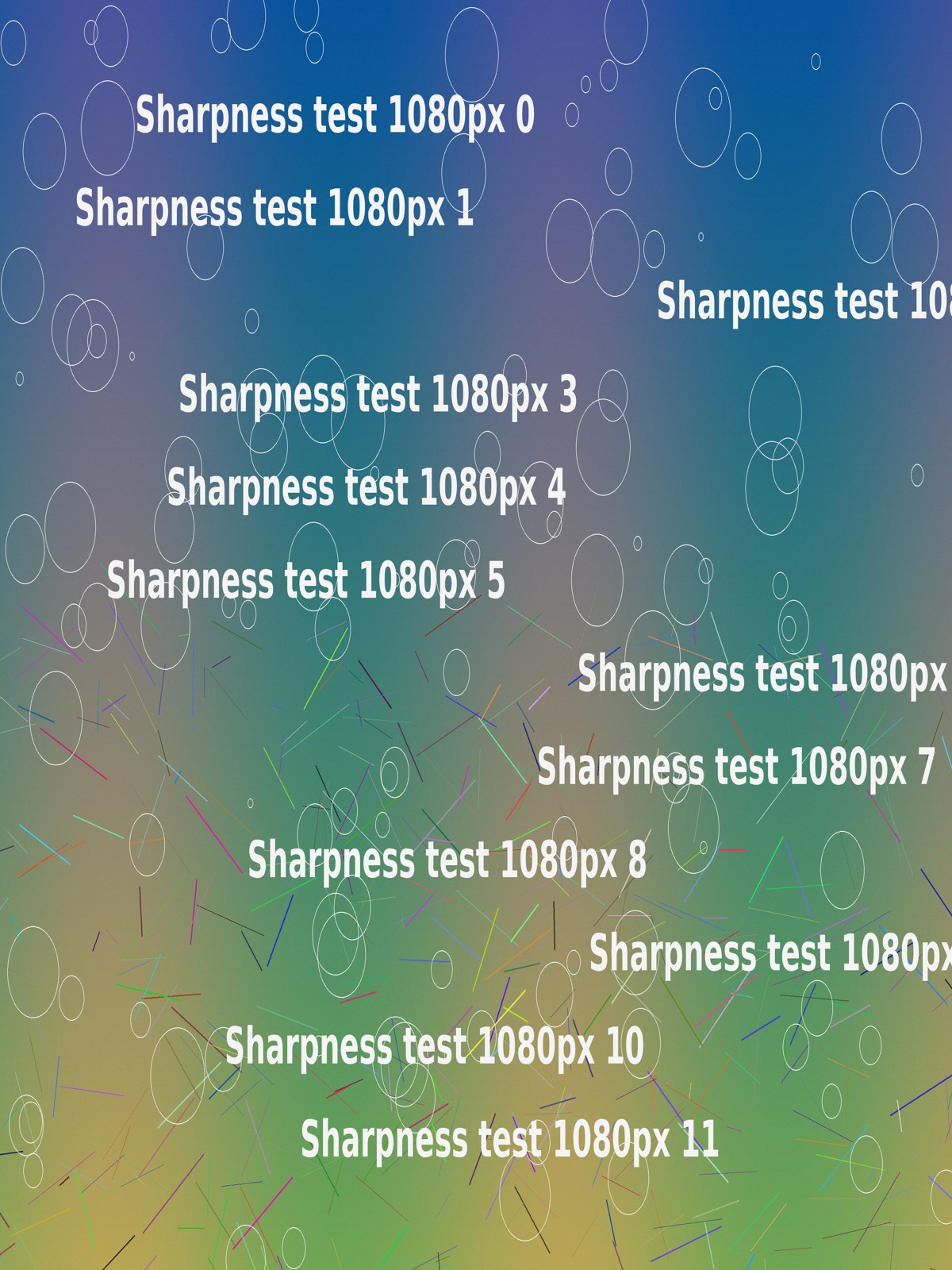

Źródłem jest syntetyczna oprawa z tekstem, gradientami, cienkimi liniami i teksturą, a nie zdjęcie z aparatu. Porównaj kolorowe linie i obszar wokół białych liter. Eksport o niższej jakości pokazuje bardziej widoczne zmiany w tym kadrze, podczas gdy wyższe ustawienie zużywa więcej bajtów.
Skrypt przechwytuje rzeczywiste pliki do pobrania jpeg, sprawdza ich wymiary i SHA-256 z podglądonymi wyjściami i sprawdza, czy figura zachowuje zdekodowane piksele kadrowania. Manifest Rekordy skrótów plików, wersja przeglądarki, współrzędne przycinania i ustawienia przetwarzania. Oryginalny PNG jest połączony, a nie automatycznie ładowany.
Pomiary te dotyczą tego jednego syntetycznego źródła i przeglądarki. Nie przewidują średnich oszczędności na zdjęciach. Nie ustanawiają uniwersalnego progu jakości. Nie mierzą Instagram Albo inna platforma. Różne kodery przeglądarki lub obrazy źródłowe mogą dawać różne wyniki.
Jakie artefakty sprawdzić
Spójrz na gładkie niebo lub ściany, aby uzyskać poplamione przejścia i opaski. Rozejrzyj się po napisach, gałęziach i innych ostrych krawędziach, aby dzwonić. Sprawdź zaszumione cienie i delikatną tkaninę pod kątem utraty tekstury.
Punkt, w którym stają się one nie do przyjęcia, zależy od obrazu i wyświetlacza. Mały awatar może tolerować inny kompromis niż widok szczegółów produktu lub dokument z drobnym tekstem.
Niektóre kodery JPEG zmniejszają również szczegóły kolorów poprzez podpróbkowanie chromu. Małe kolorowe napisy mogą zatem wymagać szczególnej ostrożności. To narzędzie nie ujawnia uniwersalnej kontroli podpróbkowania; Nie wywnioskuj tego z samego numeru jakości.
Powtarzające się eksporty i metadane
Dekodowanie i ponowne kodowanie stratne może wprowadzić dodatkowe zmiany, szczególnie po zmianie rozmiaru, przycięciu lub filtrowaniu. Niektóre operacje mogą zamiast tego kopiować lub przekształcać dane JPEG bez nowego kodu stratnego. Unikaj ogólnego twierdzenia, że każdy zapis pliku zawsze traci stałą kwotę.
Praktyczną zasadą jest zachowanie oryginału i tworzenie z niego każdej kopii dostawy. Zwiększenie jakości uszkodzonej kopii nie przywraca szczegółów wcześniej odrzuconych.
Oryginalny EXIF może zawierać informacje o aparacie lub lokalizacji. To narzędzie tworzy nowy eksport rastrowy zamiast kopiowania źródła EXIF. Nie opisuj wszystkich metadanych jako bezużytecznych: informacje o prawach, profile kolorów i pochodzenie mogą być cenne. Zachowaj oryginał, kiedy ich potrzebujesz.
Wybory JPEG, WebP i PNG
| Format | Przydatne rozpoczęcie użytkowania | ważny limit |
|---|---|---|
| JPEG | nieprzejrzysta fotograficzna kopia dostawy | stratny eksport; Brak przezroczystych pikseli |
| WebP | dostawa internetowa, gdy miejsce docelowe go zaakceptuje | Eksport tego narzędzia jest nieprzejrzysty; Rozmiar i wygląd zależą od enkodera |
| PNG | Przezroczystość, diagramy lub bezstratne przechowywanie wyrenderowanych pikseli | Zdjęcia mogą być duże; To narzędzie nie ma suwaka jakości PNG |
google Dokumentacja WebP I Specyfikacja PNG Opisz ich możliwości. Opublikowane porównanie formatów nie gwarantuje takiego samego procentowego oszczędzania dla plików.
Wyjście JPEG i WebP tutaj umieszczają przezroczyste obszary na białym. Tylko eksport PNG w tym narzędziu zachowuje przezroczystość źródła. WebP jako format może obsługiwać alfa, ale ta możliwość różni się od obecnego nieprzejrzystego eksportu tego narzędzia. Sprawdź pobrany plik w aplikacji odbierającej.
Automatyczna nasadka lub ręczna jakość
Użyj Sprężarka JPEG Kiedy celem jest odpowiednia kopia dostawy. Użyj trybu KB, gdy wymagany jest limit bajtów. Jeśli wymiary można zredukować, aby spełnić tę nasadkę, sprawdź również wymiary wynikowe.
W celu ręcznego porównania wybierz niestandardowe, żądane wymiary i wyjście JPEG, a następnie dostosuj jakość. Aby wyizolować samą jakość, zachować kadry, wymiary i wyostrzyć je między eksportami.
Narzędzie działa na Twoim urządzeniu. Jego rozmiar wyjściowy i wygląd zależą od źródła i przeglądarki. Żaden lokalny suwak jakości nie gwarantuje, jak Instagram, WhatsApp lub inna usługa później przetwarza plik.
Limity i lista kontrolna
Jeśli eksport o mniejszym wyglądzie używa więcej bajtów, Podręcznik rozwiązywania problemów z większymi plikami Oddziela wymiary, format i jakość. Jeśli logo zyskuje białe tło, sprawdź Przejrzystość i format danych Przed ponownym dostosowaniem jakości.
- Zachowaj oryginalny lub edytowalny mistrz.
- Ustaw wymiary do zamierzonego zastosowania.
- Porównaj rzeczywiste bajty i trudne regiony obrazu.
- Oceń wygląd w małym rozmiarze, a także szczegół 1:1.
- Unikaj stałych oszczędności lub uniwersalnych progów jakości.
- Sprawdź format i zachowanie przezroczystości pobierania.
Przegląd redakcyjny: 20 października 2026. Ta wersja usuwa nieobsługiwane oszczędności, uniwersalne mapowania kwantyzacji i twierdzi, że różnice w wysokiej jakości są zawsze niewidoczne.