
JPEG गुणवत्ता फ़ाइल आकार और छवि में परिवर्तन के बीच एनकोडर के ट्रेडऑफ़ को नियंत्रित करती है। यह रखा गया मूल विवरण का प्रतिशत नहीं है है। गुणवत्ता 80 किसी तस्वीर के लिए उपयोगी प्रारंभिक बिंदु हो सकती है, लेकिन यह अदृश्य हानि की गारंटी नहीं है, और गुणवत्ता 100 अपरिवर्तित मूल का वादा नहीं है।
अपनी वास्तविक निर्यात की गई फ़ाइलों की तुलना उनके इच्छित देखने के आकार और 1:1 पर करें। बनावट, अक्षरांकन और ग्रेडिएंट के साथ-साथ बाइट्स की जाँच करें। एक एकल गुणवत्ता संख्या उन चेकों का स्थान नहीं ले सकती।
स्लाइडर क्या बदलता है
सामान्य फोटोग्राफिक JPEG एन्कोडिंग ब्लॉकों में छवि विवरण का प्रतिनिधित्व करती है और कुछ जानकारी को कम सटीक रूप से संग्रहीत करने के लिए परिमाणीकरण का उपयोग करती है। मोटे विकल्प डिकोड किए गए परिणाम को अधिक बदलते समय कम बाइट्स का उपयोग कर सकते हैं।
गुणवत्ता नियंत्रण एनकोडर का मार्गदर्शन करता है, लेकिन इसकी मैपिंग को एक सार्वभौमिक 0-to-100 दृश्य पैमाने के रूप में मानकीकृत नहीं किया गया है। यह कहना गलत है कि प्रत्येक एप्लिकेशन 50 पर एक सटीक परिमाणीकरण तालिका का उपयोग करता है या 75 पर प्रत्येक विभाजक को आधा कर देता है।
ब्राउज़र कैनवास निर्यात उन प्रारूपों के लिए एक गुणवत्ता पैरामीटर स्वीकार करता है जो चर-गुणवत्ता एन्कोडिंग का समर्थन करते हैं। एचटीएमएल विशिष्टता उस इंटरफ़ेस को परिभाषित करता है; यह प्रत्येक ब्राउज़र से समान आउटपुट बाइट्स का वादा नहीं करता है।
100 एक अभिलेखीय प्रारूप क्यों नहीं है?
एक उच्च सेटिंग समान वर्कफ़्लो में निम्न सेटिंग की तुलना में अधिक विवरण सुरक्षित रख सकती है। यह किसी क्रॉप, आकार, पिछले JPEG निर्यात या स्रोत रूपांतरण द्वारा किए गए परिवर्तनों को पूर्ववत नहीं करता है।
यदि आपको एक संपादन योग्य मास्टर की आवश्यकता है, तो मूल फोटोग्राफ या संपादन प्रोजेक्ट रखें। यदि आपको किसी अन्य हानिपूर्ण JPEG चरण के बिना रेंडर किए गए रैस्टर को संरक्षित करने की आवश्यकता है, तो PNG जैसे उपयुक्त दोषरहित प्रारूप का उपयोग करें और समझें कि यह आपके पास पहले से मौजूद पिक्सेल को संरक्षित करता है, पहले के विवरण को गायब नहीं करता है।
"jpeg" मानकों और वर्कफ़्लो के एक परिवार का भी नाम देता है। यहां दावा इस टूल द्वारा उपयोग किए जाने वाले सामान्य ब्राउज़र फोटो निर्यात से संबंधित है, न कि jpeg नाम वाले प्रत्येक संभावित दोषरहित ऑपरेशन या मानक से। jpeg का आधिकारिक अवलोकन प्राथमिक प्रारूप संदर्भ है।
एक ही स्रोत पर कुछ सेटिंग्स की तुलना करें
बढ़िया बनावट, चिकनी ग्रेडिएंट और उच्च-विपरीत किनारों वाले एक कठिन स्रोत का उपयोग करें। प्रत्येक आउटपुट को अगले में दोबारा सहेजने के बजाय उसी स्रोत से ताज़ा प्रतियां निर्यात करें।
- पहले इच्छित आयाम सेट करें.
- JPEG प्रतियाँ 60, 80 और 100 जैसी गुणवत्ता सेटिंग्स पर निर्यात करें।
- प्रत्येक वास्तविक फ़ाइल आकार और आयाम रिकॉर्ड करें।
- इच्छित प्रदर्शन आकार पर तुलना करें, फिर 1:1 पर कठिन क्षेत्रों का निरीक्षण करें।
- सबसे छोटा परिणाम चुनें जो आपके उपयोग के लिए उपयुक्त रहे।
- किसी बड़े संग्रह पर सेटिंग लागू करने से पहले किसी अन्य स्रोत प्रकार के साथ दोहराएं।
यह एक तुलना पद्धति है, यह दावा नहीं कि वे तीन सेटिंग्स हमेशा एक निश्चित बचत या एक गुणवत्ता सीमा उत्पन्न करती हैं। पत्तों की एक तस्वीर और एक सपाट आरेख बहुत अलग-अलग प्रतिक्रिया दे सकते हैं।
एक प्रतिलिपि प्रस्तुत करने योग्य तुलना
20 अक्टूबर 2026 को, हमने Chromium 151.0.7922.34 में वास्तविक ब्राउज़र टूल के माध्यम से साइट की सिंथेटिक 1200×1600 परीक्षण छवि निर्यात की। प्रत्येक ताज़ा निर्यात में कस्टम मोड का उपयोग किया जाता है, मूल पिक्सेल रखें, JPEG, शार्पनिंग ऑफ और कोई बाइट कैप नहीं। एकमात्र परिवर्तित सेटिंग JPEG गुणवत्ता थी: 35, 65 या 90।
| फ़ाइल | सटीक बाइट्स | आयाम | पूरी फ़ाइल का निरीक्षण करें |
|---|---|---|---|
| सिंथेटिक स्रोत PNG | 2,301,362 | 1200×1600 | स्रोत डाउनलोड करें PNG |
| JPEG गुणवत्ता 35 | 107,149 | 1200×1600 | डाउनलोड गुणवत्ता 35 |
| JPEG गुणवत्ता 65 | 164,464 | 1200×1600 | डाउनलोड गुणवत्ता 65 |
| JPEG गुणवत्ता 90 | 373,909 | 1200×1600 | डाउनलोड गुणवत्ता 90 |

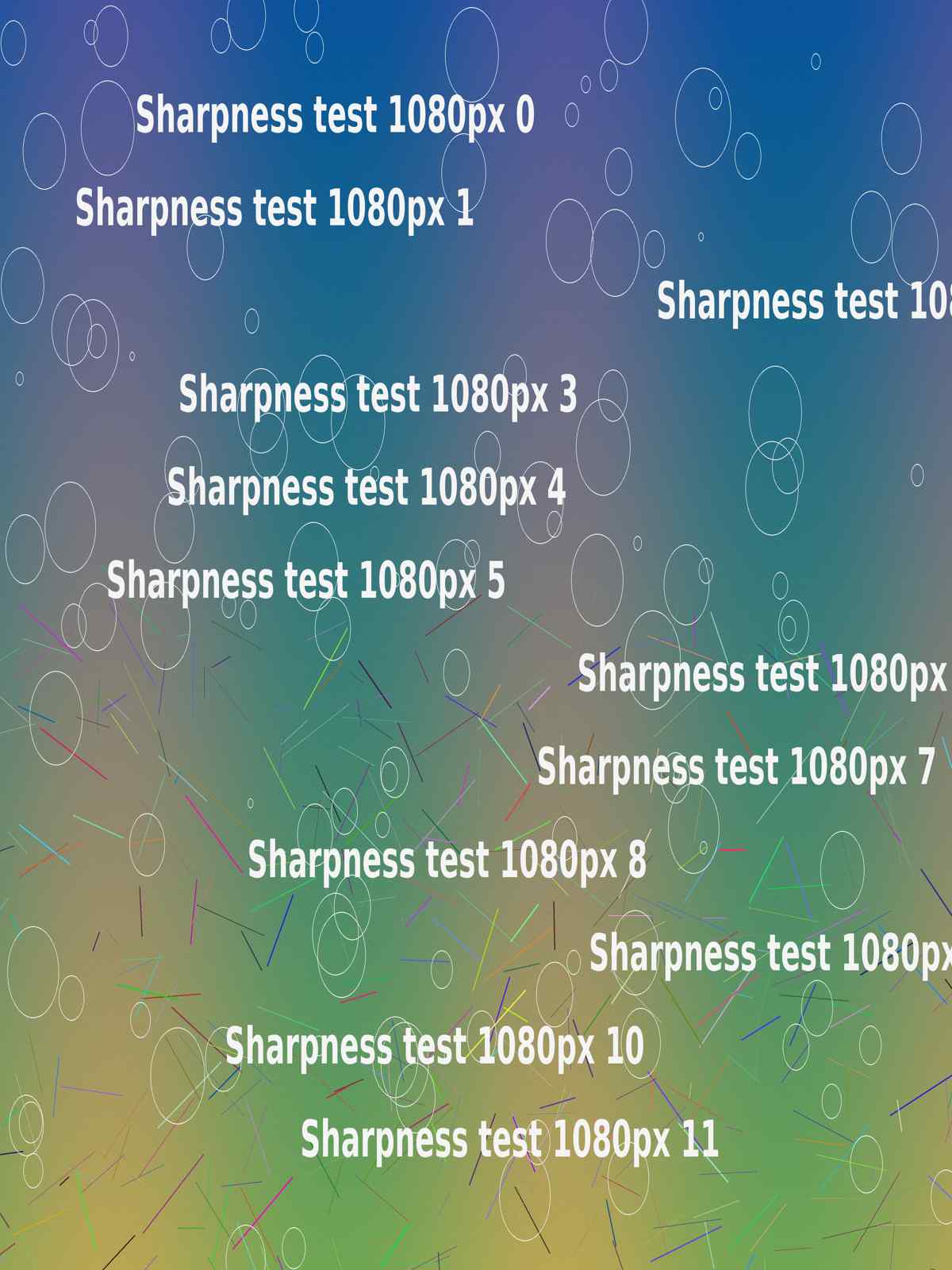
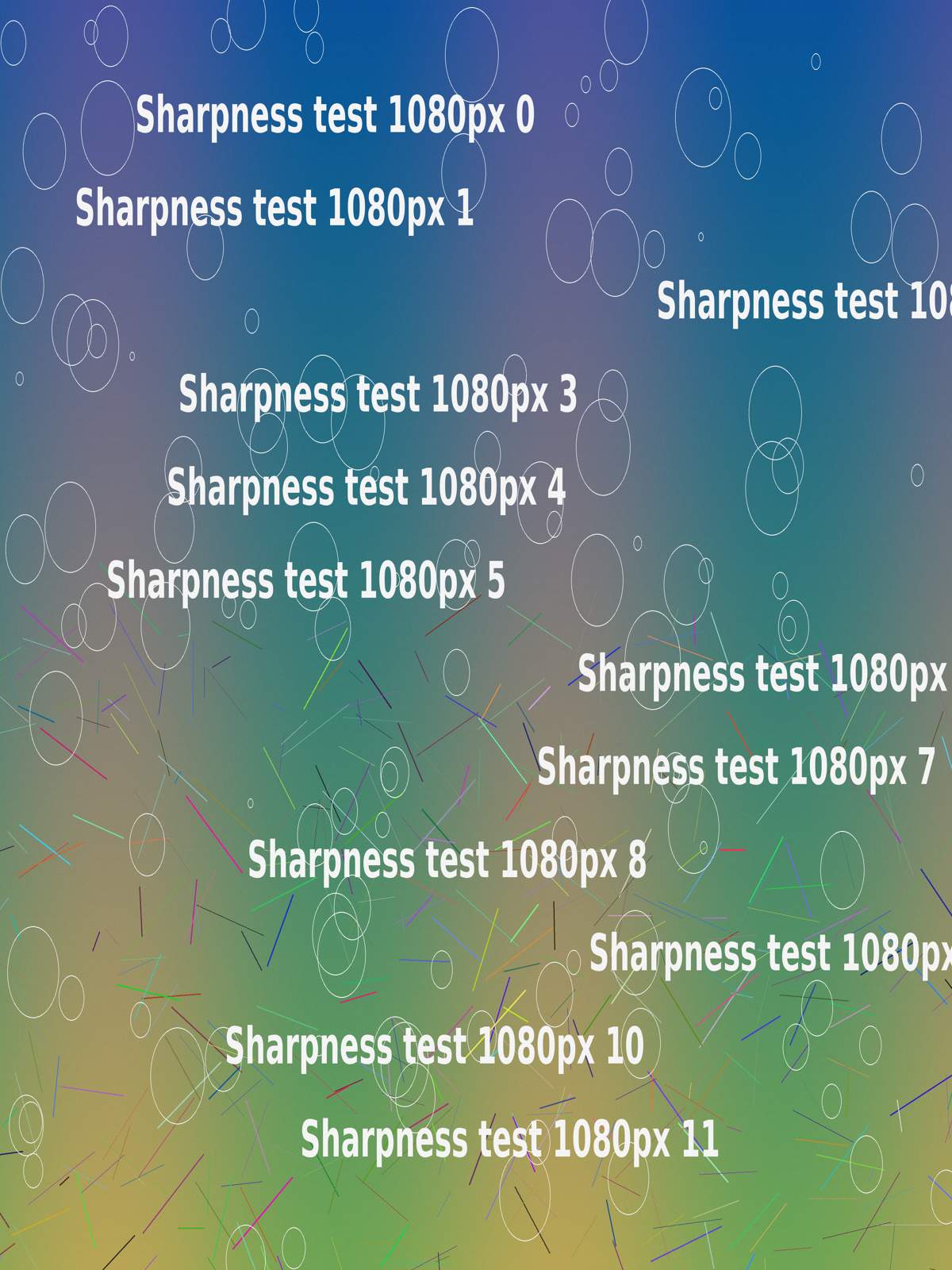
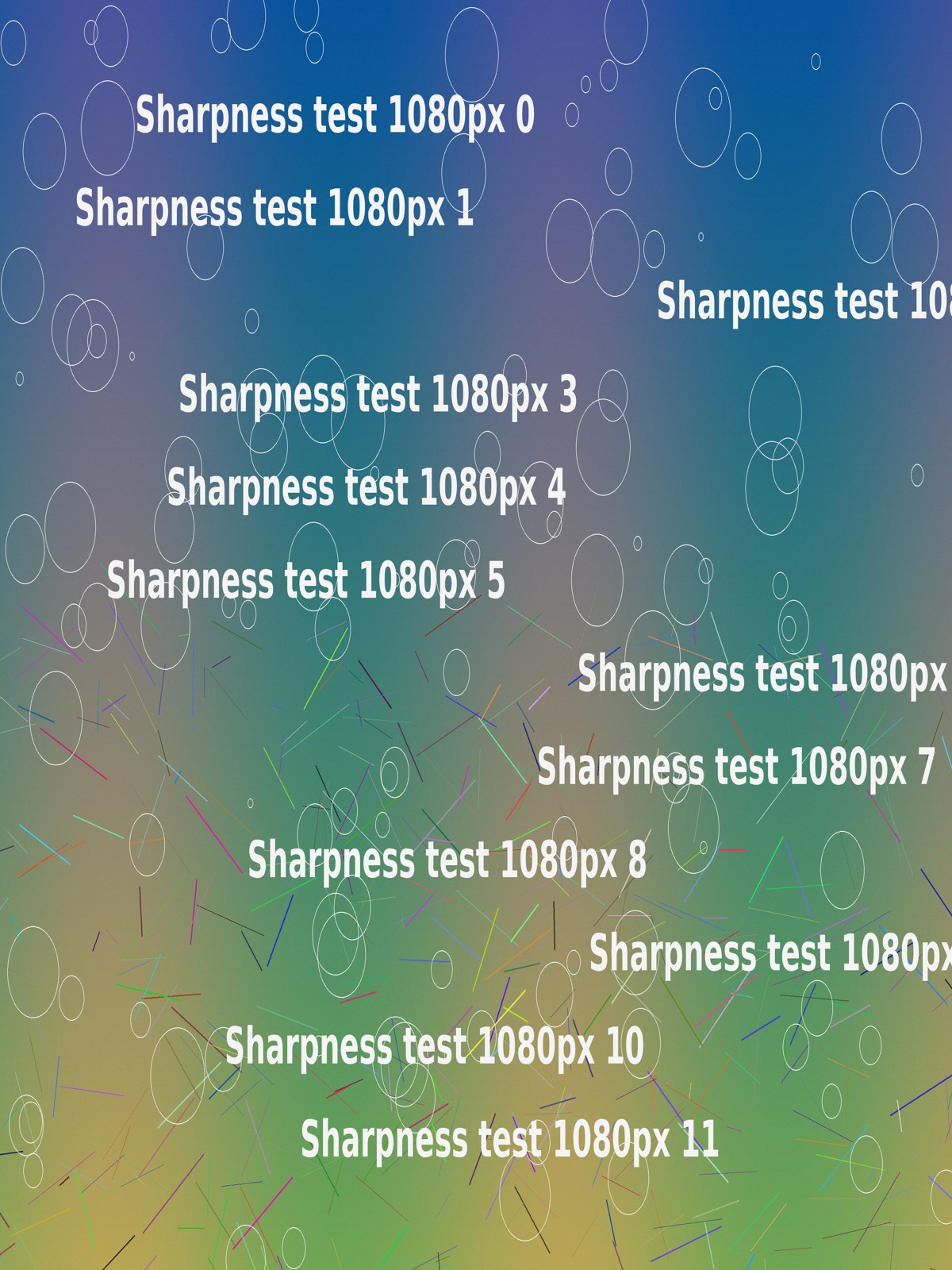

स्रोत टेक्स्ट, ग्रेडिएंट्स, फाइन लाइन्स और टेक्सचर वाला एक सिंथेटिक फिक्स्चर है, कैमरा फोटोग्राफ नहीं। रंगीन रेखाओं और सफेद अक्षरों के आसपास के क्षेत्र की तुलना करें। निम्न-गुणवत्ता वाला निर्यात इस क्रॉप में अधिक दृश्यमान परिवर्तन दिखाता है, जबकि उच्च सेटिंग अधिक बाइट्स का उपयोग करती है।
स्क्रिप्ट वास्तविक jpeg डाउनलोड को कैप्चर करती है, पूर्वावलोकन किए गए आउटपुट के विरुद्ध उनके आयामों और SHA-256 की जांच करती है, और सत्यापित करती है कि चित्र डिकोड किए गए क्रॉप पिक्सल को बरकरार रखता है। प्रकट फ़ाइल हैश, ब्राउज़र संस्करण, क्रॉप निर्देशांक और प्रसंस्करण सेटिंग्स को रिकॉर्ड करता है। मूल PNG स्वचालित रूप से लोड होने के बजाय लिंक किया गया है।
ये माप इस सिंथेटिक स्रोत और ब्राउज़र पर लागू होते हैं। वे तस्वीरों के लिए औसत बचत की भविष्यवाणी नहीं करते हैं, एक सार्वभौमिक गुणवत्ता सीमा स्थापित नहीं करते हैं, या Instagram या किसी अन्य प्लेटफ़ॉर्म को मापते हैं। विभिन्न ब्राउज़र एनकोडर या स्रोत छवियां अलग-अलग परिणाम उत्पन्न कर सकती हैं।
किन कलाकृतियों का निरीक्षण करना है
धब्बेदार संक्रमण और बैंडिंग के लिए चिकने आसमान या दीवारों को देखें। रिंगिंग के लिए अक्षरों, शाखाओं और अन्य तेज किनारों के चारों ओर देखें। खोई हुई बनावट के लिए शोर मचाने वाली छाया और महीन कपड़े का निरीक्षण करें।
वह बिंदु जहां ये अस्वीकार्य हो जाते हैं, छवि और प्रदर्शन पर निर्भर करता है। एक छोटा अवतार उत्पाद विवरण दृश्य या बढ़िया पाठ वाले दस्तावेज़ से भिन्न समझौते को सहन कर सकता है।
कुछ JPEG एनकोडर क्रोमा सबसैंपलिंग के माध्यम से रंग विवरण को भी कम करते हैं। इसलिए छोटे रंगीन अक्षरों को विशेष देखभाल की आवश्यकता हो सकती है। यह उपकरण सार्वभौमिक उप-नमूना नियंत्रण को उजागर नहीं करता है; केवल गुणवत्ता संख्या से इसका अनुमान न लगाएं।
बार-बार निर्यात और मेटाडेटा
डिकोडिंग और हानिपूर्ण पुनः एन्कोडिंग अतिरिक्त परिवर्तन ला सकती है, विशेष रूप से आकार बदलने, क्रॉप करने या फ़िल्टर करने के बाद। इसके बजाय कुछ ऑपरेशन नए हानिपूर्ण एनकोड के बिना JPEG डेटा को कॉपी या परिवर्तित कर सकते हैं। इस व्यापक दावे से बचें कि प्रत्येक फ़ाइल सहेजने पर हमेशा एक निश्चित राशि का नुकसान होता है।
व्यावहारिक नियम मूल को रखना और उससे प्रत्येक डिलीवरी प्रति बनाना है। किसी क्षतिग्रस्त प्रतिलिपि की गुणवत्ता बढ़ाने से पहले छोड़े गए विवरण पुनर्स्थापित नहीं होते हैं।
मूल EXIF में कैमरा या स्थान की जानकारी हो सकती है। यह टूल स्रोत EXIF की प्रतिलिपि बनाने के बजाय एक नया रैस्टर निर्यात बनाता है। सभी मेटाडेटा को बेकार न बताएं: अधिकारों की जानकारी, रंग प्रोफ़ाइल और उत्पत्ति मूल्यवान हो सकती है। जब आपको उनकी आवश्यकता हो तो मूल अपने पास रखें।
JPEG, WebP और PNG विकल्प
| प्रारूप | उपयोगी आरंभिक उपयोग | महत्वपूर्ण सीमा |
|---|---|---|
| JPEG | अपारदर्शी फोटोग्राफिक डिलीवरी कॉपी | हानिपूर्ण निर्यात; कोई पारदर्शी पिक्सेल नहीं |
| WebP | वेब डिलीवरी जब गंतव्य इसे स्वीकार करता है | इस उपकरण का निर्यात अपारदर्शी है; आकार और स्वरूप एनकोडर पर निर्भर करता है |
| PNG | रेंडर किए गए पिक्सेल की पारदर्शिता, आरेख या दोषरहित भंडारण | तस्वीरें बड़ी हो सकती हैं; इस टूल में कोई PNG गुणवत्ता वाला स्लाइडर नहीं है |
google's webp दस्तावेज़ और यह png विशिष्टता उनकी क्षमताओं का वर्णन करें. एक प्रकाशित प्रारूप तुलना आपकी फ़ाइलों के लिए समान प्रतिशत बचत की गारंटी नहीं देती है।
JPEG और WebP आउटपुट यहां पारदर्शी क्षेत्रों को सफेद रंग पर रखते हैं। इस टूल में केवल PNG निर्यात स्रोत पारदर्शिता को बरकरार रखता है। WebP एक प्रारूप के रूप में अल्फा का समर्थन कर सकता है, लेकिन वह क्षमता इस उपकरण के वर्तमान अपारदर्शी निर्यात से अलग है। प्राप्त आवेदन में डाउनलोड की गई फ़ाइल की जाँच करें।
स्वचालित कैप या मैन्युअल गुणवत्ता
जब उपयुक्त डिलीवरी कॉपी लक्ष्य हो तो jpeg कंप्रेसर का उपयोग करें। जब स्वीकृत बाइट कैप की आवश्यकता हो तो KB मोड का उपयोग करें। यदि उस सीमा को पूरा करने के लिए आयामों को कम किया जा सकता है, तो परिणामी आयामों का भी निरीक्षण करें।
मैन्युअल तुलना के लिए, कस्टम, वांछित आयाम और JPEG आउटपुट चुनें, फिर गुणवत्ता समायोजित करें। केवल गुणवत्ता को अलग करने के लिए, निर्यात के बीच क्रॉप, आयाम और धार को समान रखें।
टूल आपके डिवाइस पर काम करता है. इसका आउटपुट आकार और स्वरूप स्रोत और ब्राउज़र पर निर्भर करता है। कोई भी स्थानीय गुणवत्ता स्लाइडर इसकी गारंटी नहीं देता कि Instagram, WhatsApp या कोई अन्य सेवा बाद में फ़ाइल को कैसे संसाधित करती है।
सीमाएँ और जाँच सूची
यदि छोटा दिखने वाला निर्यात अधिक बाइट्स का उपयोग करता है, तो बड़ी फ़ाइल समस्या निवारण मार्गदर्शिका आयाम, प्रारूप और गुणवत्ता को अलग करता है। यदि किसी लोगो का बैकग्राउंड सफेद हो जाता है, तो गुणवत्ता दोबारा समायोजित करने से पहले पारदर्शिता और आउटपुट स्वरूप जांचें।
- मूल या संपादन योग्य मास्टर रखें.
- इच्छित उपयोग के लिए आयाम निर्धारित करें.
- वास्तविक बाइट्स और कठिन छवि क्षेत्रों की तुलना करें।
- छोटे आकार की उपस्थिति के साथ-साथ 1:1 विवरण का मूल्यांकन करें।
- निश्चित बचत या सार्वभौमिक गुणवत्ता सीमा से बचें।
- डाउनलोड के प्रारूप और पारदर्शिता व्यवहार की जाँच करें।
संपादकीय समीक्षा: 20 अक्टूबर 2026। यह संशोधन असमर्थित बचत, सार्वभौमिक परिमाणीकरण मैपिंग को हटा देता है और दावा करता है कि उच्च गुणवत्ता वाले अंतर हमेशा अदृश्य होते हैं।