
A qualidade JPEG controla a compensação de um codificador entre o tamanho do arquivo e as alterações na imagem. Isto é Não a porcentagem de detalhes originais retidos. Qualidade 80 pode ser um ponto de partida útil para uma fotografia, mas não é uma garantia de perda invisível, e a qualidade 100 não é uma promessa de um original inalterado.
Compare seus arquivos exportados reais no tamanho pretendido de visualização e em 1:1. Verifique bytes ao lado de texturas, letras e gradientes. Um único número de qualidade não pode substituir essas verificações.
O que o controle deslizante muda
A codificação fotográfica comum JPEG representa detalhes da imagem em blocos e usa quantização para armazenar algumas informações com menos precisão. As escolhas mais grosseiras podem usar menos bytes enquanto alteram mais o resultado descodificado.
O controle de qualidade orienta o codificador, mas seu mapeamento não é padronizado como uma escala visual universal de 0 a 100. É impreciso dizer que cada aplicação usa uma tabela de quantização exata em 50 ou metade de cada divisor em 75.
Browser Canvas Export aceita um parâmetro de qualidade para formatos que suportam codificação de qualidade variável. Os Especificação HTML define essa interface; Ele não promete bytes de saída idênticos de todos os navegadores.
Por que 100 não é um formato de arquivo
Uma configuração alta pode preservar mais detalhes do que uma configuração baixa no mesmo fluxo de trabalho. Ele não desfaz as alterações feitas por um recorte, redimensionamento, exportação anterior de JPEG ou conversão de origem.
Se você precisar de um mestre editável, mantenha a fotografia original ou o projeto de edição. Se você precisar preservar um raster renderizado sem outra etapa JPEG com perdas, use um formato sem perdas adequado, como PNG e entenda que ele preserva os pixels que você já possui, sem perder os detalhes anteriores.
“jpeg” também nomeia uma família de padrões e fluxos de trabalho. A afirmação aqui diz respeito à exportação comum de fotos do navegador usada por esta ferramenta, nem todas as operações possíveis sem perdas ou padrões com o nome jpeg. Visão geral oficial de JPEG é a referência do formato primário.
Compare algumas configurações na mesma fonte
Use uma fonte difícil com textura fina, gradientes suaves e bordas de alto contraste. Exporte novas cópias dessa mesma fonte em vez de salvar novamente cada saída para a próxima.
- Defina as dimensões pretendidas primeiro.
- Exporte cópias JPEG em configurações de qualidade, como 60, 80 e 100.
- Registre cada tamanho e dimensões reais do arquivo.
- Compare com o tamanho pretendido da tela e inspecione as áreas difíceis em 1:1.
- Escolha o menor resultado adequado para seu uso.
- Repita com outro tipo de fonte antes de aplicar a configuração a uma coleção grande.
Este é um método de comparação, não uma afirmação de que essas três configurações sempre produzem uma economia fixa ou um limite de qualidade. Uma foto de folhagem e um diagrama plano podem responder de forma muito diferente.
Uma comparação reproduzível
Em 20 de outubro de 2026, exportamos a imagem de teste sintético 1200×1600 do site por meio da ferramenta de navegador real no Chromium 151.0.7922.34. Cada nova exportação usou o modo personalizado, mantenha os pixels originais, JPEG, nitidez desativada e sem limite de bytes. A única configuração alterada foi a qualidade JPEG: 35, 65 ou 90.
| Dossier | bytes exatos | Dimensões | Inspecione o arquivo completo |
|---|---|---|---|
| Fonte sintética PNG | 2,301,362 | 1200×1600 | Baixe a fonte PNG |
| JPEG Qualidade 35 | 107,149 | 1200×1600 | Baixe a qualidade 35 |
| JPEG Qualidade 65 | 164,464 | 1200×1600 | Baixe a qualidade 65 |
| JPEG Qualidade 90 | 373,909 | 1200×1600 | Baixe a qualidade 90 |

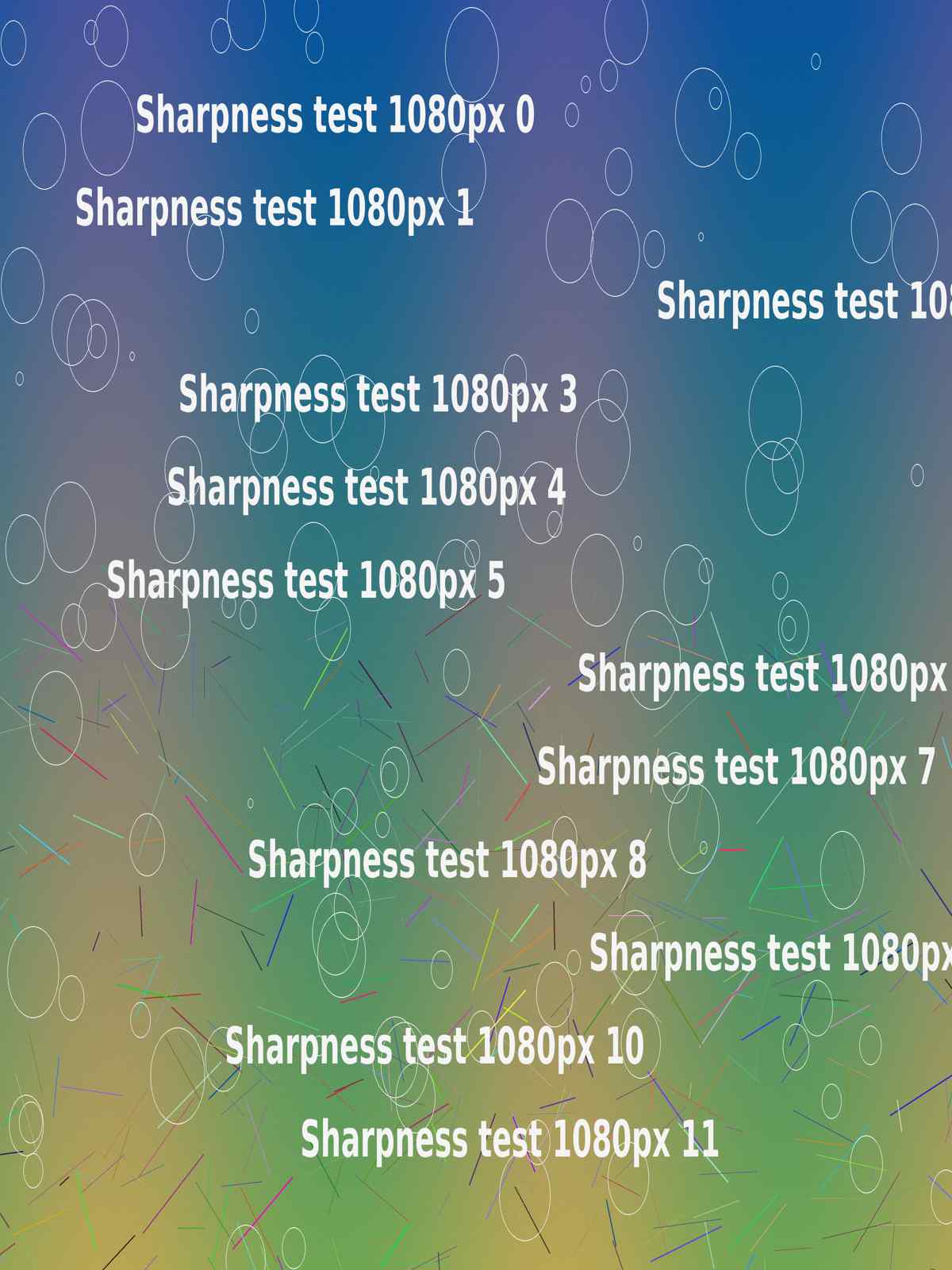
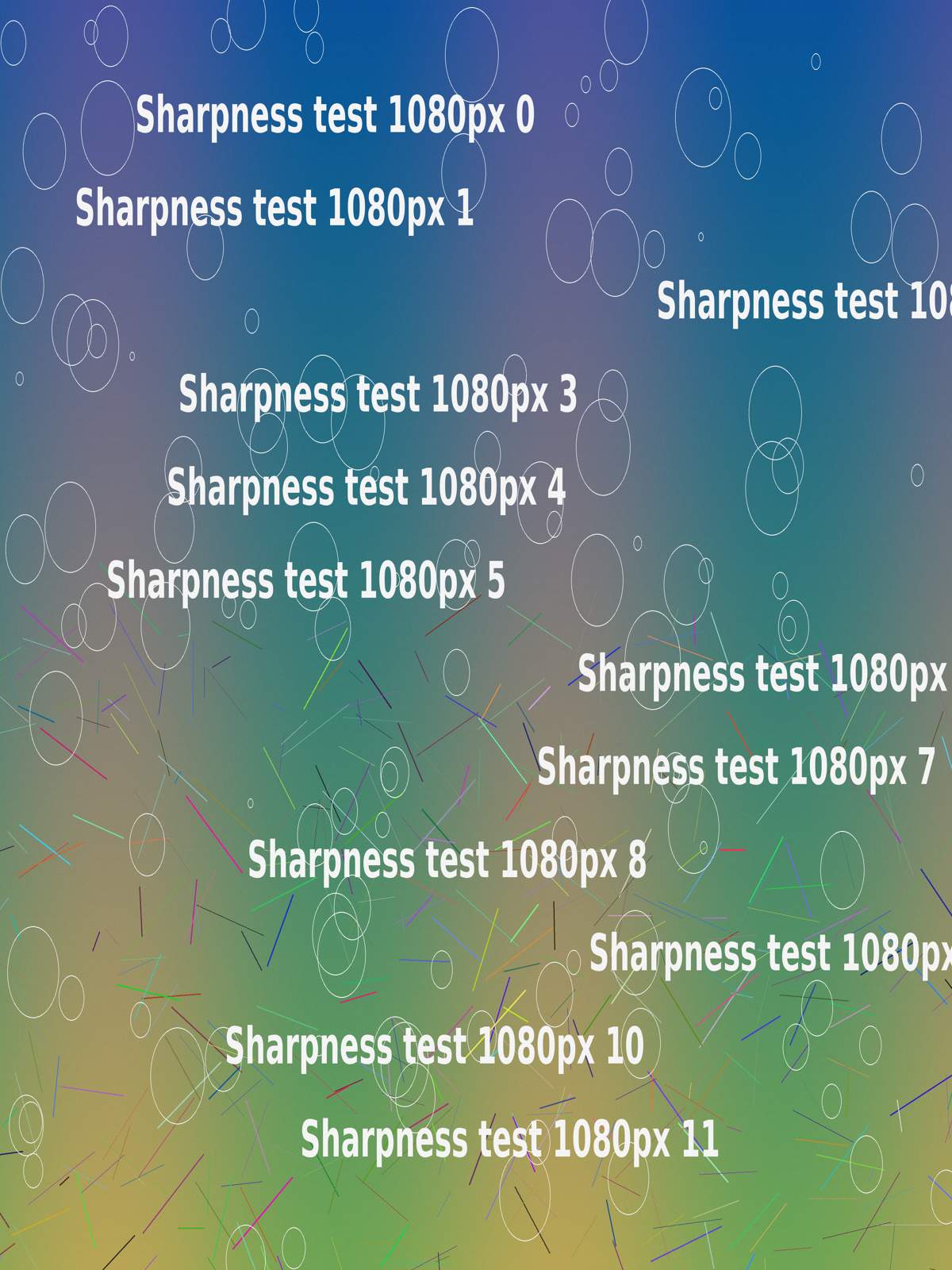
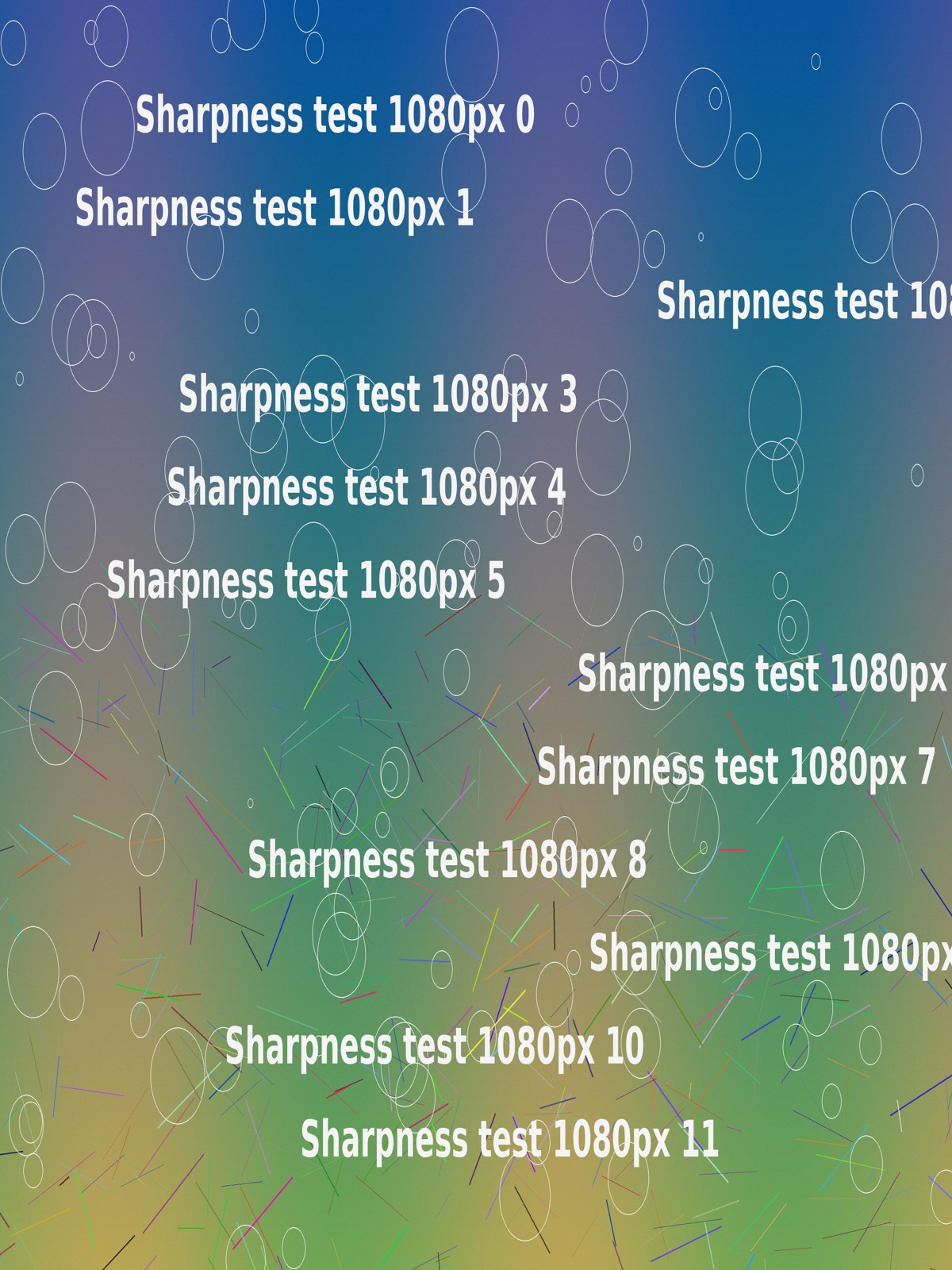

A fonte é um acessório sintético com texto, gradientes, linhas finas e texturas, não uma fotografia da câmera. Compare as linhas coloridas e a região ao redor das letras brancas. A exportação de qualidade inferior mostra mudanças mais visíveis nessa recorte, enquanto a configuração mais alta usa mais bytes.
O script captura downloads reais de jpeg, verifica suas dimensões e SHA-256 em relação às saídas visualizadas e verifica se a figura retém os pixels de corte decodificados. O manifesto Registra hashes de arquivos, versão do navegador, coordenadas de corte e configurações de processamento. O PNG original é vinculado em vez de carregado automaticamente.
Essas medidas se aplicam a esta fonte sintética e navegador. Eles não prevêem economias médias para fotografias, estabelecem um limite de qualidade universal ou medem o Instagram ou outra plataforma. Diferentes codificadores de navegador ou imagens de origem podem produzir resultados diferentes.
Quais artefatos a serem inspecionados
Olhe para os céus lisos ou paredes para transições e bandas manchadas. Olhe ao redor letras, galhos e outras bordas afiadas para tocar. Inspecione sombras barulhentas e tecido fino para obter textura perdida.
O ponto em que eles se tornam inaceitáveis depende da imagem e da tela. Um pequeno avatar pode tolerar um compromisso diferente de uma visualização de detalhes do produto ou de um documento com um texto fino.
Alguns codificadores JPEG também reduzem os detalhes da cor por meio da subamostragem Chroma. Pequenas letras coloridas podem, portanto, precisar de cuidados especiais. Esta ferramenta não expõe um controle universal de subamostragem; Não inferi-lo apenas do número de qualidade.
Exportações e metadados repetidos
A decodificação e a re-codificação com perdas podem introduzir alterações adicionais, principalmente após um redimensionamento, corte ou filtro. Algumas operações podem copiar ou transformar dados JPEG sem uma nova codificação com perdas. Evite a afirmação geral de que cada salvamento de arquivos sempre perde uma quantia fixa.
A regra prática é manter o original e criar cada cópia de entrega dele. Aumentar a qualidade de uma cópia danificada não restaura os detalhes anteriormente descartados.
O EXIF original pode conter informações sobre a câmera ou a localização. Essa ferramenta cria uma nova exportação raster em vez de copiar o EXIF de origem. Não descreva todos os metadados como inúteis: informações sobre direitos, perfis de cores e proveniência podem ser valiosos. Mantenha o original quando precisar deles.
Opções JPEG, WebP e PNG
| Formato | Uso inicial útil | Limite importante |
|---|---|---|
| JPEG | cópia de entrega fotográfica opaca | exportação com perdas; Sem pixels transparentes |
| WebP | Web Delivery quando o destino o aceita | A exportação desta ferramenta é opaca; O tamanho e a aparência dependem do codificador |
| PNG | Transparência, diagramas ou armazenamento sem perdas de pixels renderizados | As fotos podem ser grandes; Esta ferramenta não possui controle deslizante de qualidade PNG |
do google Documentação WebP e o Especificação PNG Descreva suas capacidades. Uma comparação de formato publicada não garante a mesma porcentagem de economia para seus arquivos.
A saída JPEG e WebP aqui colocam áreas transparentes em branco. Somente a exportação de PNG nesta ferramenta preserva a transparência da fonte. O WebP como formato pode suportar alfa, mas esse recurso é diferente da exportação opaca atual dessa ferramenta. Verifique o arquivo baixado no aplicativo de recebimento.
tampa automática ou qualidade manual
Use o JPEG compressor Quando uma cópia de entrega adequada é o objetivo. Use um modo KB quando um limite de bytes aceito for o requisito. Se as dimensões puderem ser reduzidas para atender a essa tampa, inspecione também as dimensões resultantes.
Para comparação manual, escolha Personalizado, as dimensões desejadas e a saída JPEG e ajuste a qualidade. Para isolar a qualidade isoladamente, manter o recorte, as dimensões e afiar o mesmo entre as exportações.
A ferramenta funciona no seu dispositivo. Seu tamanho de saída e aparência dependem da fonte e do navegador. Nenhum controle deslizante de qualidade local garante como o Instagram, o WhatsApp ou outro serviço processa o arquivo posteriormente.
Limites e lista de verificação
Se uma exportação menor usa mais bytes, o guia de solução de problemas de arquivos maiores Separa dimensões, formato e qualidade. Se um logotipo ganhar um fundo branco, verifique transparência e formato de saída antes de ajustar a qualidade novamente.
- Mantenha o mestre original ou editável.
- Definir dimensões para o uso pretendido.
- Compare bytes reais e regiões de imagem difíceis.
- Julgue a aparência de tamanho pequeno, bem como os detalhes 1:1.
- Evite economias fixas ou limites de qualidade universal.
- Verifique o formato e o comportamento de transparência do download.
Revisão editorial: 20 de outubro de 2026. Esta revisão remove economias sem suporte, mapeamentos universais de quantização e afirma que as diferenças de alta qualidade são sempre invisíveis.