
La qualità JPEG controlla il compromesso di un encoder tra la dimensione del file e le modifiche all'immagine. È non la percentuale di dettagli originali mantenuti. La qualità 80 può essere un utile punto di partenza per una fotografia, ma non è una garanzia di perdita invisibile e la qualità 100 non è una promessa di un originale immutato.
Confronta i tuoi file esportati effettivi alla dimensione di visualizzazione prevista e a 1:1. Controlla i byte insieme a trama, scritte e sfumature. Un singolo numero di qualità non può sostituire tali controlli.
Cosa cambia il cursore
La codifica fotografica comune JPEG rappresenta il dettaglio dell'immagine in blocchi e utilizza la quantizzazione per memorizzare alcune informazioni in modo meno preciso. Le scelte più grossolane possono utilizzare meno byte mentre cambiano più del risultato decodificato.
Il controllo qualità guida l'encoder, ma la sua mappatura non è standardizzata come una scala visiva universale da 0 a 100. È impreciso dire che ogni applicazione utilizza una tabella di quantizzazione esatta a 50 o dimezza ogni divisore a 75.
L'esportazione di tela del browser accetta un parametro di qualità per i formati che supportano la codifica di qualità variabile. Le Specifiche HTML definisce quell'interfaccia; Non promette byte di output identici da ogni browser.
Perché 100 non è un formato d'archivio
Un'impostazione alta può preservare più dettagli rispetto a un'impostazione bassa nello stesso flusso di lavoro. Non annulla le modifiche apportate da un ritaglio, ridimensionamento, precedente esportazione JPEG o conversione di origine.
Se hai bisogno di un master modificabile, mantieni la fotografia originale o il progetto di editing. Se hai bisogno di preservare un raster renderizzato senza un altro passaggio JPEG con perdita, utilizza un formato senza perdita di dati come PNG e capisci che preserva i pixel che hai già, non mancano i dettagli precedenti.
"jpeg" nomina anche una famiglia di standard e flussi di lavoro. L'affermazione qui riguarda la normale esportazione di foto del browser utilizzata da questo strumento, non tutte le operazioni lossless o standard che portano il nome jpeg. Panoramica ufficiale di JPEG è il riferimento al formato principale.
Confronta alcune impostazioni sulla stessa fonte
Usa una fonte difficile con una trama fine, sfumature uniformi e bordi ad alto contrasto. Esporta nuove copie da quella stessa fonte anziché salvando nuovamente ogni output in quella successiva.
- Impostare prima le dimensioni previste.
- Esporta copie JPEG con impostazioni di qualità come 60, 80 e 100.
- Registra ogni dimensione e dimensione effettiva del file.
- Confronta le dimensioni del display previsto, quindi ispeziona le aree difficili a 1:1.
- Scegli il risultato più piccolo che rimane adatto al tuo uso.
- Ripetere con un altro tipo di sorgente prima di applicare l'impostazione a una raccolta di grandi dimensioni.
Questo è un metodo di confronto, non un'affermazione che queste tre impostazioni producano sempre un risparmio fisso o una soglia di qualità. Una foto di fogliame e un diagramma piatto può rispondere in modo molto diverso.
un confronto riproducibile
Il 20 ottobre 2026 abbiamo esportato l'immagine di prova sintetica 1200×1600 del sito tramite l'attuale strumento del browser in Chromium 151.0.7922.34. Ogni nuova esportazione ha utilizzato la modalità personalizzata, mantieni i pixel originali, JPEG, la nitidezza disabilitata e nessun byte cap. L'unica impostazione modificata era la qualità JPEG: 35, 65 o 90.
| File | byte esatti | Dimensioni | Ispeziona il file completo |
|---|---|---|---|
| Fonte sintetica PNG | 2,301,362 | 1200×1600 | Scarica la fonte PNG |
| Qualità JPEG 35 | 107,149 | 1200×1600 | Scarica la qualità 35 |
| Qualità JPEG 65 | 164,464 | 1200×1600 | Scarica la qualità 65 |
| Qualità JPEG 90 | 373,909 | 1200×1600 | Scarica qualità 90 |

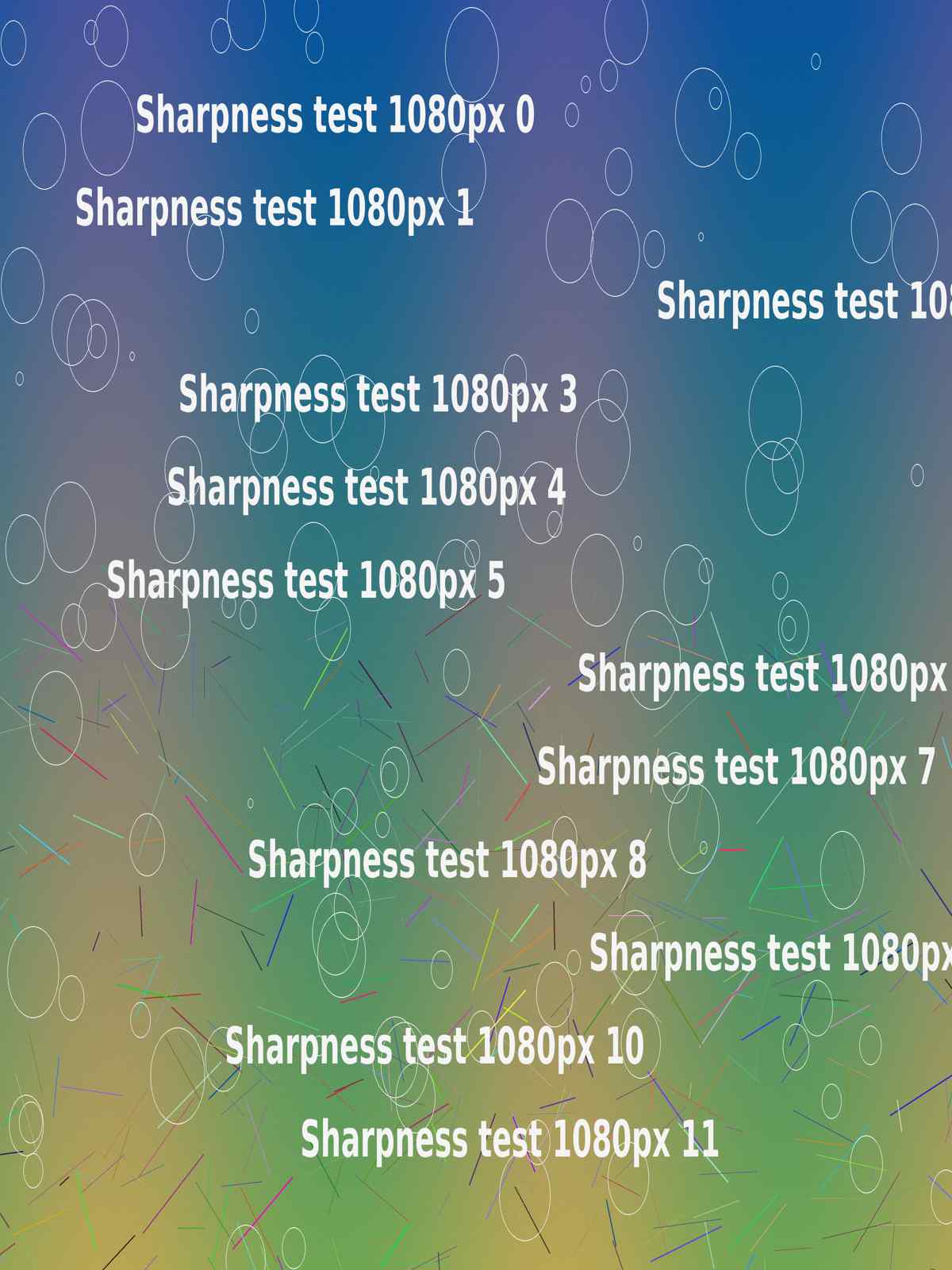
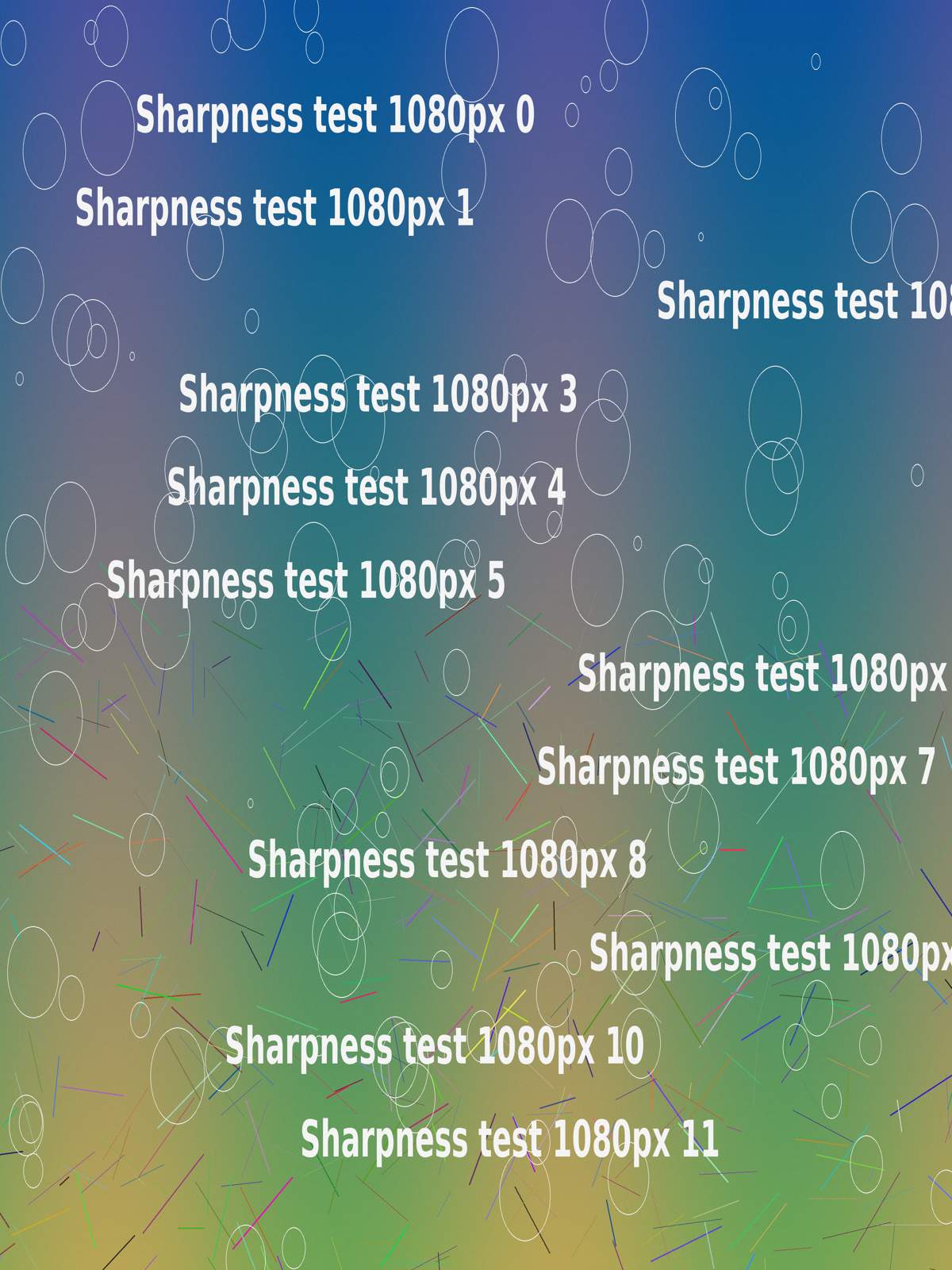
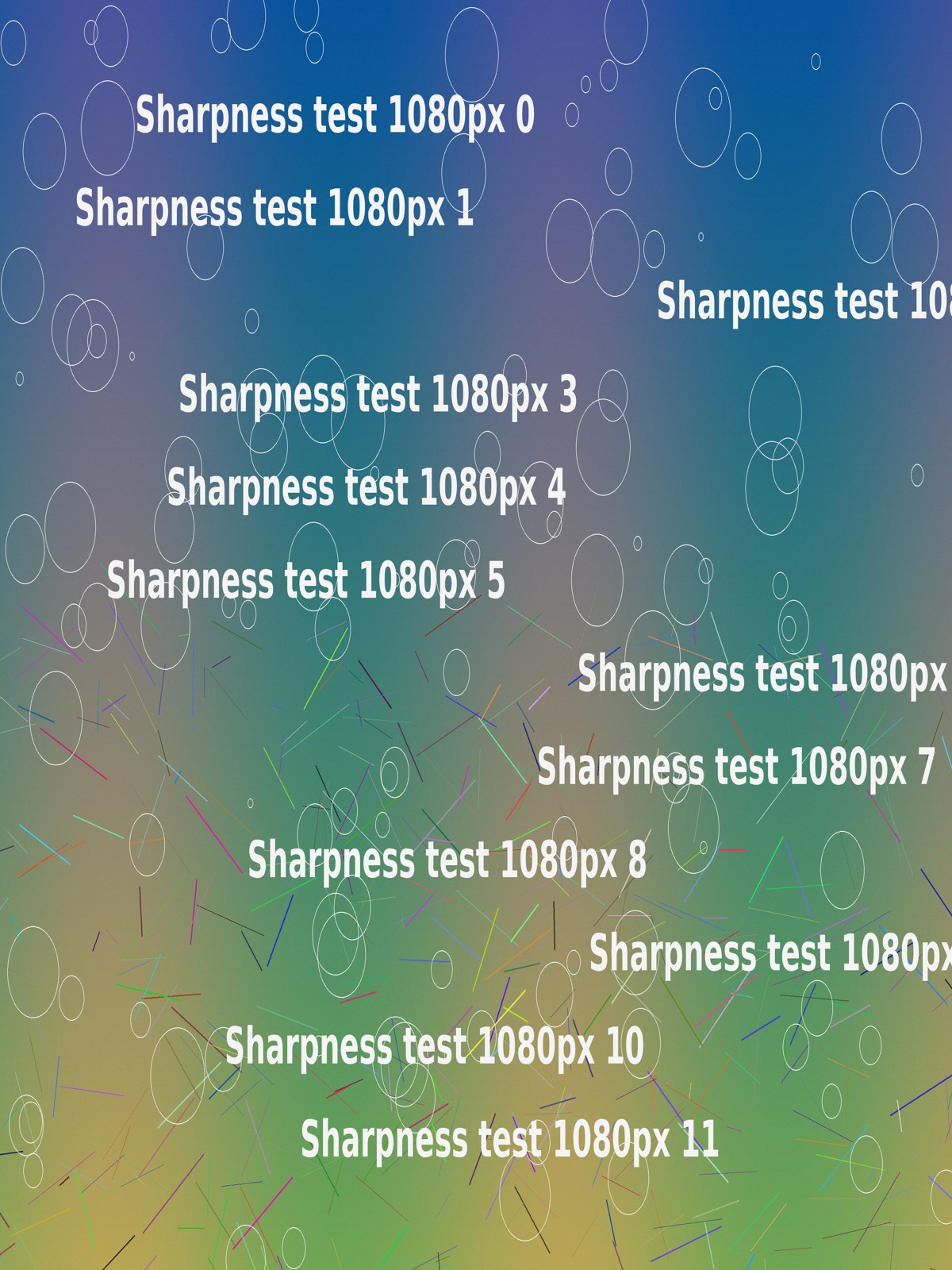

La fonte è un dispositivo sintetico con testo, sfumature, linee sottili e trama, non una fotografia con fotocamera. Confronta le linee colorate e la regione attorno alle lettere bianche. L'esportazione di qualità inferiore mostra cambiamenti più visibili in questo ritaglio, mentre l'impostazione più alta utilizza più byte.
Lo script acquisisce i download di jpeg effettivi, ne verifica le dimensioni e SHA-256 rispetto agli output in anteprima e verifica che la figura mantenga i pixel di ritaglio decodificato. il manifesto Registra gli hash dei file, la versione del browser, le coordinate di ritaglio e le impostazioni di elaborazione. Il PNG originale è collegato anziché caricato automaticamente.
Queste misurazioni si applicano a questa fonte sintetica e browser. Non prevedono un risparmio medio per le fotografie. Non stabiliscono una soglia di qualità universale. Non misurano Instagram o un'altra piattaforma. Diversi codificatori di browser o immagini di origine possono produrre risultati diversi.
Quali artefatti ispezionare
Guarda cieli o pareti lisci per transizioni macchiate e bande. Guardati intorno scritte, rami e altri bordi taglienti per squillare. Ispeziona le ombre rumorose e il tessuto fine per la consistenza persa.
Il punto in cui questi diventano inaccettabili dipende dall'immagine e dal display. Un piccolo avatar può tollerare un compromesso diverso da una vista dettagliata del prodotto o un documento con testo fine.
Alcuni encoder JPEG riducono anche i dettagli del colore attraverso il sottocampionamento del croma. Piccole scritte colorate possono quindi richiedere cure speciali. Questo strumento non espone un controllo di sottocampionamento universale; Non dedurlo dal solo numero di qualità.
Esportazioni e metadati ripetuti
La decodifica e la ricodifica con perdita di dati possono introdurre ulteriori modifiche, in particolare dopo un ridimensionamento, un ritaglio o un filtro. Alcune operazioni possono invece copiare o trasformare i dati JPEG senza una nuova codifica lossy. Evita l'affermazione generale che ogni salvataggio di file perde sempre un importo fisso.
La regola pratica è mantenere l'originale e creare ogni copia di consegna da esso. L'aumento della qualità di una copia danneggiata non ripristina i dettagli scartati in precedenza.
EXIF originale può contenere informazioni sulla fotocamera o sulla posizione. Questo strumento crea una nuova esportazione raster anziché copiare l'EXIF di origine. Non descrivere tutti i metadati come inutili: le informazioni sui diritti, i profili colore e la provenienza possono essere preziosi. Mantieni l'originale quando ne hai bisogno.
Scelte JPEG, WebP e PNG
| Formato | Utile uso iniziale | limite importante |
|---|---|---|
| JPEG | Copia di consegna fotografica opaca | esportazione persa; Nessun pixel trasparente |
| WebP | Consegna sul Web quando la destinazione la accetta | L'esportazione di questo strumento è opaca; Le dimensioni e l'aspetto dipendono dall'encoder |
| PNG | Trasparenza, diagrammi o archiviazione senza perdita di pixel renderizzati | Le foto possono essere grandi; Questo strumento non ha un dispositivo di scorrimento di qualità PNG |
di google Documentazione WebP e il Specifiche PNG descrivere le loro capacità. Un confronto formato pubblicato non garantisce la stessa percentuale di risparmio per i file.
L'output JPEG e WebP posiziona qui le aree trasparenti su bianco. Solo l'esportazione PNG in questo strumento preserva la trasparenza di origine. WebP come formato può supportare Alpha, ma tale funzionalità è diversa dall'attuale esportazione opaca di questo strumento. Controllare il file scaricato nell'applicazione ricevente.
tappo automatico o qualità manuale
Utilizzare il Compressore JPEG Quando una copia di consegna adeguata è l'obiettivo. Utilizzare una modalità KB quando il requisito è un limite di byte accettato. Se le dimensioni possono essere ridotte per soddisfare quel cappuccio, ispezionare anche le dimensioni risultanti.
Per il confronto manuale, scegli Custom, le dimensioni desiderate e l'output JPEG, quindi regola la qualità. Per isolare la qualità da sola, mantenere il ritaglio, le dimensioni e la nitidezza le stesse tra le esportazioni.
Lo strumento funziona sul tuo dispositivo. La sua dimensione e l'aspetto di output dipendono dalla sorgente e dal browser. Nessun dispositivo di scorrimento di qualità locale garantisce il modo in cui Instagram, WhatsApp o un altro servizio elaborano successivamente il file.
Limiti e checklist
Se un'esportazione dall'aspetto più piccolo utilizza più byte, il Guida alla risoluzione dei problemi dei file più grandi Separa le dimensioni, il formato e la qualità. Se un logo ottiene uno sfondo bianco, controlla Trasparenza e formato di output prima di regolare di nuovo la qualità.
- Mantieni il master originale o modificabile.
- Impostare le dimensioni per l'uso previsto.
- Confronta i byte effettivi e le regioni dell'immagine difficili.
- Giudica l'aspetto di piccole dimensioni e il dettaglio 1:1.
- Evitare risparmi fissi o soglie di qualità universali.
- Controllare il formato e il comportamento di trasparenza del download.
Revisione editoriale: 20 ottobre 2026. Questa revisione rimuove risparmi non supportati, mappature di quantizzazione universali e afferma che le differenze di alta qualità sono sempre invisibili.