
La qualité JPEG contrôle le compromis entre la taille du fichier et les modifications apportées à l'image. Il est pas le pourcentage de détails d'origine conservés. La qualité 80 peut être un point de départ utile pour une photographie, mais ce n'est pas une garantie de perte invisible, et la qualité 100 n'est pas la promesse d'un original inchangé.
Comparez vos fichiers exportés réels à leur taille de visualisation prévue et à 1:1. Vérifiez les octets avec la texture, le lettrage et les dégradés. Un seul numéro de qualité ne peut pas remplacer ces vérifications.
Ce que le curseur change
L'encodage JPEG photographique courant représente le détail de l'image dans les blocs et utilise la quantification pour stocker certaines informations de manière moins précise. Des choix plus grossiers peuvent utiliser moins d'octets tout en modifiant davantage le résultat décodé.
Le contrôle de la qualité guide l'encodeur, mais sa cartographie n'est pas normalisée comme une échelle visuelle universelle de 0 à 100. Il est inexact de dire que chaque application utilise une table de quantification exacte à 50 ou réduit la moitié de chaque diviseur à 75 ans.
L'export de canevas de navigateur accepte un paramètre de qualité pour les formats prenant en charge l'encodage de qualité variable. Les Spécification HTML définit cette interface ; Il ne promet pas des octets de sortie identiques de chaque navigateur.
Pourquoi 100 n'est pas un format d'archives
Un paramètre élevé peut conserver plus de détails qu'un paramètre bas dans le même flux de travail. Il n'annule pas les modifications apportées par une culture, une redimensionnement, une exportation JPEG précédente ou une conversion de source.
Si vous avez besoin d'un master modifiable, conservez la photographie originale ou le projet d'édition. Si vous avez besoin de conserver un raster rendu sans une autre étape JPEG, utilisez un format sans perte approprié comme PNG et comprenez qu'il préserve les pixels que vous avez déjà, sans aucun détail antérieur.
"jpeg" nomme également une famille de normes et de flux de travail. L'allégation ici concerne l'exportation de photos de navigateur ordinaire utilisée par cet outil, ce n'est pas une opération sans perte possible ou une norme portant le nom jpeg. Présentation officielle de JPEG est la référence du format principal.
Comparez quelques paramètres sur la même source
Utilisez une source difficile avec une texture fine, des dégradés lisses et des bords à contraste élevé. Exportez de nouvelles copies de cette même source plutôt que de réenregistrer chaque sortie dans la suivante.
- Définissez d'abord les dimensions prévues.
- Exportez des copies JPEG dans des paramètres de qualité tels que 60, 80 et 100.
- Enregistrez chaque taille et dimension de fichier réel.
- Comparez à la taille d'affichage prévue, puis inspectez les zones difficiles à 1:1.
- Choisissez le plus petit résultat qui reste adapté à votre utilisation.
- Répétez avec un autre type de source avant d'appliquer le paramètre à une grande collection.
Il s'agit d'une méthode de comparaison, et non d'une affirmation selon laquelle ces trois paramètres produisent toujours un seuil de sauvegarde fixe ou un seuil de qualité. Une photo de feuillage et un diagramme plat peuvent réagir très différemment.
Une comparaison reproductible
Le 20 octobre 2026, nous avons exporté l'image de test synthétique 1200 × 1600 du site via l'outil de navigateur réel dans Chromium 151.0.7922.34. Chaque nouvelle exportation utilisait le mode personnalisé, conserve les pixels d'origine, le JPEG, la netteté désactivée et aucun plafond d'octets. Le seul paramètre modifié était la qualité JPEG : 35, 65 ou 90.
| Fichier | octets exacts | Dimensions | Inspectez le fichier complet |
|---|---|---|---|
| Source synthétique PNG | 2,301,362 | 1200×1600 | Télécharger la source PNG |
| Qualité JPEG 35 | 107,149 | 1200×1600 | Télécharger la qualité 35 |
| Qualité JPEG 65 | 164,464 | 1200×1600 | Télécharger la qualité 65 |
| Qualité JPEG 90 | 373,909 | 1200×1600 | Télécharger la qualité 90 |

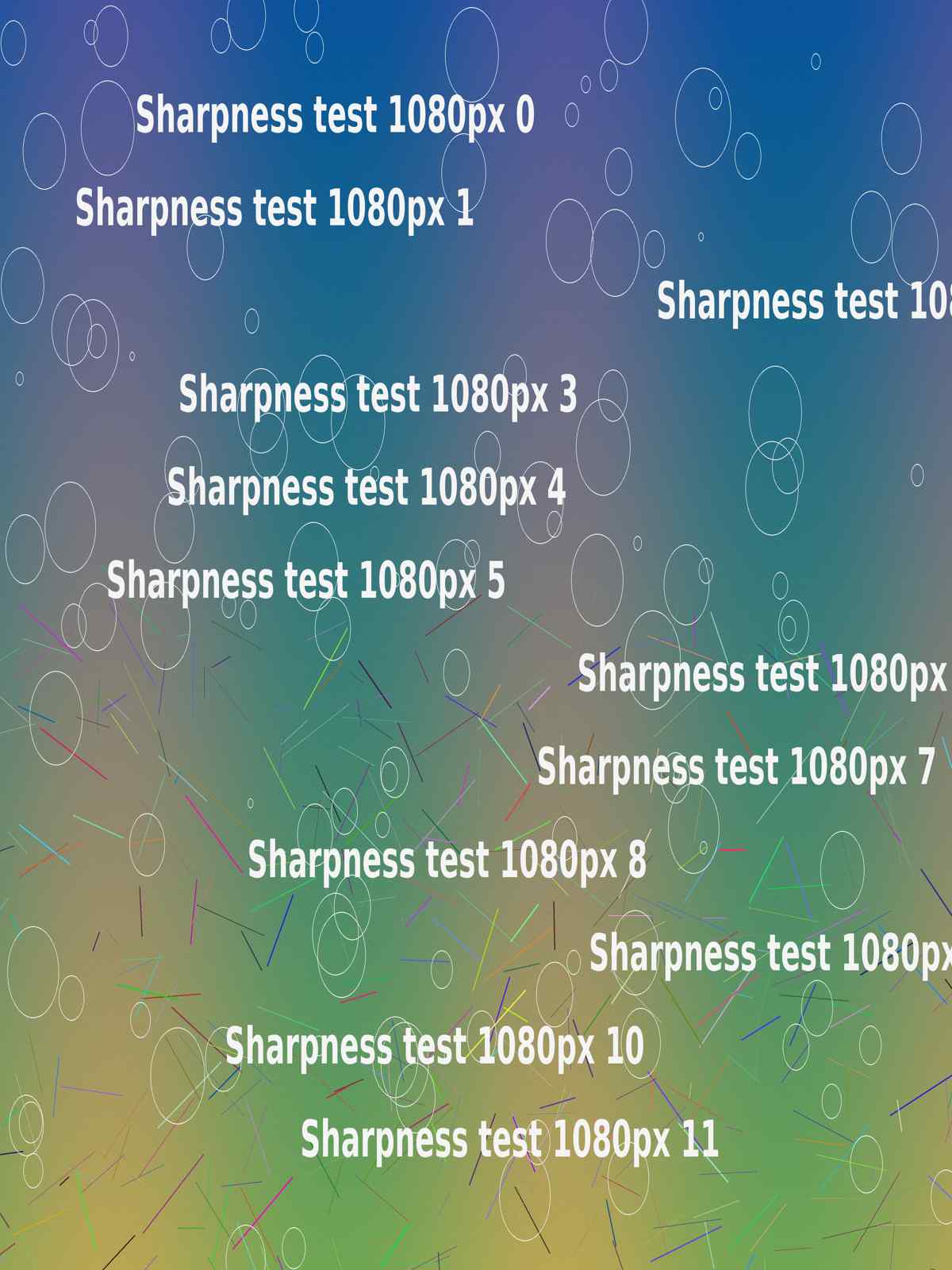
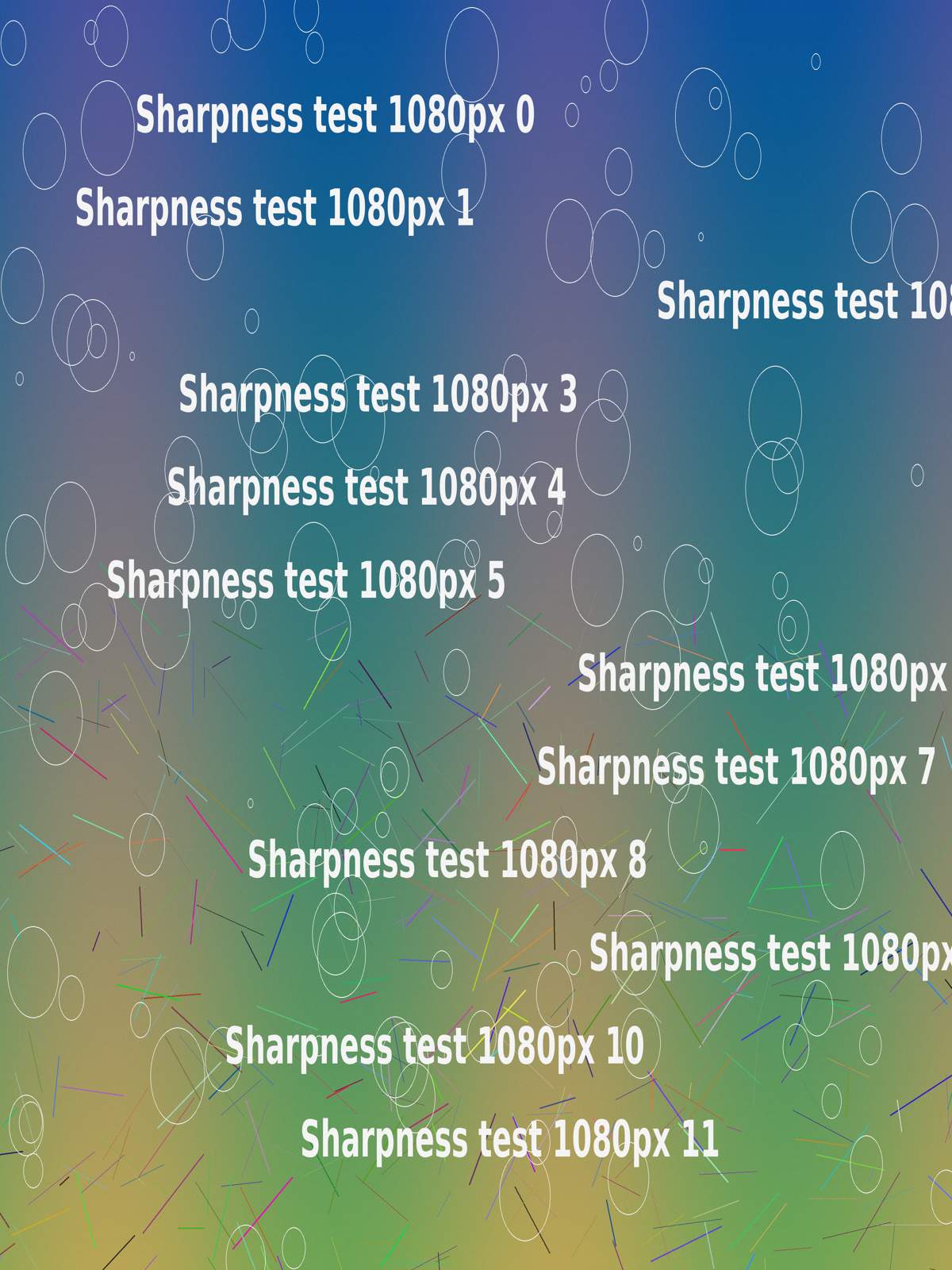
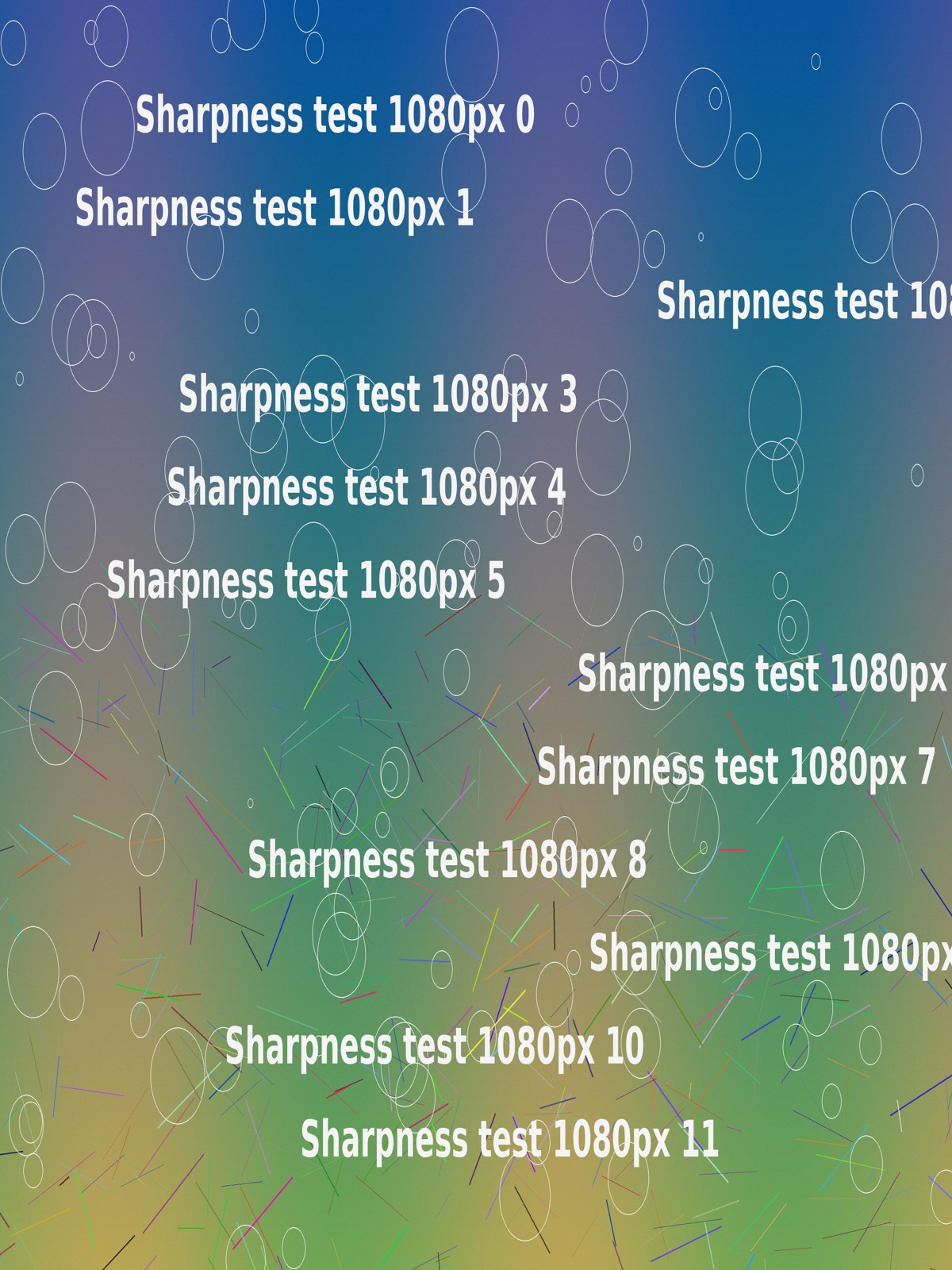

La source est un luminaire synthétique avec du texte, des dégradés, des lignes fines et de la texture, pas une photographie d'appareil photo. Comparez les lignes colorées et la région autour des lettres blanches. L'exportation de qualité inférieure affiche des changements plus visibles dans ce recadrage, tandis que le paramètre le plus élevé utilise plus d'octets.
Le script capture les téléchargements jpeg réels, vérifie leurs dimensions et SHA-256 par rapport aux sorties prévisualisées et vérifie que la figurine conserve les pixels de recadrage décodés. le manifeste Enregistre les hachages de fichiers, la version du navigateur, les coordonnées de recadrage et les paramètres de traitement. Le PNG d'origine est lié plutôt que chargé automatiquement.
Ces mesures s'appliquent à cette source et navigateur synthétiques. Ils ne prévoient pas d'économies moyennes pour les photographies. Ils n'établissent pas de seuil de qualité universel. Ils ne mesurent pas Instagram ou une autre plateforme. Différents encodeurs de navigateur ou des images sources peuvent produire des résultats différents.
Quels artefacts inspecter
Regardez le ciel ou les murs lisses pour les transitions taches et les bandes. Regardez autour du lettrage, des branches et d'autres arêtes vives pour sonner. Inspectez les ombres bruyantes et le tissu fin pour la texture perdue.
Le point où ceux-ci deviennent inacceptables dépend de l'image et de l'affichage. Un petit avatar peut tolérer un compromis différent d'une vue détaillée du produit ou d'un document avec du texte fin.
Certains encodeurs JPEG réduisent également les détails des couleurs grâce au sous-échantillonnage des chroma. Un petit lettrage coloré peut donc nécessiter un soin particulier. Cet outil n'expose pas de contrôle universel de sous-échantillonnage ; Ne le déduisez pas du seul numéro de qualité.
Exportations et métadonnées répétées
Le décodage et le réencodage avec perte peuvent introduire des modifications supplémentaires, en particulier après un redimensionnement, une rognage ou un filtre. Certaines opérations peuvent à la place copier ou transformer des données JPEG sans un nouvel encodage avec perte. Évitez la réclamation générale selon laquelle chaque fichier enregistré perd toujours un montant fixe.
La règle pratique est de conserver l'original et de créer chaque copie de livraison à partir de celui-ci. L'augmentation de la qualité d'une copie endommagée ne restaure pas les détails ignorés plus tôt.
L'EXIF d'origine peut contenir des informations sur la caméra ou l'emplacement. Cet outil crée une nouvelle exportation raster plutôt que de copier l'EXIF source. Ne décrivent pas toutes les métadonnées comme inutiles : les informations sur les droits, les profils de couleurs et la provenance peuvent être utiles. Gardez l'original lorsque vous en avez besoin.
Choix JPEG, WebP et PNG
| Formater | Utilisation de démarrage utile | Limite importante |
|---|---|---|
| JPEG | Copie de livraison photographique opaque | Exportation avec perte ; Pas de pixels transparents |
| WebP | Livraison Web lorsque la destination l'accepte | L'exportation de cet outil est opaque ; La taille et l'apparence dépendent de l'encodeur |
| PNG | Transparence, diagrammes ou stockage sans perte des pixels rendus | Les photos peuvent être grandes ; Cet outil n'a pas de curseur de qualité PNG |
google Documentation WebP et le Spécification PNG décrire leurs capacités. Une comparaison de formats publiés ne garantit pas le même pourcentage d'enregistrement pour vos fichiers.
Sortie JPEG et WebP Ici, placez des zones transparentes sur le blanc. Seule l'exportation de PNG dans cet outil préserve la transparence de la source. WebP en tant que format peut prendre en charge l'alpha, mais cette capacité est différente de l'exportation actuelle d'opaques de cet outil. Vérifiez le fichier téléchargé dans l'application de réception.
Capuchon automatique ou qualité manuelle
Utilise le Compresseur JPEG Lorsqu'une copie de livraison appropriée est l'objectif. Utilisez un mode KB lorsqu'un plafond d'octet accepté est l'exigence. Si les dimensions peuvent être réduites pour atteindre ce capuchon, inspectez également les dimensions résultantes.
Pour une comparaison manuelle, choisissez Personnalisé, les dimensions souhaitées et la sortie JPEG, puis ajustez la qualité. Pour isoler la qualité seule, gardez les dimensions, les dimensions et les aiguiser entre les exportations.
L'outil fonctionne sur votre appareil. Sa taille de sortie et son apparence dépendent de la source et du navigateur. Aucun curseur de qualité local ne garantit comment Instagram, WhatsApp ou un autre service traitent ultérieurement le fichier.
Limites et liste de contrôle
Si une exportation de plus petite taille utilise plus d'octets, le Guide de dépannage de fichiers volumineux Sépare les dimensions, le format et la qualité. Si un logo obtient un fond blanc, vérifiez Transparence et format de sortie avant d'ajuster à nouveau la qualité.
- Conservez le maître original ou modifiable.
- Définissez les dimensions pour l'utilisation prévue.
- Comparez les octets réels et les régions d'images difficiles.
- Jugez l'apparence de petite taille ainsi que le détail 1:1.
- Évitez les économies fixes ou les seuils de qualité universels.
- Vérifiez le format et le comportement de transparence du téléchargement.
Revue éditoriale : 20 octobre 2026. Cette révision supprime les économies non prises en charge, les cartographies de quantification universelles et les affirmations selon lesquelles des différences de haute qualité sont toujours invisibles.