
JPEG 质量控制编码器在文件大小和图像更改之间的权衡。 它是 不是保留的原始细节的百分比。 质量 80 可以是照片的有用起点,但它不能保证隐形损失,质量 100 也不是不变的原件的承诺。
以 1:1 的预期观看大小比较实际导出的文件。 检查字节旁边的纹理、字体和渐变。 单个质量号码无法替换这些支票。
滑块发生了什么变化
常见的摄影JPEG编码表示块中的图像细节,并使用量化来不精确地存储一些信息。 更粗的选择可以使用更少的字节,同时更改更多的解码结果。
质量控制指导编码器,但其映射不被标准化为一种通用的 0 到 100 可视化比例。 说每个应用程序在 50 处使用一张精确的量化表或在 75 处每个除数减半是不准确的。
浏览器画布导出接受支持可变质量编码的格式的质量参数。 那个 HTML 规范 定义该接口; 它不会承诺来自每个浏览器的相同输出字节。
为什么 100 不是档案格式
与同一工作流中的低设置相比,高设置可以保留更多细节。 它不会撤消裁剪、调整大小、以前的 JPEG 导出或源转换所做的更改。
如果您需要可编辑的主版,请保留原始照片或编辑项目。 如果您需要保留渲染的栅格而无需另一个有损 JPEG 步骤,请使用合适的无损格式,例如 PNG 并了解它保留了您已经拥有的像素,而不是缺少先前的细节。
“jpeg”还命名了一系列标准和工作流。 这里的声明涉及该工具使用的普通浏览器照片导出,而不是所有可能的无损操作或带有 jpeg 名称的标准。 JPEG 的官方概述 是主要格式参考。
比较同一来源的一些设置
使用一种具有精细纹理、平滑渐变和高对比度边缘的困难源。 从同一来源导出新鲜副本,而不是将每个输出重新保存到下一个输出中。
- 首先设置预期尺寸。
- 以 60、80 和 100 等质量设置导出 JPEG 副本。
- 记录每个实际文件的大小和尺寸。
- 比较预期的显示尺寸,然后以 1:1 检查困难区域。
- 选择最适合您使用的最小结果。
- 在将设置应用于大型集合之前,对另一个源类型重复。
这是一种比较方法,而不是声称这三个设置总是产生固定的节省或一个质量阈值。 一张叶子和平面图的照片可以做出非常不同的反应。
可重复的比较
上 20 十月 2026,我们导出了网站的合成 1200×1600 通过实际的浏览器工具测试图像 Chromium 151.0.7922.34。 每个新鲜导出使用自定义模式,保留原始像素, JPEG,锐化禁用和无字节上限。 唯一改变的设置是 JPEG 质量: 35, 65 或 90.
| 文件 | 确切的字节 | 尺寸 | 检查完整文件 |
|---|---|---|---|
| 合成源PNG | 2,301,362 | 1200×1600 | 下载源PNG |
| JPEG 质量 35 | 107,149 | 1200×1600 | 下载质量 35 |
| JPEG 质量 65 | 164,464 | 1200×1600 | 下载质量 65 |
| JPEG 质量 90 | 373,909 | 1200×1600 | 下载质量 90 |

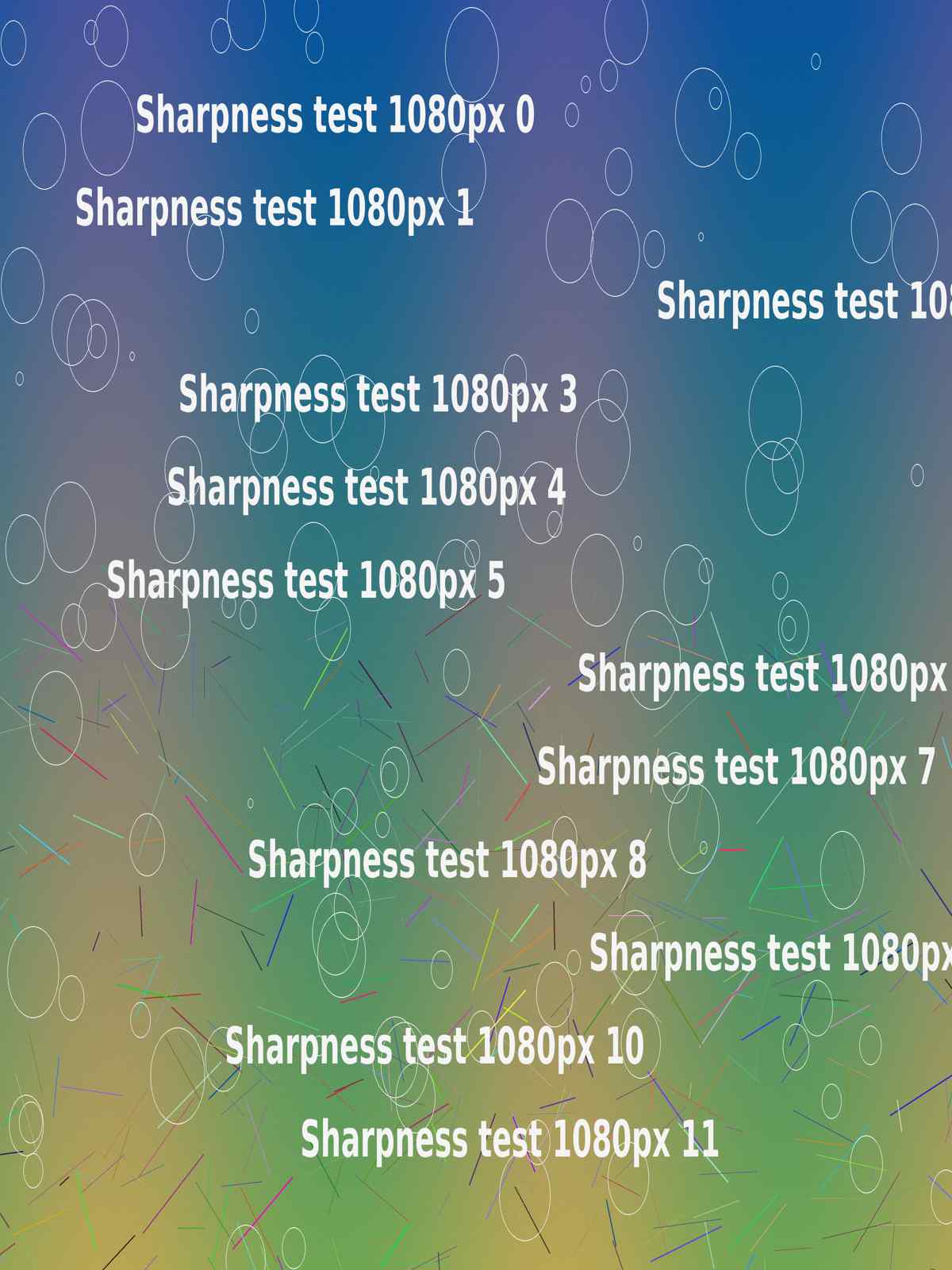
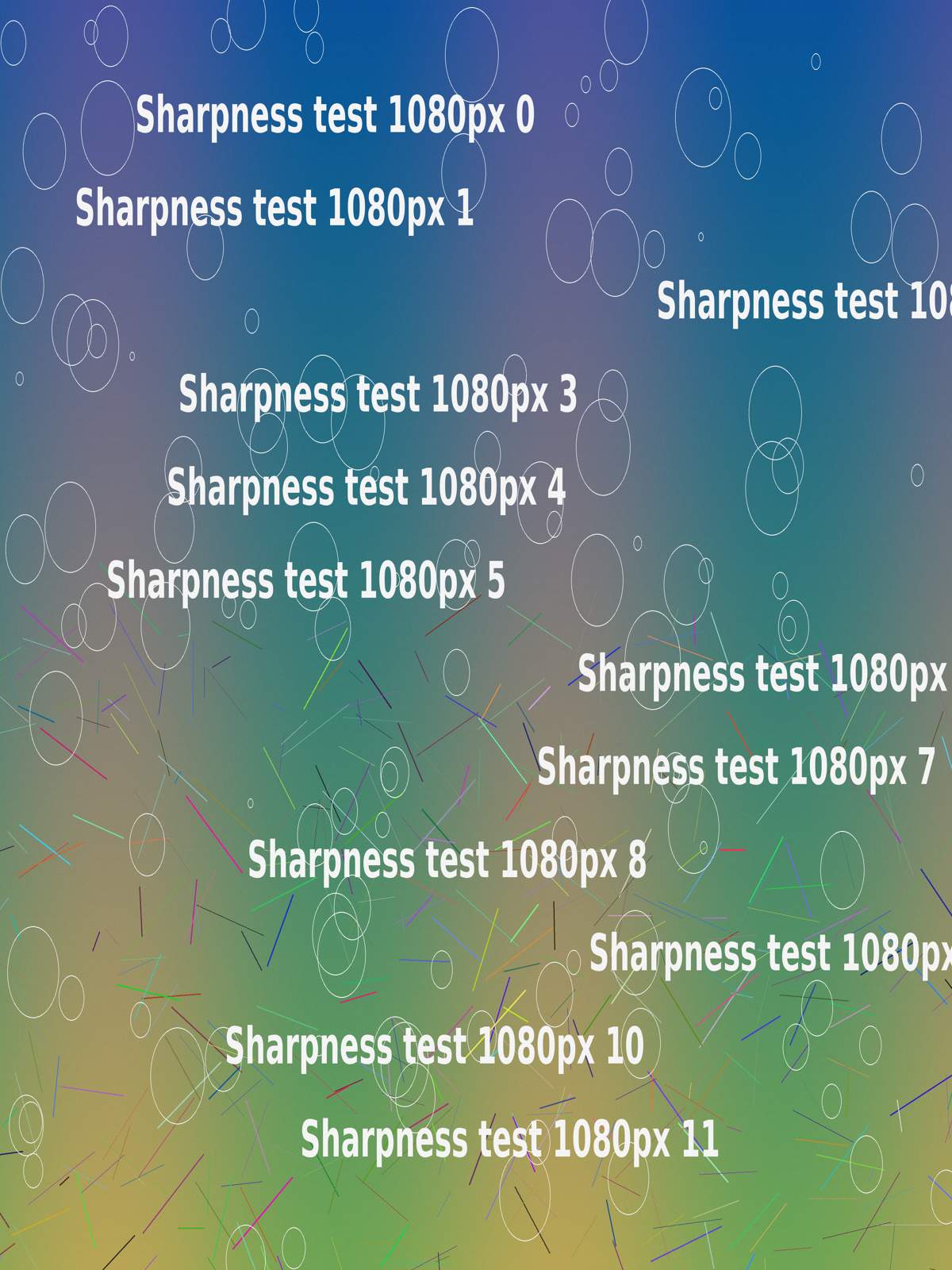
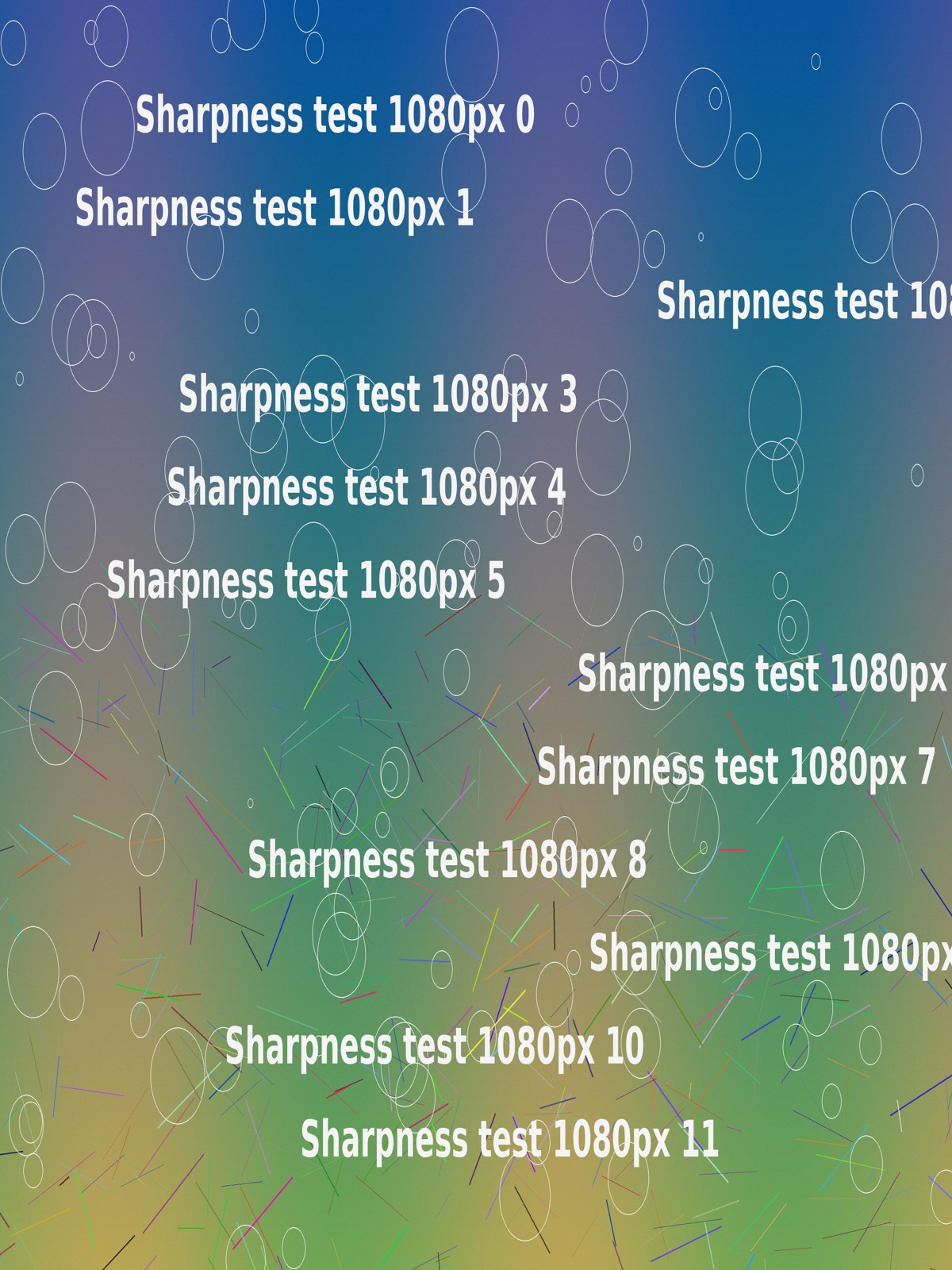

源是一个合成夹具,具有文本、渐变、细线和纹理,而不是相机照片。 比较彩色线条和白色字母周围的区域。 较低质量的导出在该裁剪中显示出更明显的变化,而较高的设置则使用更多字节。
该脚本捕获实际的 jpeg 下载,检查它们的尺寸和 SHA-256 对照预览的输出,并验证图形是否保留了解码的裁剪像素。 清单 记录文件哈希、浏览器版本、裁剪坐标和处理设置。 原始 PNG 是链接的,而不是自动加载的。
这些测量适用于这一合成源和浏览器。 他们不会预测照片的平均节省。 它们没有建立普遍的质量阈值。 他们不测量 Instagram 或其他平台。 不同的浏览器编码器或源图像可以产生不同的结果。
检查哪些文物
查看光滑的天空或墙壁是否有斑点过渡和条带。 环顾四周的刻字、树枝和其他锋利的边缘以进行响铃。 检查嘈杂的阴影和精美的织物以获得失去的纹理。
这些变得不可接受的点取决于图像和显示器。 一个小头像可以容忍与产品详细视图或具有精细文本的文档的不同折衷。
一些 JPEG 编码器还通过色度子采样减少颜色细节。 因此,小的彩色字体可能需要特别小心。 该工具不公开通用子采样控件; 不要仅从质量数字中推断它。
重复导出和元数据
解码和有损重新编码可能会引入额外的更改,尤其是在调整大小、裁剪或过滤器之后。 一些操作可以在没有新的有损编码的情况下复制或转换 JPEG 数据。 避免一揽子声明,即每个文件保存总是损失固定的金额。
实际规则是保留原件并从中创建每个交付副本。 提高损坏副本的质量不会恢复之前丢弃的细节。
原始 EXIF 可以包含摄像机或位置信息。 此工具创建一个新的栅格导出,而不是复制源 EXIF。 不要将所有元数据描述为无用:权限信息、颜色配置文件和出处可能很有价值。 需要时保留原件。
JPEG、WebP和PNG选择
| 格式 | 有用的开始使用 | 重要的限制 |
|---|---|---|
| JPEG | 不透明的照片交付副本 | 有损出口; 没有透明像素 |
| WebP | 目的地接受时提供网络交付 | 该工具的导出是不透明的; 大小和外观取决于编码器 |
| PNG | 渲染像素的透明度、图表或无损存储 | 照片可以很大; 该工具没有 PNG 质量滑块 |
google's WebP 文档 和 PNG规范 描述他们的能力。 发布的格式比较不能保证为您的文件节省相同的百分比。
JPEG 和 WebP 输出在这里将透明区域放在白色上。 只有此工具中的 PNG 导出会保留源透明度。 WebP 作为一种格式可以支持 Alpha,但该功能与此工具当前的不透明导出不同。 在接收应用程序中检查下载的文件。
自动上盖或手动质量
使用 JPEG 压缩机 当一个合适的交付副本是目标时。 当需要接受字节上限时,使用 KB 模式。 如果可以缩小尺寸以满足该上限,还要检查得到的尺寸。
对于手动比较,请选择自定义、所需尺寸和 JPEG 输出,然后调整质量。 单独隔离质量,保持裁剪、尺寸和出口之间的锐化。
该工具可在您的设备上运行。 它的输出大小和外观取决于源和浏览器。 没有本地质量滑块可以保证 Instagram、WhatsApp 或其他服务稍后如何处理文件。
限制和清单
如果一个较小的导出使用更多的字节, 大文件故障排除指南 将尺寸、格式和质量分开。 如果徽标获得白色背景,请检查 透明度和输出格式 在再次调整质量之前。
- 保持原始或可编辑的主人。
- 为预期用途设置尺寸。
- 比较实际字节和困难的图像区域。
- 判断小尺寸外观以及 1:1 的细节。
- 避免固定的节省或普遍的质量门槛。
- 检查下载的格式和透明度行为。
编辑评论: 20 十月 2026。 此次修订消除了不受支持的节省、通用量化映射以及高质量差异始终是不可见的说法。