
使用 裁剪 要选择留在框架中的东西, 调整大小 更改像素尺寸,以及 适合 将整个图像保持在最大范围内。 在此工具中,FIT 不会添加边框或设计的背景。 如果您需要将完整的肖像放置在方形画布上,请先在编辑器中准备该布局。
这种区别对头像、社交帖子、封面和文本幻灯片很重要。 当照片的错误部分被移除时,文件可以具有请求的像素尺寸。
裁剪改变组成
裁剪选择一个区域,并将其余的留在输出之外。 肖像的居中方形裁剪可以删除上下的一些区域。 宽场景的肖像裁剪可以删除两侧的大量内容。
故意移动裁剪。 检查面部、手部、产品边缘、标题和任何角落标签。 您关心的主题并不总是在中间。
裁剪不是背景移除。 它无法识别一个人。 它无法重建他们周围的场景。 它也无法恢复源图像之外的东西。
调整大小更改像素尺寸
调整大小会创建不同的像素网格。 缩小尺寸将源细节组合成更少的输出像素。 放大会根据已经存在的信息创建更多像素。
较大的输出没有证据表明缺少焦点或纹理已被恢复。 从集体照片中放大的一个小脸仍然受到源裁剪的限制。
文件大小是单独的度量。 调整大小的图像仍然需要另一种格式或质量决定来适应字节上限。 阅读 JPEG 质量指南 在假设一个滑块值产生固定数量的 KB 之前。
适合内部保留整个图像
那个 适合工具 使用边界框。 它保留了源形状并将其缩小以适应这些限制,而不会削减边缘。
这意味着一维可能小于盒子。 安装在方形范围内的肖像图像仍然是肖像; 它不会成为带有自动条的方形文件。
区别是有用的。 当您需要最大宽度和高度但想要所有来源时,适合适合。 当输出必须填充选定的形状并且您接受删除某些内容时,确切的裁剪是合适的。
实际裁剪和适合性比较
我们创建了一个 2400×1800 合成场景 与一个人在右边缘附近,然后从浏览器工具下载了三个新鲜的JPEG导出。 每个导出都使用了 90 级,并禁用了锐化,并且没有应用文件大小限制。 通过此页面链接工具上可用的相同控件更改了拟合设置和裁剪位置。

| 文件和设置 | 实际输出 | 确切的字节 | 下载 |
|---|---|---|---|
| 原始合成PNG | 2400×1800 | 107,851 | 来源PNG |
| 适合 800×800 以内 | 800×600 | 38,426 | 全场景 JPEG |
| 精确 600×800,以裁剪为中心 | 600×800 | 21,794 | 中心裁剪 JPEG |
| 精确 600×800,裁剪向右移动 | 600×800 | 27,102 | 重新定位裁剪 JPEG |
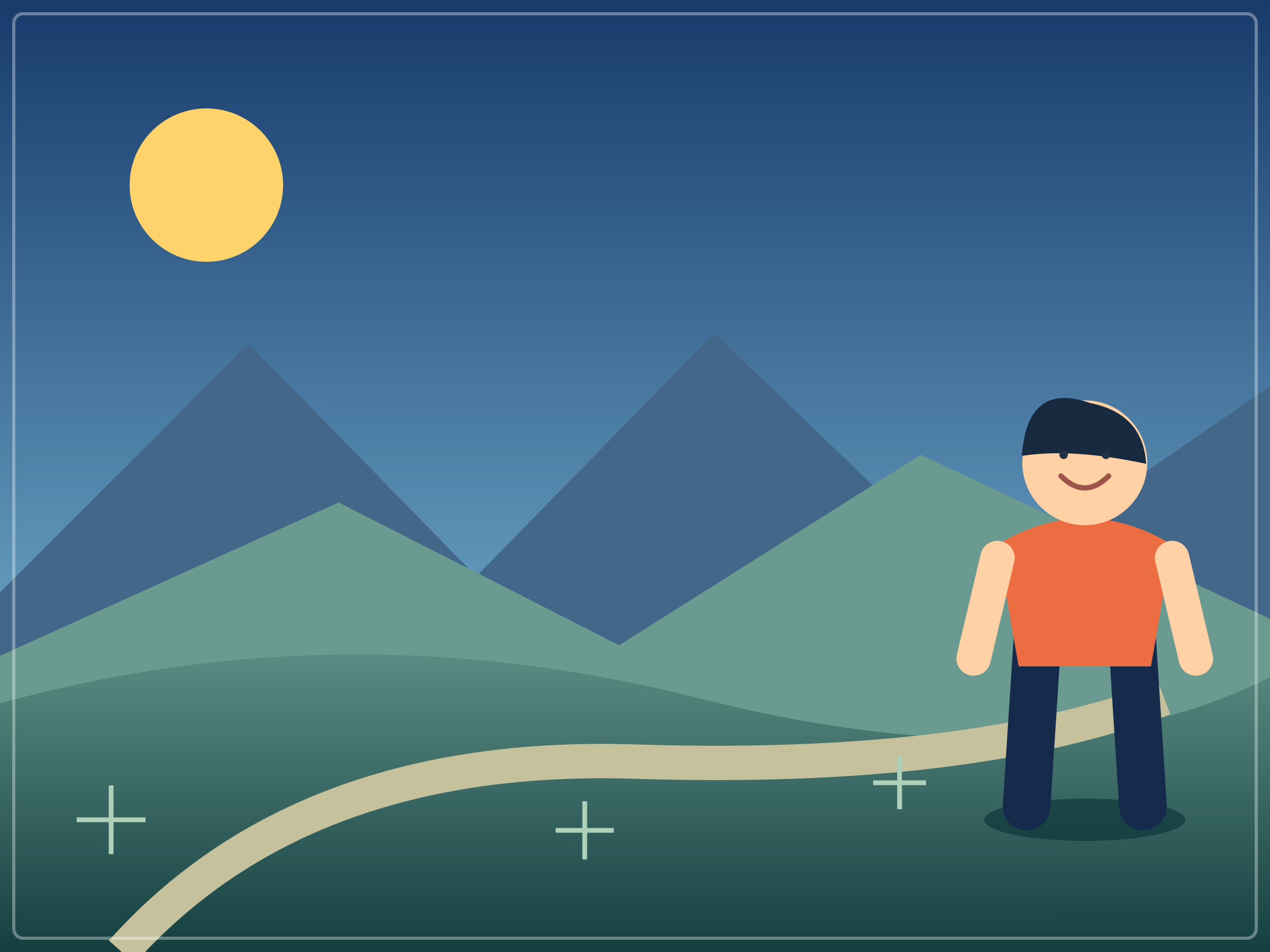
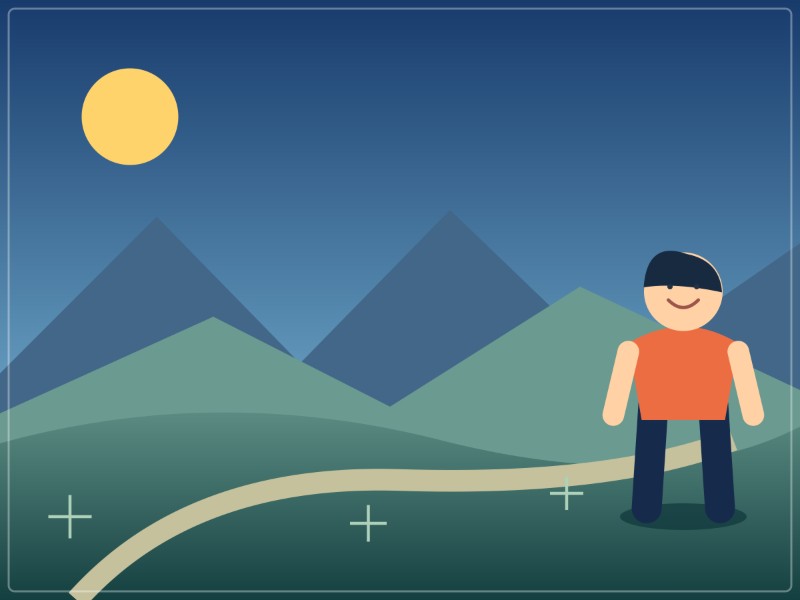


适合保持源的 4:3 形状,因此 800×800 边界框产生 800×600,不是添加边框的正方形。 居中的肖像裁剪移除大部分人。 将裁剪位置滑块向右移动会保留该主题,同时移除更多的左侧。 两个肖像文件具有相同的 600×800 尺寸; 它们的组成和字节数不同。
那个 示例清单 记录实际下载、设置、浏览器版本和文件哈希。 这些示例已导出 Chromium 151.0.7922.34。 小的无损 WebP 数据显示减少的副本以比较组合; 下载完整文件以检查像素。 来源是原始插图,而不是相机照片,这些范围是出口选择,而不是社交平台要求或交付测量。
决定目的地实际需要什么
头像可能会在上传的正方形内显示一个圆圈。 一个盖子可以使用广泛的裁剪。 配置文件缩略图可以显示与打开的帖子不同的区域。
检查当前目标预览。 不要假设完美的本地广场保证每项服务中的相同框架。 那个 网格指南 给出 3:4 预览的条件示例。
如果整个场景必须保持可见,请使用接受其形状的位置或分别准备设计的背景。 不要强迫精确的裁剪并期望移除的边缘在发布后重新出现。
在需要时在编辑器中准备边框
布局编辑器可以将原始照片放置在具有深思熟虑的背景的较大画布上。 选择其颜色和间距,然后在导出前检查构图。
这不同于简单地在最大维度内拟合图像。 设计的画布本身成为输出图像的一部分。
当您需要现有的透明背景以保持透明时,请勿使用不透明的 JPEG 导出。 只有此工具中的 PNG 导出会保留该源透明度。 JPEG 和 WebP 输出将透明区域放在白色上。
批处理前检查一出口
- 决定您是否需要精确的尺寸或最大范围。
- 根据该要求选择保持、适合或精确的尺寸。
- 装入原件并检查每条边。
- 如果您选择了精确的框架,请移动裁剪。
- 下载并确认实际尺寸和组成。
- 在将工作流应用到集合之前,检查接收应用程序的预览。
批处理共享设置。 适合一个中心肖像的方形裁剪可能会在边缘附近切割另一个人的脸。 检查每个图像,而不是假设首先成功导出会验证整个文件夹。
那个 多尺寸的工作流程 解释如何在不假装一批中的每个文件的情况下组织单独的输出组可以具有不相关的预设。
观看文本和已经很小的来源
确切的裁剪可以删除设计的页脚或幻灯片编号。 适合可能会保留它,但使整个设计太小而无法阅读。 这是一个布局决定,而不是更强大的 JPEG 质量总是可以解决的。
对于屏幕截图,在选择社交形状之前裁剪相关部分。 即使每个字母在技术上都存在,被挤进小卡片的整个页面可能是无法读取的。
查 文本和截图准备 对于这种情况。 如果内容需要重新设计,请使用原始编辑器,而不是重复缩小不合适的组合。
这不能做什么
对于列表,请使用 产品照片清单 为了保持项目、它的标签和裁剪在视图中保持一致。
该工具不会拉伸内容以重新创建缺失的信息。 它不会生成新的场景边缘。 它不添加自动填充。 它不选择设计师的背景。 以后的平台还可以呈现不同的预览裁剪。
保留源,以便下一个放置可以使用新区域。 不要用方形交付副本覆盖唯一的宽度原件。
清单和来源
- 决定什么必须保持可见。
- 区分确切尺寸和最大边界。
- 使用适合在边界内保留整个源。
- 在填充所选形状很重要时使用精确的裁剪。
- 在布局编辑器中准备设计的边框。
- 检查尺寸和实际目标预览。
来源审查: 20 十月 2026。 参考资料: Adobe 图像调整大小和重采样, 图像大小和重采样概念,以及当前工具的本地裁剪/拟合行为。 数值表是一个陈述的几何示例,而不是平台基准。