
如果锐化的照片在头发、建筑物或字体周围有苍白的轮廓,请将相同的导出与 锐化残疾人。 保持裁剪、尺寸和 JPEG 质量不变。 如果轮廓消失或变得不那么明显,请使用较低的锐化设置,而不是将额外的对比度视为恢复的细节。
Adobe 的锐化指南 将锐化描述为增加的边缘对比度并警告光晕、锯齿状边缘和噪音。 它还清楚地表明,锐化不能恢复丢失的细节。
寻找轮廓而不是更清晰的主题
一个有用的边缘可以变得更容易看到而不看绘制。 光环更显眼:黑暗建筑的苍白边框,明亮的文字周围的黑暗边缘,或紧跟头发的粗糙轮廓。
检查源包含干净的高对比度边界的区域。 以相似的比例比较原始、调整大小的输出和锐化的输出。 场景中自然明亮的边缘不应被误认为是处理工件。
还可以以预期的大小查看图像。 近距离裁剪有助于诊断效果,但交付决定应包括实际呈现。 在 1:1 时看起来惊人的更多对比可能在小化身中看起来很脆弱。
将锐化与缺失的焦点分开
锐化现有相邻像素之间的关系。 它不会恢复运动模糊、错过的焦点捕获或微小的裁剪中缺少的确切纹理。
如果在导出之前脸部柔软,请找到更好的原件或选择其他图像。 提高锐化量,直到噪音和轮廓变得可见,可以使文件看起来更处理,而不会使主题更具信息性。
较大的 JPEG 也不能证明恢复的细节。 它可以简单地存储新强调的边缘或具有更多字节的噪声。
首先调整大小以进行有用的比较
一个大的主人和一个小的交付图像需要不同的检查。 创建预期的裁剪和尺寸,然后评估一点输出锐化是否有助于复制。
这并不意味着所有的创意编辑都必须在调整大小之后进行。 保持您的正常编辑项目并准备单独的交付导出。 关键是要根据实际使用的尺寸来判断锐化。
如果您在比较之间更改裁剪或尺寸,则您测试的因素不止一种。 稍微不同的重采样可以自行改变边缘,这使得锐化结果更难解释。
测试关闭,光线和更强的设置
- 打开 图像磨刀器 并选择清晰的原件。
- 在自定义中,设置预期的尺寸和输出格式。 将字节上限设置为 0(关闭),然后保持此比较的质量、裁剪和尺寸不变。 随着锐化的变化,主动帽可以改变编码质量或缩小尺寸。
- 将锐化设置为关闭,导出并保留该文件。
- 将“锐化”设为“轻微”,然后再次导出同一张原图。
- 如果有用,请比较中等或强,而不改变任何其他任何东西。
- 检查每个版本中的头发、刻字、光滑的背景和嘈杂的阴影。
控件是此工具中的相对选择。 它们不是每个编辑器共享的通用量或半径。 从另一个应用程序复制一个数字并不能保证一个等效的结果。
该工具在本地处理文件。 它不会将照片发送到锐化服务或使用图像生成模型来发明缺失的特征。
比较实际的关闭、轻量和强劲的出口
这个受控示例使用我们的 原始合成测试图像,不是相机照片。 每个完整的导出使用 自定义,保留原始像素,PNG和目标KB 0。 源和每个下载的结果都是 1200 × 1600。只有锐化选择会发生变化。 质量滑块保持在 90,但它不控制 PNG 编码。

该图显示了每个实际下载的相同 200 × 112 矩形:左侧 250 个像素,顶部显示 1288 个像素。 这些显示的样本中没有裁剪放大、调整大小或有损编码。 打开每个图形像素一幅图像像素的全尺寸图形; 该页面可以在狭窄的屏幕上缩小它。
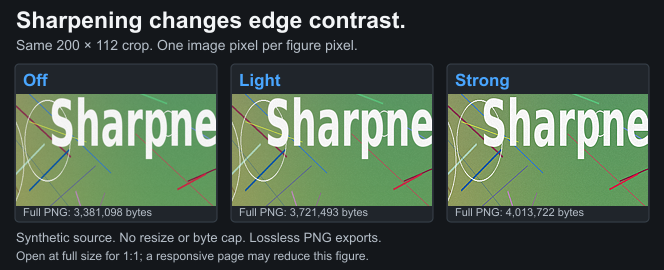
| 锐化 | 下载 200 × 112 裁剪 | 全工具 PNG, 1200 × 1600 |
|---|---|---|
| 关闭 | 无损 PNG 裁剪,41398 字节 | 3381098 字节 |
| 光 | 无损 PNG 裁剪,45154 字节 | 3721493 字节 |
| 强烈 | 无损 PNG 裁剪,49112 字节 | 4013722 字节 |
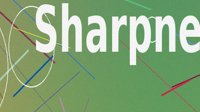
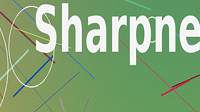
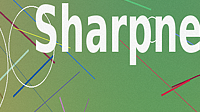
比较背景纹理和浅色线条以及白色字体。 较强 使这个固定装置的变化更加明显; 它不会添加新功能或恢复缺少的焦点。 关闭 已经包含可读的刻字。 更强的设置不会自动成为更有用的结果。
关闭裁剪与此矩形中的解码源像素匹配。 所有三个裁剪的下载都与它们各自的完整工具输出相匹配,而无损 WebP 图形保留了这些裁剪像素。 下载完整的 PNG 文件进行验证,然后丢弃; 链接的裁剪文件是保留的样本。 即使关闭了比 2301362 字节的源 PNG 更多的字节,因此仅文件权重并不能衡量添加的细节。
那个 用于图像锐化测试的清单 记录全输出哈希值和字节、保留的裁剪哈希值、设置和实现。 这些出口使用 Chromium 151.0.7922.34。 可重复生成的生成器检查解码的像素标识并将比较保持在 1:1。 这是一个本地工具实验,不是 Instagram 或其他服务如何提供图像的证据。
一起观看纹理和噪音
精细的面料、树叶和传感器噪音在对比度增强后看起来都更加明显。 决定实际主体是否变得更有用或整个图像变得更加忙碌。
光滑的皮肤和大的渐变可以揭示不同的问题。 边缘增强可能使小的变化看起来很粗糙。 如果这不是您想要的,请减少它,而不是在顶部应用另一个有损导出。
该压缩器不是选择性修饰编辑器。 它不会在保护另一个物体的同时从皮肤上隔离眼睛或磨尖一个物体。 如果您需要该级别的控制,请使用合适的编辑器。
文本和徽标通常需要克制
图形刻字已经有尖锐的过渡。 强烈的锐化可以勾勒出字符并使彩色边缘看起来很脏。 将 PNG 与 Sharpening Disabled 进行比较时,目的地接受它。
那个 文本图像指南 解释为什么使单词更大或简化设计比增加锐化更有帮助。 一个太小而无法阅读的口号不会仅仅因为每个字母都有更强的边界而变得清晰。
这里只有PNG输出保留现有的透明度。 JPEG 和 WebP 变平为白色。 不要将透明徽标周围的白色背景与锐化光环混淆; 这些是单独的检查效果。
不要从已经苛刻的出口中建造
如果源具有先前编辑的光环,禁用此工具的锐化不会重建未编辑的图像。 在调整之前返回到摄像机原件或项目。
保留一份主人并制作单独的交付副本。 重复的 jpeg 导出可能会引入额外的更改,尤其是在调整大小或更改设置时。 那个 JPEG 质量指南 解释为什么以高质量导出损坏的文件并不能修复它。
保存标识比较的文件名,例如人像关和肖像光。 这使得在社交应用程序的选择器中选择预期版本变得更加容易。
分别检查平台结果
使用 Instagram 清晰照片工作流程 用于裁剪和过帐检查。 本地锐化决策无法保证每个平台如何显示或处理副本。
在决定加强下一次出口之前,比较相似大小的实际帖子。 如果您一次更改锐化、尺寸和应用程序设置,下一个结果将不会告诉您哪些更改很重要。
对于精确的比较记录,请注意来源、浏览器、尺寸、格式、质量和锐化选择。 那个 比较指南 提供更广泛的工作流程。
限制和清单
锐化不能重建焦点。 它不能消除以前的所有神器。 它无法证明无损社交上传。 没有通用的最强设置可以使每个图像都更好。
- 比较相同的源和输出维度。
- 从锐化禁用和光开始。
- 检查轮廓、噪音和真实的主体。
- 判断 1:1 细节和预期的显示尺寸。
- 当以前的编辑已经很苛刻时,返回到原来的位置。
- 保留一个干净的主人和一个明确命名的交付副本。
来源审查: 20 十月 2026。 参考资料: Adobe 锐化概述 和 不清晰的掩码控件。 该工作流描述了此工具的相对控件,而不是新的跨编辑器或平台基准。