
Если заостренная фотография имеет бледные очертания вокруг волос, зданий или надписей, сравните тот же экспорт с Заточка отключена. Сохраняйте кадр, размеры и качество JPEG без изменений. Если контуры исчезают или становятся менее заметными, используйте более низкую настройку заточки, а не обрабатывайте дополнительный контраст как восстановленную деталь.
Руководство Adobe по резкости Описывает резкость как повышенный контраст краев и предупреждает о ореолах, неровных краях и шуме. Это также ясно показывает, что заточка не может восстановить недостающие детали.
Ищите наброски, а не более четкую тему
Полезное ребро может стать легче увидеть, не выглядя при этом нарисованным. Ореол более заметен: бледная кайма вдоль темного здания, темная ободка вокруг яркого текста или резкий контур следа прядей волос.
Осмотрите область, где источник содержит чистую высококонтрастную границу. Сравните исходный, измененный размер и заточенный выход в аналогичной шкале. Природно-яркий край в сцене не следует принимать за обрабатывающий артефакт.
Также просмотрите изображение в предполагаемом размере. Близкая обрезка помогает диагностировать эффект, но решение о доставке должно включать фактическое представление. Более контраст, который выглядит поразительно на 1:1, может выглядеть хрупким на маленьком аватаре.
Отдельная заточка от отсутствия фокуса
Обострение изменений взаимосвязей между существующими соседними пикселями. Он не восстанавливает точную текстуру, отсутствующую в движении в движении, в захвате пропущенной фокусировки или крошечном кадре.
Если перед экспортом лицо было мягким, найдите более качественный оригинал или выберите другое изображение. Увеличение количества заточки до тех пор, пока шум и контуры не станут видимыми, могут сделать файл более обработанным, не делая объект более информативным.
Более крупный JPEG также не является доказательством восстановленной детали. Он может просто сохранять только что подчеркнутые края или шум с большим количеством байтов.
Измените размер сначала для полезного сравнения
Большой мастер и маленькое изображение доставки нуждаются в другой проверке. Создайте предполагаемую обрезку и размеры, а затем оцените, помогает ли небольшая резкость выхода этой копии.
Это не означает, что все креативное редактирование должно происходить после изменения размера. Сохраняйте обычный проект редактирования и подготовьте отдельный экспорт доставки. Суть в том, чтобы судить о резкости по размеру, который действительно будет использоваться.
Если вы меняете кадр или размеры между сравнениями, вы тестируете более одного фактора. Немного другая resample может менять края самостоятельно, что затрудняет интерпретацию результата заточки.
Проверьте отключенную, слабую и более сильную резкость
- Открыть... Точилка для изображений И выбираем четкий оригинал.
- В Custom установите заданные размеры и выходной формат. Установите лимит в байтах на 0 (OFF), затем сохраните качество, обрезку и размеры для этого сравнения. Активный лимит может изменять качество кодирования или уменьшать размеры при изменении резкости.
- Установите Резкость на Выкл., Export и сохраните этот файл.
- Выберите «Слабая» в поле «Резкость» и снова экспортируйте тот же исходник.
- Если полезно, сравните средний или сильный, не меняя ничего другого.
- Осмотрите волосы, надписи, гладкие фоны и шумные тени в каждой версии.
Элементы управления являются относительным выбором в этом инструменте. Они не являются универсальной суммой или радиусом, разделяемым каждым редактором. Копирование номера из другого приложения не гарантирует эквивалентного результата.
Инструмент обрабатывает файл локально. Он не отправляет фотографию в службу резкости и не использует модель генерации изображения для изобретения недостающих функций.
Сравните реальные экспорты «Выкл.», «Слабая» и «Сильная»
Этот контролируемый пример использует наш Оригинальное синтетическое тестовое изображение, а не фото с камеры. Каждый полный экспорт использует Custom, сохранять оригинальные пиксели PNG и Target KB 0. Исходник и каждый загруженный результат составляют 1200 × 1600. Изменяется только выбор резкости. Ползунок качества остается на 90, но он не контролирует кодирование PNG.

На рисунке показан один и тот же прямоугольник 200 × 112 из каждой фактической загрузки: 250 пикселей слева и 1288 сверху. В этих отображаемых образцах отсутствует расширение кадра, изменение размера или потери кодирования с потерями. Откройте полноразмерную цифру для одного пикселя изображения на пиксель фигуры; Страница может уменьшить ее на узком экране.
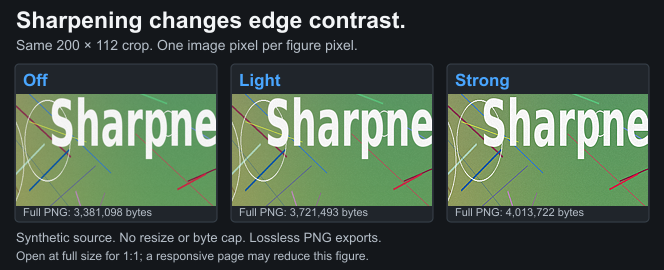
| Заострение | Скачать кадр 200 × 112 | Полный инструмент PNG, 1200 × 1600 |
|---|---|---|
| Выкл. | Без потерь PNG кадра, 41398 байт | 3381098 байт |
| Слабая | Без потерь PNG Crop, 45154 байт | 3721493 байта |
| Сильная | Без потерь PNG кроп, 49112 байт | 4013722 байта |
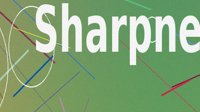
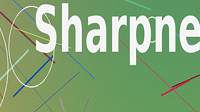
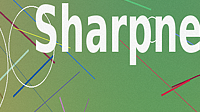
Сравните фоновую текстуру и тонкие цветные линии, а также белую надпись. Сильные делают вариации более заметными в этом приспособлении; Он не добавляет новую функцию и не восстанавливает недостающий фокус. Выкл. уже содержит читаемые надписи. Более сильная настройка не является автоматически более полезным результатом.
Выключенная обрезка соответствует декодированным исходным пикселям в этом прямоугольнике. Все три обрезанные загрузки соответствуют их соответствующим полным выходным данным инструмента, а цифра WebP без потерь сохраняет эти пиксели кадрирования. Полные файлы PNG были загружены для проверки, а затем сброшены; Связанные файлы обрезки являются сохраненными образцами. Даже OFF выдает больше байтов, чем источник 2301362 байта PNG, поэтому вес файла сам по себе не измеряет дополнительные детали.
манифест для теста на резкость изображения Записывает полный вывод хэшей и байтов, сохраненные хэши, настройки и реализация. Эти экспортные средства используются Chromium 151.0.7922.34. Воспроизводимый генератор проверяет декодированную идентичность пикселей и сохраняет сравнение 1:1. Это локальный эксперимент, а не свидетельство того, как Instagram или другая служба предоставляет изображение.
Смотрите текстуру и шум вместе
Тонкая ткань, листва и шум датчика могут выглядеть более выраженными после усиления контраста. Решите, станет ли фактический предмет более полезным или весь образ становится просто более загруженным.
Гладкая кожа и большие градиенты могут выявить другую проблему. Улучшение кромки может сделать небольшие вариации грубыми. Если это не то, что вы хотите, сократите его, а не примените еще один экспорт с потерями сверху.
Этот компрессор не является селективным редактором ретуши. Он не изолирует глаза от кожи и не точит один предмет, защищая другой. Используйте подходящий редактор, если вам нужен этот уровень контроля.
Текст и логотипы часто нуждаются в сдержанности
Графическая надпись уже имеет резкие переходы. Сильная заточка может обрисовать символы и сделать цветные края грязными. Сравнить PNG с отключенной резкостью, когда пункт назначения принимает его.
Руководство по текстовым изображениям Объясняет, почему увеличение слова или упрощение дизайна может помочь больше, чем увеличение резкости. Слоган, слишком маленький для чтения, не становится разборчивым только потому, что каждая буква имеет более сильную границу.
Только вывод PNG здесь сохраняет существующую прозрачность. JPEG и WebP сплющиваются на белое. Не путайте белый фон вокруг прозрачного логотипа с ореолом; Это отдельные эффекты для проверки.
Не стройте из уже сурового экспорта
Если в источнике есть ореолы из предыдущего редактирования, отключение резкости этого инструмента не восстанавливает неотредактированное изображение. Вернитесь к оригиналу камеры или к проекту перед этой настройкой.
Оставьте один мастер и сделайте отдельные копии доставки. Повторный экспорт jpeg может внести дополнительные изменения, особенно при изменении размера или изменении настроек. Руководство по качеству JPEG Объясняет, почему экспорт поврежденного файла в высоком качестве не восстанавливает его.
Сохраняйте имена файлов, которые обозначают варианты сравнения, например portrait-off и portrait-light. Так будет проще выбрать нужную версию в окне выбора файла социального приложения.
Проверьте результат платформы отдельно
Использовать Instagram Рабочий процесс с четким фото Для обрезки и проводки чеков. Локальное решение о резкости не может гарантировать, как каждая платформа отображает или обрабатывает копию.
Сравните фактический пост в аналогичном размере, прежде чем принять решение об усилении следующего экспорта. Если вы сразу измените резкость, размеры и настройки приложения, следующий результат не скажет вам, какое изменение имеет значение.
Для точной записи сравнения обратите внимание на источник, браузер, размеры, формат, качество и выбор резкости. Руководство по сравнению Обеспечивает более широкий рабочий процесс.
Ограничения и контрольный список
Заточка не может реконструировать фокус. Он не может устранить все предыдущие артефакты. Он не может подтверждать социальную загрузку без потерь. Не существует универсальной сильнейшей настройки, которая делает каждое изображение лучше.
- Сравните те же источники и выходные размеры.
- Начните со сравнения повышения резкости в режимах «Выкл.» и «Слабая».
- Осмотрите контуры, шум и реальный предмет.
- Оцените как детали 1:1, так и предполагаемый размер дисплея.
- Вернуться к оригиналу, когда предыдущие правки уже суровы.
- Держите чистого мастера и четко названную копию доставки.
Источник: 20 октября 2026 г. Ссылки: Обзор заточки Adobe и Нерезкая маска управления. Рабочий процесс описывает относительные элементы управления этого инструмента, а не новый кросс-редактор или платформу платформы.