
Se uma foto nítida tiver contornos claros em torno de cabelos, prédios ou letras, compare a mesma exportação com Nitidez desativada. Mantenha inalterado a qualidade de corte, dimensões e JPEG. Se os contornos desaparecerem ou se tornarem menos visíveis, use uma configuração de nitidez mais baixa em vez de tratar o contraste extra como detalhes recuperados.
Orientação de nitidez da Adobe Descreve a nitidez como um contraste de aresta aumentado e avisa sobre halos, bordas irregulares e ruídos. Também deixa claro que a nitidez não pode restaurar os detalhes ausentes.
Procure um esboço em vez de um assunto mais claro
Uma vantagem útil pode se tornar mais fácil de ver sem olhar desenhado. Uma auréola é mais visível: uma borda pálida ao longo de um edifício escuro, uma borda escura em torno de um texto brilhante ou um contorno áspero seguindo fios de cabelo.
Inspecione uma região onde a fonte contém um limite limpo de alto contraste. Compare a saída original, redimensionada e a saída afiada em uma escala semelhante. Uma borda naturalmente brilhante na cena não deve ser confundida com um artefato de processamento.
Veja também a imagem no tamanho pretendido. Um recorte próxima ajuda a diagnosticar o efeito, mas a decisão de entrega deve incluir a apresentação real. Mais contraste que parece impressionante em 1:1 pode parecer frágil em um pequeno avatar.
Separar a nitidez do foco ausente
A nitidez muda as relações entre os pixels vizinhos existentes. Ele não recupera a textura exata que está faltando no Motion Blur, uma captura de foco perdido ou uma pequena recorte.
Se o rosto estiver macio antes da exportação, localize um original melhor ou escolha outra imagem. Aumentar a quantidade de nitidez até que o ruído e os contornos se tornem visíveis podem fazer com que o arquivo pareça mais processado sem tornar o assunto mais informativo.
Um JPEG maior também não é uma prova de detalhes recuperados. Ele pode simplesmente armazenar as arestas ou ruídos recém-focados com mais bytes.
Redimensione primeiro para uma comparação útil
Um grande mestre e uma pequena imagem de entrega precisam de uma inspeção diferente. Crie as dimensões e as dimensões pretendidas e avalie se um pouco de nitidez de saída ajuda essa cópia.
Isso não significa que toda a edição criativa deve acontecer após o redimensionamento. Mantenha seu projeto de edição normal e prepare uma exportação de entrega separada. O objetivo é julgar a nitidez no tamanho que será realmente usado.
Se você alterar o corte ou as dimensões entre as comparações, você está testando mais de um fator. Uma reamosple ligeiramente diferente pode mudar as arestas por conta própria, o que torna o resultado de nitidez mais difícil de interpretar.
Teste off, leve e uma configuração mais forte
- Abra o apontador de imagens e escolha um original claro.
- Em Custom, defina as dimensões pretendidas e o formato de saída. Defina o limite de bytes para 0 (desativado) e mantenha a qualidade, corte inalterada e dimensões inalteradas para essa comparação. Uma tampa ativa pode alterar a qualidade da codificação ou reduzir as dimensões conforme a nitidez das alterações.
- Defina o Nitidez para Desligada, exporte e mantenha esse arquivo.
- Defina o nit para acender e exporte a mesma fonte novamente.
- Se útil, compare o meio ou o forte sem alterar mais nada.
- Inspecione o cabelo, letras, fundos suaves e sombras barulhentas em todas as versões.
Os controles são escolhas relativas nesta ferramenta. Eles não são uma quantidade ou raio universal compartilhado por todos os editores. Copiar um número de outro aplicativo não garante um resultado equivalente.
A ferramenta processa o arquivo localmente. Ele não envia a foto para um serviço de nitidez nem usa um modelo de geração de imagem para inventar recursos ausentes.
Compare as exportações reais, leves e fortes
Este exemplo controlado usa nosso imagem de teste sintético original, não uma fotografia da câmera. Cada exportação completa usa Personalizado, mantenha pixels originais, PNG e alvo KB 0. A origem e todos os resultados baixados são 1200 × 1600. Somente a seleção de nitidez muda. O controle deslizante de qualidade permanece em 90, mas não controla a codificação PNG.

A figura mostra o mesmo retângulo de 200 × 112 de cada download real: 250 pixels da esquerda e 1288 do topo. Não há ampliação de recorte, redimensionamento ou codificação com perdas nessas amostras exibidas. Abra a figura em tamanho real para um pixel de imagem por pixel de figura; A página pode reduzi-la em uma tela estreita.
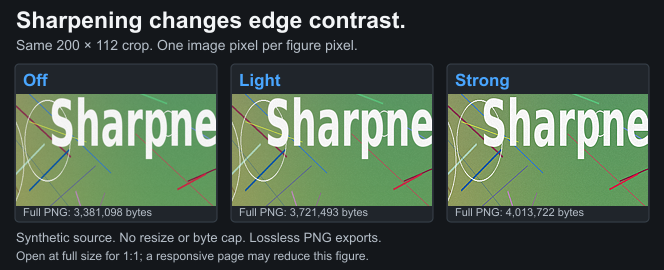
| Amolação | Baixe o recorte 200 × 112 | Ferramenta completa PNG, 1200 × 1600 |
|---|---|---|
| Fora | Corte PNG sem perdas, 41398 bytes | 3381098 bytes |
| Luz | Corte PNG sem perdas, 45154 bytes | 3721493 bytes |
| Forte | Corte PNG sem perdas, 49112 bytes | 4013722 bytes |
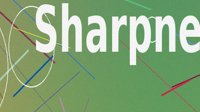
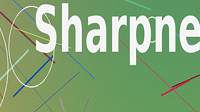
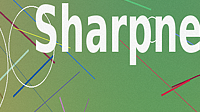
Compare a textura do fundo e as linhas coloridas finas, bem como as letras brancas. Forte torna as variações mais pronunciadas neste jogo; Ele não adiciona um novo recurso ou recupera o foco ausente. Desligada já contém letras legíveis. Uma configuração mais forte não é automaticamente um resultado mais útil.
O off crop corresponde aos pixels de origem decodificados neste retângulo. Todos os três downloads cortados correspondem às suas respectivas saídas completas de ferramentas, e a figura WebP sem perdas preserva esses pixels de corte. Os arquivos PNG completos foram baixados para verificação e descartados; Os arquivos de corte vinculados são as amostras retidas. Mesmo Off produziu mais bytes do que a fonte PNG de 2301362 bytes, portanto, o peso do arquivo sozinho não mede detalhes adicionais.
Os manifesto de nitidez Registra os hashes e bytes de saída total, os hashes de corte, as configurações e a implementação retidos. Essas exportações usaram o Chromium 151.0.7922.34. O gerador reproduzível verifica a identidade do pixel decodificado e mantém a comparação em 1:1. Este é um experimento de ferramenta local, não é evidência de como o Instagram ou outro serviço oferece uma imagem.
Assista a textura e ruído juntos
Tecido fino, folhagem e ruído do sensor podem parecer mais pronunciados após o aprimoramento do contraste. Decida se o sujeito real se torna mais útil ou se a imagem inteira se torna mais ocupada.
Pele lisa e grandes gradientes podem revelar um problema diferente. O aprimoramento de bordas pode fazer com que pequenas variações pareçam ásperas. Se não for isso que você deseja, reduza-o em vez de aplicar outra exportação com perdas no topo.
Este compressor não é um editor de retoque seletivo. Ele não isola os olhos da pele nem afia um objeto enquanto protege outro. Use um editor adequado se precisar desse nível de controle.
Texto e logotipos geralmente precisam de contenção
As letras gráficas já têm transições nítidas. A nitidez forte pode delinear os personagens e fazer com que as bordas coloridas pareçam sujas. Compare PNG com nitidez desativada quando o destino o aceita.
Os guia de imagem de texto Explica por que tornar as palavras maiores ou simplificar o design pode ajudar mais do que aumentar a nitidez. Um slogan pequeno demais para ler não se torna legível apenas porque cada letra tem uma borda mais forte.
Apenas a saída PNG aqui mantém a transparência existente. JPEG e WebP se achatam no branco. Não confunda o fundo branco em torno de um logotipo transparente com um halo de nitidez; Estes são efeitos separados para inspecionar.
Não crie a partir de uma exportação já dura
Se a origem tiver halos de uma edição anterior, desativar a nitidez dessa ferramenta não reconstrui a imagem não editada. Retorne ao original da câmera ou ao projeto antes desse ajuste.
Mantenha um mestre e faça cópias separadas. As exportações repetidas de jpeg podem introduzir alterações adicionais, especialmente ao redimensionar ou alterar as configurações. Os JPEG guia de qualidade Explica por que a exportação de um arquivo danificado em alta qualidade não o conserta.
Salve nomes de arquivos que identifiquem a comparação, como retrato-off e luz de retrato. Isso torna mais fácil escolher a versão pretendida no seletor de um aplicativo social.
Verifique o resultado da plataforma separadamente
Use o Instagram fluxo de trabalho de fotos nítidas Para recortar e postar cheques. Uma decisão de nitidez local não pode garantir como cada plataforma é exibida ou processa a cópia.
Compare a postagem real em um tamanho semelhante antes de decidir fortalecer a próxima exportação. Se você alterar a nitidez, as dimensões e as configurações do aplicativo de uma só vez, o próximo resultado não informará qual mudança foi importante.
Para um registro de comparação exato, observe a origem, o navegador, as dimensões, o formato, a qualidade e a opção de nitidez. Os guia de comparação Fornece o fluxo de trabalho mais amplo.
Limites e lista de verificação
Nitidez não pode reconstruir o foco. Não pode eliminar todos os artefatos anteriores. Ele não pode certificar um upload social sem perdas. Não existe uma configuração mais forte universal que torne cada imagem melhor.
- Compare as mesmas dimensões de origem e saída.
- Comece com a nitidez desativada e leve.
- Inspecione contornos, ruídos e o assunto real.
- Julgue os detalhes 1:1 e o tamanho pretendido da tela.
- Retorne ao original quando as edições anteriores já forem duras.
- Mantenha um mestre limpo e uma cópia de entrega claramente nomeada.
Revisão da fonte: 20 de outubro de 2026. Referências: Visão geral da nitidez da Adobe e Controles de máscara de nitidez. O fluxo de trabalho descreve os controles relativos dessa ferramenta, não um novo editor cruzado ou um benchmark de plataforma.