
Jeśli zaostrzone zdjęcie ma blade kontury wokół włosów, budynków lub napisów, porównaj ten sam eksport z Ostrzenie wyłączone. Zachowaj przycięcie, wymiary i jakość JPEG bez zmian. Jeśli kontury znikają lub stają się mniej widoczne, użyj niższego ustawienia ostrzenia, zamiast traktować dodatkowy kontrast jako odzyskany szczegół.
Wskazówki dotyczące ostrzenia Adobe Opisuje wyostrzanie jako zwiększony kontrast krawędzi i ostrzega o aureolach, postrzępionych krawędziach i szumie. Wyjaśnia również, że wyostrzanie nie może przywrócić brakujących szczegółów.
poszukaj zarysu, a nie jaśniejszego tematu
Użyteczna krawędź może stać się łatwiejsza do zobaczenia bez patrzenia na naciągnięcie. Bardziej widoczna jest aureola: blada granica wzdłuż ciemnego budynku, ciemna obwódka wokół jasnego tekstu lub ostry kontur po pasmach włosów.
Sprawdź region, w którym źródło zawiera czystą granicę o wysokim kontraście. Porównaj oryginalne, zmienione wyjście i zaostrzone wyjście w podobnej skali. Naturalnie jasna krawędź w scenie nie powinna być mylona z artefaktem przetwarzania.
Zobacz także obraz w zamierzonym rozmiarze. Bliska uprawa pomaga zdiagnozować efekt, ale decyzja o dostawie powinna obejmować rzeczywistą prezentację. Większy kontrast, który wygląda uderzająco w 1:1, może wyglądać kruche w małym awatarze.
Oddziel ostrzenie od braku ostrości
Wyostrzanie zmienia relacje między istniejącymi sąsiednimi pikselami. Nie odzyskuje dokładnej tekstury, której brakuje podczas rozmycia ruchu, przechwytywania pominiętego ostrości lub małego przycięcia.
Jeśli twarz była miękka przed eksportem, znajdź lepszy oryginał lub wybierz inny obraz. Podnoszenie ilości ostrzenia, aż szum i kontury staną się widoczne, może sprawić, że plik będzie wyglądał na bardziej przetworzony bez uczynienia tematu bardziej pouczającym.
Większy plik JPEG również nie jest dowodem na odzyskanie szczegółów. Może po prostu przechowywać nowo podkreślone krawędzie lub szum z większą liczbą bajtów.
Zmień rozmiar najpierw dla użytecznego porównania
Duży mistrz i mały obraz dostawy wymagają innej kontroli. Utwórz zamierzone przycięcie i wymiary, a następnie oceń, czy niewielkie wyostrzenie wyników pomaga w tej kopii.
Nie oznacza to, że cała edycja kreacyjna musi nastąpić po zmianie rozmiaru. Zachowaj swój normalny projekt edycji i przygotuj osobny eksport dostawy. Chodzi o to, aby ocenić ostrzenie na rozmiar, który będzie faktycznie używany.
Jeśli zmienisz przycięcie lub wymiary między porównaniami, testujesz więcej niż jeden czynnik. Nieco inna próbka może sama zmieniać krawędzie, co utrudnia interpretację wyniku ostrzenia.
Przetestuj, światło i mocniejsze ustawienie
- Otwórz Ostrzałka do obrazów i wybierz wyraźny oryginał.
- W opcji Custom ustaw zamierzone wymiary i format wyjściowy. Ustaw limit bajtowy na 0 (wyłączony), a następnie zachowaj jakość, przycięcie i wymiary niezmienione dla tego porównania. Aktywna nasadka może zmieniać jakość kodowania lub zmniejszać wymiary wraz ze zmianami ostrzenia.
- Ustaw Wyostrz na Wył., Eksportuj i zachowaj ten plik.
- Ustaw Wyostrz na światło i ponownie wyeksportuj to samo źródło.
- Jeśli jest to przydatne, porównaj średnie lub silne, nie zmieniając niczego innego.
- Sprawdź włosy, napisy, gładkie tła i hałaśliwe cienie w każdej wersji.
Kontrolki są względnymi wyborami w tym narzędziu. Nie są to uniwersalne kwoty ani promień dzielony przez każdego edytora. Kopiowanie numeru z innej aplikacji nie gwarantuje równoważnego wyniku.
Narzędzie przetwarza plik lokalnie. Nie wysyła zdjęcia do usługi ostrzenia ani nie używa modelu generowania obrazu, aby wynaleźć brakujące funkcje.
Porównaj rzeczywiste wyłączone, lekkie i mocne eksporty
Ten kontrolowany przykład wykorzystuje nasz Oryginalny syntetyczny obraz testowy, a nie zdjęcie z aparatu. Każdy pełny eksport wykorzystuje Niestandardowe, zachowaj oryginalne piksele, PNG i cel KB 0. Źródło i każdy pobrany wynik to 1200 × 1600. Zmienia się tylko wybór ostrzenia. Suwak jakości pozostaje na poziomie 90, ale nie kontroluje kodowania PNG.

Rysunek przedstawia ten sam prostokąt 200 × 112 z każdego rzeczywistego pobrania: 250 pikseli od lewej i 1288 od góry. W wyświetlanych próbkach nie ma powiększania, zmiany rozmiaru ani kodowania stratnego. Otwórz pełnowymiarową figurę dla jednego piksela obrazu na piksel figury; Strona może ją zmniejszyć na wąskim ekranie.
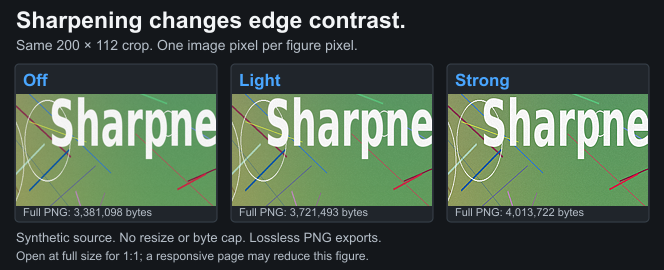
| Ostrzenie | Pobierz kadr 200 × 112 | Pełne narzędzie PNG, 1200 × 1600 |
|---|---|---|
| Poza | Bezstratne przycinanie PNG, 41398 bajtów | 3381098 bajtów |
| Światło | Bezstratne przycinanie PNG, 45154 bajtów | 3721493 bajtów |
| Silny | Bezstratne przycinanie PNG, 49112 bajtów | 4013722 bajtów |


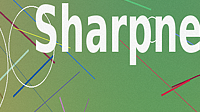
Porównaj teksturę tła i cienkie kolorowe linie, a także białe litery. Silne sprawia, że wariacje są bardziej wyraźne w tym oprawie; Nie dodaje nowej funkcji ani nie odzyskuje brakującego fokusu. Wył. Zawiera już czytelne napisy. Silniejsze ustawienie nie jest automatycznie bardziej użytecznym wynikiem.
Przycinanie Off pasuje do dekodowanych pikseli źródłowych w tym prostokącie. Wszystkie trzy przycięte pliki do pobrania pasują do odpowiednich pełnych danych wyjściowych narzędzi, a bezstratna liczba WebP zachowuje te piksele przycinania. Pełne pliki PNG zostały pobrane do weryfikacji, a następnie odrzucone; Połączone pliki przycinania to zachowane próbki. Nawet OFF wytworzyło więcej bajtów niż źródło PNG 2301362 bajtów, więc sama waga pliku nie mierzy dodanych szczegółów.
Manifest dla testu ostrzenia obrazu Rejestruje pełne wyjściowe skróty i bajty, zachowane skróty przycięć, ustawienia i implementację. Eksporty te wykorzystywały Chromium 151.0.7922.34. Powtarzalny generator sprawdza dekodowaną tożsamość pikseli i utrzymuje porównanie na poziomie 1:1. Jest to eksperyment z lokalnymi narzędziami, a nie dowód na to, jak Instagram lub inna usługa dostarcza obraz.
Oglądaj teksturę i hałas razem
Drobna tkanina, liście i szum czujnika mogą wyglądać bardziej wyraźnie po wzmocnieniu kontrastu. Zdecyduj, czy rzeczywisty temat staje się bardziej użyteczny, czy też cały obraz staje się bardziej zajęty.
Gładka skóra i duże gradienty mogą ujawnić inny problem. Wzmocnienie krawędzi może sprawić, że niewielkie różnice będą wyglądać na szorstkie. Jeśli to nie jest to, czego chcesz, zmniejsz to, zamiast stosować na górze kolejny stratny eksport.
Ten kompresor nie jest selektywnym edytorem retuszu. Nie izoluje oczu od skóry ani nie wyostrza jednego przedmiotu, jednocześnie chroniąc inny. Użyj odpowiedniego edytora, jeśli potrzebujesz tego poziomu kontroli.
Tekst i logo często wymagają powściągliwości
Napis graficzny ma już ostre przejścia. Mocne ostrzenie może zarysować znaki i sprawić, że kolorowe krawędzie będą wyglądać na brudne. Porównaj PNG z wyostrzeniem wyłączonym, gdy miejsce docelowe go zaakceptuje.
Przewodnik po obrazach tekstowych Wyjaśnia, dlaczego powiększenie słów lub uproszczenie projektu może pomóc bardziej niż zwiększenie ostrzenia. Slogan zbyt mały, by czytać, nie staje się czytelny tylko dlatego, że każda litera ma silniejszą granicę.
Tylko wyjście PNG tutaj zachowuje istniejącą przezroczystość. JPEG i WebP spłaszczają się na białym. Nie myl białego tła wokół przezroczystego logo z halo ostrzenia; Są to odrębne efekty do sprawdzenia.
Nie buduj z już surowego eksportu
Jeśli źródło ma aureoly z poprzedniej edycji, wyłączenie wyostrzania tego narzędzia nie rekonstruuje nieedytowanego obrazu. Wróć do oryginału aparatu lub projektu przed tą regulacją.
Zachowaj jednego mistrza i zrób osobne kopie dostawy. Powtarzające się eksporty jpeg mogą wprowadzać dodatkowe zmiany, zwłaszcza przy zmianie rozmiaru lub zmianie ustawień. Przewodnik po jakości JPEG Wyjaśnia, dlaczego eksportowanie uszkodzonego pliku w wysokiej jakości nie naprawia go.
Zapisz nazwy plików, które identyfikują porównanie, takie jak wyłączenie portretu i oświetlenie portretowe. Ułatwia to wybór zamierzonej wersji w selektorze aplikacji społecznościowej.
Sprawdź wynik platformy osobno
Użyj Instagram Przepływ pracy ostrych zdjęć do uprawy i czeki publikowania. Lokalna decyzja o ostrzeniu nie może zagwarantować, w jaki sposób każda platforma wyświetla lub przetwarza kopię.
Porównaj rzeczywisty post o podobnym rozmiarze przed podjęciem decyzji o wzmocnieniu następnego eksportu. Jeśli zmienisz wyostrzanie, wymiary i ustawienia aplikacji, następny wynik nie powie Ci, która zmiana miała znaczenie.
Aby uzyskać dokładny zapis porównania, zanotuj źródło, przeglądarkę, wymiary, format, jakość i wybór ostrzenia. Przewodnik porównawczy Zapewnia szerszy przepływ pracy.
Limity i lista kontrolna
Wyostrzanie nie może zrekonstruować ostrości. Nie może wyeliminować każdego poprzedniego artefaktu. Nie może poświadczyć bezstratnego przesyłania społecznościowego. Nie ma uniwersalnego najsilniejszego ustawienia, które sprawia, że każdy obraz jest lepszy.
- Porównaj te same wymiary źródła i wyjścia.
- Zacznij od ostrzenia wyłączonego i światła.
- Sprawdź kontury, hałas i rzeczywisty temat.
- Oceń zarówno szczegóły 1:1, jak i zamierzony rozmiar wyświetlacza.
- Wróć do oryginału, gdy poprzednie zmiany są już trudne.
- Zachowaj czysty mistrz i wyraźnie nazwaną kopię dostawy.
Przegląd źródła: 20 października 2026. Bibliografia: Przegląd ostrzenia Adobe i Nieostre sterowanie maską. Przepływ pracy opisuje względne kontrolki tego narzędzia, a nie nowy test porównawczy między edytorem lub platformą porównawczą platformy.