
Si une photo aiguisée a des contours pâles autour des cheveux, des bâtiments ou des lettres, comparez la même exportation avec Affûtage désactivé. Gardez la culture, les dimensions et la qualité JPEG inchangées. Si les contours disparaissent ou deviennent moins visibles, utilisez un réglage plus bas plutôt que de traiter le contraste supplémentaire comme un détail récupéré.
Guide d'accentuation d'Adobe Décrit la netteté comme un contraste accru des bords et met en garde contre les halos, les bords déchaînés et le bruit. Cela montre également clairement que la netteté ne peut pas restaurer les détails manquants.
Rechercher un plan plutôt qu'un sujet plus clair
Un bord utile peut devenir plus facile à voir sans avoir l'air dessiné. Un halo est plus visible : une bordure pâle le long d'un bâtiment sombre, un rebord sombre autour d'un texte brillant ou un contour dur suivant des mèches de cheveux.
Inspectez une région où la source contient une limite propre à contraste élevé. Comparez la sortie d'origine, redimensionnée et la sortie nettement nette à une échelle similaire. Un bord naturellement brillant dans la scène ne doit pas être confondu avec un artefact de traitement.
Visualisez également l'image à sa taille prévue. Une culture étroite aide à diagnostiquer l'effet, mais la décision de livraison doit inclure la présentation réelle. Plus de contraste qui semble frappant à 1:1 peut sembler cassant dans un petit avatar.
Affûtage séparé de la mise au point manquant
La netteté modifie les relations entre les pixels voisins existants. Il ne récupère pas la texture exacte manquante du flou de mouvement, d'une capture de mise au point ou d'un minuscule recadrage.
Si le visage était mou avant l'exportation, recherchez un meilleur original ou choisissez une autre image. Augmenter la quantité de netteté jusqu'à ce que le bruit et les contours deviennent visibles peut rendre le fichier plus traité sans rendre le sujet plus informatif.
Un JPEG plus grand n'est pas non plus une preuve de détails récupérés. Il peut simplement stocker les bords ou le bruit nouvellement mis en valeur avec plus d'octets.
Redimensionnez d'abord pour une comparaison utile
Un grand maître et une petite image de livraison nécessitent une inspection différente. Créez le recadrage et les dimensions souhaités, puis évaluez si un peu de netteté de sortie aide cette copie.
Cela ne signifie pas que toute modification créative doit avoir lieu après le redimensionnement. Gardez votre projet d'édition normal et préparez une exportation de livraison distincte. Le but est de juger de la netteté à la taille qui sera réellement utilisée.
Si vous modifiez la culture ou les dimensions entre les comparaisons, vous testez plusieurs facteurs. Un rééchantillonnage légèrement différent peut changer les arêtes par lui-même, ce qui rend le résultat d'affûtage plus difficile à interpréter.
Testez, allumez et un réglage plus fort
- Ouvrez le aiguiseur d'image Et choisissez un original clair.
- Dans Personnalisé, définissez les dimensions et le format de sortie prévus. Définissez le plafond d'octets sur 0 (désactivé), puis conservez la qualité, le recadrage et les dimensions inchangées pour cette comparaison. Un capuchon actif peut modifier la qualité de l'encodage ou la réduction des dimensions de l'accentuation.
- Définissez Netteté sur Désactivé, exportez et conservez ce fichier.
- Réglez Netteté sur Léger et exportez à nouveau la même source.
- Si utile, comparez le moyen ou le fort sans rien changer d'autre.
- Inspectez les cheveux, le lettrage, les arrière-plans lisses et les ombres bruyantes dans chaque version.
Les contrôles sont des choix relatifs dans cet outil. Ils ne sont pas un montant ou un rayon universel partagé par chaque éditeur. La copie d'un numéro à partir d'une autre application ne garantit pas un résultat équivalent.
L'outil traite le fichier localement. Il n'envoie pas la photo à un service de netteté ni n'utilise un modèle de génération d'images pour inventer des fonctionnalités manquantes.
Comparez les exportations réelles, légères et fortes
Cet exemple contrôlé utilise notre Image originale de test synthétique, pas une photographie d'appareil photo. Chaque exportation complète utilise Personnalisé, conservez les pixels originaux, PNG et cible KB 0. La source et chaque résultat téléchargé sont de 1200 × 1600. Seule la sélection de netteté change. Le curseur de qualité reste à 90, mais il ne contrôle pas l'encodage en PNG.

La figure montre le même rectangle 200 × 112 de chaque téléchargement réel : 250 pixels de la gauche et 1288 du haut. Il n'y a pas d'agrandissement, de redimensionnement ou d'encodage avec perte de culture dans ces échantillons affichés. Ouvrez la figure pleine grandeur pour un pixel d'image par pixel. La page peut la réduire sur un écran étroit.
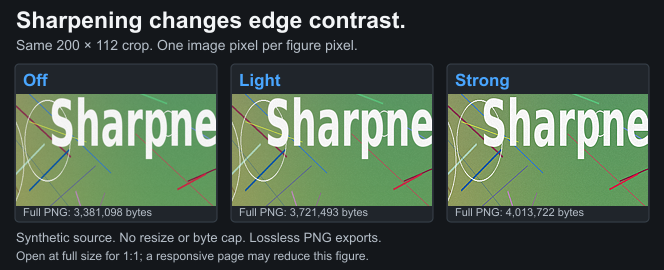
| Affûtage | Téléchargez le recadrage 200 × 112 | Outil complet PNG, 1200 × 1600 |
|---|---|---|
| Désactivé | Culture PNG sans perte, 41398 octets | 3381098 octets |
| Lumière | Culture PNG sans perte, 45154 octets | 3721493 octets |
| Fort | Culture PNG sans perte, 49112 octets | 4013722 octets |
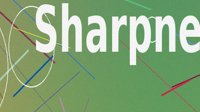
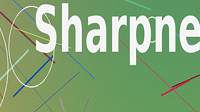
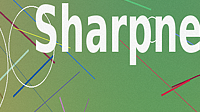
Comparez la texture d'arrière-plan et les fines lignes colorées ainsi que le lettrage blanc. Fort rend les variations plus prononcées dans ce luminaire ; Il n'ajoute pas de nouvelle fonctionnalité ni ne récupère le focus manquant. Désactivé contient déjà des lettres lisibles. Un réglage plus fort n'est pas automatiquement un résultat plus utile.
Le recadrage off correspond aux pixels source décodés de ce rectangle. Les trois téléchargements recadrés correspondent à leurs résultats complets respectifs d'outils, et la figurine WebP sans perte préserve ces pixels de recadrage. Les fichiers PNG complets ont été téléchargés pour vérification, puis supprimés ; Les fichiers de recadrage liés sont les échantillons retenus. Même OFF produit plus d'octets que la source PNG de 2301362 octets, de sorte que le poids du fichier seul ne mesure pas de détails.
Le manifeste des tests d’accentuation consigne les empreintes et les tailles en octets des fichiers complets, les empreintes des zones recadrées conservées, les paramètres et l’implémentation. Ces exports ont été créés avec Chromium 151.0.7922.34. Le générateur reproductible vérifie l’identité des pixels décodés et garde la comparaison à 1:1. Il s’agit d’une expérience locale de l’outil, pas d’une preuve de la manière dont Instagram ou un autre service transmet une image.
Regarder la texture et le bruit ensemble
Le bruit du tissu fin, du feuillage et du capteur peut tous sembler plus prononcés après l'amélioration du contraste. Décidez si le sujet réel devient plus utile ou si l'image entière devient simplement plus occupée.
Une peau lisse et de grands gradients peuvent révéler un problème différent. L'amélioration des bords peut rendre les petites variations rugueuses. Si ce n'est pas ce que vous voulez, réduisez-le plutôt que d'appliquer une autre exportation avec perte.
Ce compresseur n'est pas un éditeur de retouche sélectif. Il n'isole pas les yeux de la peau et n'aiguise pas un objet tout en en protégeant un autre. Utilisez un éditeur approprié si vous avez besoin de ce niveau de contrôle.
Le texte et les logos ont souvent besoin de retenue
Le lettrage graphique a déjà des transitions nettes. Un fort affûtage peut tracer des caractères et rendre les bords colorés sales. Comparez la PNG avec la netteté désactivée lorsque la destination l'accepte.
Les Guide d'image texte Explique pourquoi agrandir les mots ou simplifier la conception peut aider plus qu'à augmenter la netteté. Un slogan trop petit pour être lu ne devient pas lisible simplement parce que chaque lettre a une bordure plus forte.
Seule la sortie PNG ici conserve la transparence existante. JPEG et WebP s'aplatissent sur du blanc. Ne confondez pas le fond blanc autour d'un logo transparent avec un halo d'affûtage ; Ce sont des effets distincts à inspecter.
Ne pas construire à partir d'une exportation déjà dure
Si la source a des halos d'une édition précédente, la désactivation de la netteté de cet outil ne reconstruit pas l'image non éditée. Retournez à l'original de la caméra ou au projet avant ce réglage.
Gardez un maître et faites des copies de livraison séparées. Les exportations répétées de jpeg peuvent introduire des modifications supplémentaires, en particulier lors du redimensionnement ou de la modification des paramètres. Les Guide qualité JPEG Explique pourquoi l'exportation d'un fichier endommagé de haute qualité ne le répare pas.
Enregistrez les noms de fichiers qui identifient la comparaison, tels que Portrait-Off et Portrait-Light. Cela facilite le choix de la version prévue dans le sélecteur d'application sociale.
Vérifiez le résultat de la plate-forme séparément
Utilise le Flux de travail de photos Instagram Pour les vérifications de recadrage et de publication. Une décision de netteté locale ne peut garantir la manière dont chaque plate-forme affiche ou traite la copie.
Comparez la publication réelle à une taille similaire avant de décider de renforcer la prochaine exportation. Si vous modifiez la netteté, les dimensions et les paramètres de l'application à la fois, le résultat suivant ne vous indiquera pas quel changement importait.
Pour un enregistrement de comparaison exact, notez la source, le navigateur, les dimensions, le format, la qualité et le choix de netteté. Les Guide de comparaison Fournit le flux de travail plus large.
Limites et liste de contrôle
La netteté ne peut pas reconstruire la mise au point. Il ne peut pas éliminer tous les artefacts précédents. Il ne peut pas certifier un téléchargement social sans perte. Il n'y a pas de réglage universel le plus fort qui améliore chaque image.
- Comparez les mêmes dimensions de source et de sortie.
- Commencez par la netteté désactivée et la lumière.
- Inspectez les contours, le bruit et le sujet réel.
- Jugez à la fois le détail 1:1 et la taille d'affichage prévue.
- Revenez à l'original lorsque les modifications précédentes sont déjà dures.
- Gardez un maître propre et une copie de livraison clairement nommée.
Examen de la source : 20 octobre 2026. Références : Présentation de la netteté Adobe et Commandes de masque non pointues. Le workflow décrit les contrôles relatifs de cet outil, et non un nouvel indice de référence croisé ou de plate-forme.