
Se una foto resa più nitida ha contorni pallidi intorno ai capelli, agli edifici o alle lettere, confronta la stessa esportazione con Nitidezza disabilitata. Mantieni invariate le ritagli, le dimensioni e la qualità JPEG. Se i contorni scompaiono o diventano meno evidenti, utilizzare un'impostazione di nitidezza inferiore piuttosto che trattare il contrasto extra come dettaglio recuperato.
La guida per la nitidezza di Adobe Descrive la nitidezza come un maggiore contrasto del bordo e avverte di aloni, bordi frastagliati e rumore. Inoltre, chiarisce che la nitidezza non può ripristinare i dettagli mancanti.
cercare uno schema piuttosto che un argomento più chiaro
Un vantaggio utile può diventare più facile da vedere senza sembrare attratti. Un alone è più evidente: un bordo pallido lungo un edificio scuro, un bordo scuro attorno a un testo luminoso o un contorno aspro che segue ciocche di capelli.
Ispezionare una regione in cui l'origine contiene un confine pulito ad alto contrasto. Confronta l'output originale, ridimensionato e l'output affilato su una scala simile. Un bordo naturalmente luminoso nella scena non dovrebbe essere scambiato per un artefatto di elaborazione.
Visualizza anche l'immagine alla dimensione prevista. Un ritaglio ravvicinato aiuta a diagnosticare l'effetto, ma la decisione di consegna dovrebbe includere la presentazione effettiva. Più contrasto che sembra sorprendente a 1:1 può sembrare fragile in un piccolo avatar.
Nitidezza separata dalla messa a fuoco mancante
La nitidezza cambia le relazioni tra i pixel vicini esistenti. Non recupera l'esatta trama mancante da Motion Blur, un'acquisizione della messa a fuoco mancata o un piccolo ritaglio.
Se il viso era morbido prima dell'esportazione, individuare un originale migliore o scegliere un'altra immagine. L'aumento della quantità di nitidezza fino a quando il rumore e i contorni diventano visibili possono rendere il file più elaborato senza rendere il soggetto più informativo.
Un JPEG più grande non è nemmeno una prova di dettaglio recuperato. Può semplicemente memorizzare i bordi o il rumore appena enfatizzati con più byte.
Ridimensiona prima per un confronto utile
Un grande master e una piccola immagine di consegna richiedono un'ispezione diversa. Crea il ritaglio e le dimensioni previsti, quindi valuta se un po' di nitidezza di output aiuta quella copia.
Questo non significa che tutte le modifiche creative debbano avvenire dopo il ridimensionamento. Mantieni il tuo normale progetto di modifica e prepara un'esportazione di consegna separata. Il punto è giudicare la nitidezza alla dimensione che verrà effettivamente utilizzata.
Se modifichi il ritaglio o le dimensioni tra i confronti, stai testando più di un fattore. Un campione leggermente diverso può cambiare da solo i bordi, il che rende il risultato della nitidezza più difficile da interpretare.
Prova, leggero e un'impostazione più forte
- Apri il temperamatite dell'immagine e scegli un originale chiaro.
- In Custom, impostare le dimensioni previste e il formato di output. Impostare il limite di byte su 0 (Off), quindi mantenere invariate la qualità, il ritaglio e le dimensioni per questo confronto. Un tappo attivo può modificare la qualità della codifica o ridurre le dimensioni al variare dell'affilatura.
- Imposta Nitidezza su Disattivo, esporta e conserva il file.
- Imposta Nitidezza su Leggero ed esporta di nuovo lo stesso originale.
- Se utile, confronta medio o forte senza cambiare nient'altro.
- Ispeziona i capelli, le scritte, gli sfondi lisci e le ombre rumorose in ogni versione.
I controlli sono scelte relative in questo strumento. Non sono un importo o un raggio universali condivisi da ogni editore. La copia di un numero da un'altra applicazione non garantisce un risultato equivalente.
Lo strumento elabora il file localmente. Non invia la foto a un servizio di nitidezza né utilizza un modello di generazione di immagini per inventare funzionalità mancanti.
Confronta le esportazioni effettive, leggere e forti
Questo esempio controllato utilizza il nostro Immagine di prova sintetica originale, non una fotografia con fotocamera. Ogni esportazione completa utilizza Personalizzato, mantieni pixel originali, PNG e target KB 0. La sorgente e ogni risultato scaricato sono 1200 × 1600. Cambia solo la selezione di nitidezza. Il cursore di qualità rimane a 90, ma non controlla la codifica PNG.

La figura mostra lo stesso rettangolo 200 × 112 da ogni download effettivo: 250 pixel da sinistra e 1288 dall'alto. Non vi è alcun ingrandimento del ritaglio, ridimensionamento o codifica con perdita di dati in questi campioni visualizzati. Apri la figura a grandezza naturale per un pixel di immagine per pixel di figura; La pagina può ridurla su uno schermo stretto.
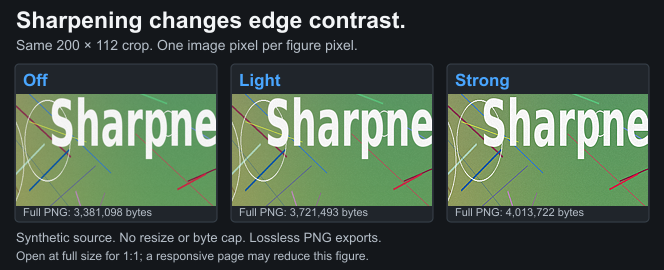
| Nitidezza | Scarica il ritaglio 200 × 112 | Strumento completo PNG, 1200 × 1600 |
|---|---|---|
| Disattivo | Crop PNG senza perdita, 41398 byte | 3381098 byte |
| Leggero | Ritaglio PNG senza perdita, 45154 byte | 3721493 byte |
| Forte | Ritaglio PNG senza perdita, 49112 byte | 4013722 byte |
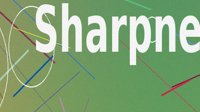
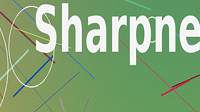
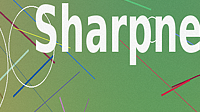
Confronta la trama di sfondo e le linee colorate sottili e le scritte bianche. Forte rende le variazioni più pronunciate in questo apparecchio; Non aggiunge una nuova funzionalità o recupera la messa a fuoco mancante. Disattivo contiene già lettere leggibili. Un'impostazione più forte non è automaticamente un risultato più utile.
Il ritaglio off corrisponde ai pixel di origine decodificato in questo rettangolo. Tutti e tre i download ritagliati corrispondono ai rispettivi output degli strumenti completi e la figura WebP senza perdita di dati preserva quei pixel di ritaglio. I file PNG completi sono stati scaricati per la verifica e quindi scartati; I file di ritaglio collegati sono i campioni conservati. Anche off ha prodotto più byte del PNG di origine di 2301362 byte, quindi il peso del file da solo non misura i dettagli aggiunti.
Le Manifesto di nitidezza Registra gli hash e i byte di output completo, gli hash di ritaglio conservati, le impostazioni e l'implementazione. Queste esportazioni utilizzavano il Chromium 151.0.7922.34. Il generatore riproducibile controlla l'identità dei pixel decodificato e mantiene il confronto a 1:1. Questo è un esperimento di strumenti locali, non prova di come Instagram o un altro servizio fornisca un'immagine.
Guarda la trama e il rumore insieme
Il tessuto fine, il fogliame e il rumore del sensore possono sembrare tutti più pronunciati dopo il miglioramento del contrasto. Decidi se il soggetto reale diventa più utile o l'intera immagine diventa semplicemente più occupata.
La pelle liscia e le grandi sfumature possono rivelare un problema diverso. Il miglioramento del bordo può far sembrare le piccole variazioni ruvide. Se non è quello che vuoi, riducilo piuttosto che applicare un'altra esportazione con perdita in cima.
Questo compressore non è un editor di ritocco selettivo. Non isola gli occhi dalla pelle o affila un oggetto mentre ne protegge un altro. Usa un editor adatto se hai bisogno di quel livello di controllo.
Il testo e i loghi spesso necessitano di moderazione
Le scritte grafiche hanno già transizioni nitide. Una forte nitidezza può delineare i personaggi e rendere i bordi colorati sporchi. Confronta PNG con la nitidezza disabilitata quando la destinazione lo accetta.
Le Guida all'immagine del testo Spiega perché allargare le parole o semplificare il design può aiutare più che aumentare la nitidezza. Uno slogan troppo piccolo per essere letto non diventa leggibile semplicemente perché ogni lettera ha un bordo più forte.
Solo l'output PNG qui mantiene la trasparenza esistente. JPEG e WebP si appiattiscono su bianco. Non confondere lo sfondo bianco attorno a un logo trasparente con un alone di nitidezza; Questi sono effetti separati da ispezionare.
Non costruire da un'esportazione già dura
Se la sorgente ha aloni da una modifica precedente, la disattivazione della nitidezza di questo strumento non ricostruisce l'immagine inedita. tornare all'originale della fotocamera o al progetto prima di tale regolazione.
Conserva un Master e fai copie di consegna separate. Le esportazioni ripetute di jpeg possono introdurre modifiche aggiuntive, in particolare durante il ridimensionamento o la modifica delle impostazioni. Le Guida alla qualità JPEG Spiega perché l'esportazione di un file danneggiato di alta qualità non lo ripara.
Salva i nomi dei file che identificano il confronto, come il ritratto e la luce verticale. Ciò rende più facile scegliere la versione prevista nel selettore di un'applicazione sociale.
Controllare il risultato della piattaforma separatamente
Utilizzare il Flusso di lavoro con foto nitida di Instagram Per ritagliare e inviare controlli. Una decisione di nitidezza locale non può garantire il modo in cui ogni piattaforma visualizza o elabora la copia.
Confronta il post effettivo di dimensioni simili prima di decidere di rafforzare la prossima esportazione. Se modifichi la nitidezza, le dimensioni e le impostazioni dell'app in una volta, il risultato successivo non ti dirà quale modifica è importante.
Per un record di confronto esatto, annotare la fonte, il browser, le dimensioni, il formato, la qualità e la scelta di affilatura. Le Guida al confronto Fornisce il flusso di lavoro più ampio.
Limiti e checklist
La nitidezza non può ricostruire la messa a fuoco. Non può eliminare ogni artefatto precedente. Non può certificare un caricamento sociale senza perdita. Non esiste un'impostazione universale più forte che renda migliore ogni immagine.
- Confronta le stesse dimensioni della sorgente e dell'output.
- Inizia confrontando Nitidezza su Disattivo e Leggero.
- Ispezionare i contorni, il rumore e il soggetto reale.
- giudicare sia i dettagli 1:1 che le dimensioni del display previsto.
- Torna all'originale quando le modifiche precedenti sono già dure.
- Conserva un Master Clean e una copia di consegna dal nome chiaro.
Recensione della fonte: 20 ottobre 2026. Riferimenti: Panoramica sull'affilatura Adobe e Controllo della maschera di nitidezza. Il flusso di lavoro descrive i controlli relativi di questo strumento, non un nuovo editor cross o benchmark di piattaforma.