
Si una foto afilada tiene contornos pálidos alrededor del cabello, edificios o letras, compare la misma exportación con Nitidez desactivada. Mantenga el recorte, las dimensiones y la calidad de JPEG sin cambios. Si los contornos desaparecen o se vuelven menos llamativos, use una configuración de nitidez más baja en lugar de tratar el contraste adicional como detalle recuperado.
Guía de nitidez de Adobe Describe la nitidez como un mayor contraste de borde y advierte sobre halos, bordes irregulares y ruido. También deja en claro que la nitidez no puede restaurar los detalles faltantes.
Busque un esquema en lugar de un tema más claro
Un borde útil puede ser más fácil de ver sin mirar dibujado. Un halo es más conspicuo: un borde pálido a lo largo de un edificio oscuro, un borde oscuro alrededor de texto brillante o un contorno áspero que sigue mechones de cabello.
Inspeccione una región donde la fuente contiene un límite de alto contraste limpio. Compare la salida original, redimensionada y la salida afilada a una escala similar. Un borde naturalmente brillante en la escena no debe confundirse con un artefacto de procesamiento.
También vea la imagen en su tamaño previsto. Un recorte cercano ayuda a diagnosticar el efecto, pero la decisión de entrega debe incluir la presentación real. Más contraste que parece sorprendente en 1:1 puede parecer frágil en un pequeño avatar.
Separe el afilado del enfoque faltante
La nitidez cambia las relaciones entre los píxeles vecinos existentes. No recupera la textura exacta que falta en el desenfoque de movimiento, una captura de enfoque perdido o un recorte diminuto.
Si la cara estaba suave antes de la exportación, busque un original mejor o elija otra imagen. Aumentar la cantidad de nitidez hasta que el ruido y los contornos se vuelvan visibles puede hacer que el archivo se vea más procesado sin hacer que el tema sea más informativo.
Un JPEG más grande tampoco es una prueba de detalles recuperados. Puede simplemente almacenar los bordes o el ruido recién enfatizados con más bytes.
Cambiar el tamaño primero para una comparación útil
Un gran maestro y una imagen de entrega pequeña necesitan una inspección diferente. Cree el recorte y las dimensiones previstos, luego evalúe si un poco de nitidez de salida ayuda a esa copia.
Esto no significa que toda la edición creativa debe ocurrir después de cambiar el tamaño. Mantenga su proyecto de edición normal y prepare una exportación de entrega por separado. El punto es juzgar la nitidez en el tamaño que realmente se utilizará.
Si cambia el recorte o las dimensiones entre comparaciones, está probando más de un factor. Un remuestreo ligeramente diferente puede cambiar los bordes por sí solo, lo que hace que el resultado del nitidez sea más difícil de interpretar.
Prueba de apagado, luz y un ajuste más fuerte
- Abre la herramienta de nitidez de imágenes y elige un original claro.
- En Personalizado, establezca las dimensiones previstas y el formato de salida. Establezca la tapa del byte en 0 (desactivado), luego mantenga la calidad, el recorte y las dimensiones sin cambios para esta comparación. Una tapa activa puede cambiar la calidad de la codificación o encoger las dimensiones como cambios de afilado.
- Establezca Nitidez en Desactivada, Exporte y mantenga ese archivo.
- Establezca Nitidez en Ligera y vuelva a exportar la misma fuente.
- Si es útil, compare medio o fuerte sin cambiar nada más.
- Inspeccione el cabello, las letras, los fondos suaves y las sombras ruidosas en cada versión.
Los controles son opciones relativas en esta herramienta. No son una cantidad universal o radio compartido por cada editor. Copiar un número de otra aplicación no garantiza un resultado equivalente.
La herramienta procesa el archivo localmente. No envía la foto a un servicio de nitidez ni utiliza un modelo de generación de imágenes para inventar características faltantes.
Compare OFF real, Ligero y Fuertes Exportaciones
Este ejemplo controlado utiliza nuestro Imagen de prueba sintética original, no una fotografía de cámara. Cada exportación completa utiliza Personalizado, mantener píxeles originales, PNG y destino KB 0. La fuente y cada resultado descargado son 1200 × 1600. Solo cambia la selección de nitidez. El control deslizante de calidad se mantiene en 90, pero no controla la codificación PNG.

La figura muestra el mismo rectángulo de 200 × 112 de cada descarga real: 250 píxeles de la izquierda y 1288 desde la parte superior. No hay ampliación de recorte, cambio de tamaño o codificación con pérdida en estas muestras mostradas. Abra la figura de tamaño completo para un píxel de imagen por píxel de figura; La página puede reducirla en una pantalla estrecha.
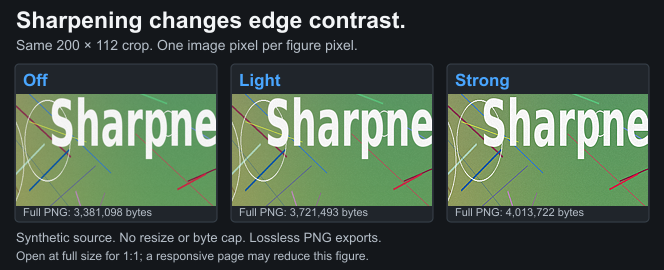
| Nitidez | Descargar el recorte 200 × 112 | Herramienta completa PNG, 1200 × 1600 |
|---|---|---|
| Apagado | Recorte PNG sin pérdidas, 41398 bytes | 3381098 bytes |
| Luz | Recorte de PNG sin pérdidas, 45154 bytes | 3721493 bytes |
| Fuerte | Recorte PNG sin pérdidas, 49112 bytes | 4013722 bytes |
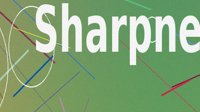
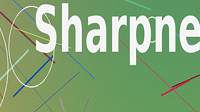
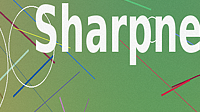
Compare la textura de fondo y las finas líneas de colores, así como las letras blancas. Fuerte hace que las variaciones sean más pronunciadas en este dispositivo; No agrega una nueva característica ni recupera el enfoque faltante. Desactivada ya contiene letras legibles. Una configuración más fuerte no es automáticamente un resultado más útil.
El recorte apagado coincide con los píxeles de origen decodificados en este rectángulo. Las tres descargas recortadas coinciden con sus respectivas salidas de herramienta completa, y la figura WebP sin pérdida conserva esos píxeles de recorte. Los archivos PNG completos se descargaron para su verificación y luego se descartaron; Los archivos de recorte vinculados son las muestras retenidas. Incluso se produjo más bytes que el PNG de fuente de 2301362 bytes, por lo que el peso del archivo por sí solo no mide los detalles agregados.
Los manifiesto de nitidez Registra los hashes y bytes de salida completa, hashes de recortes retenidos, configuraciones e implementación. Estas exportaciones utilizaron Chromium 151.0.7922.34. El generador reproducible comprueba la identidad de píxeles decodificados y mantiene la comparación en 1:1. Este es un experimento de herramienta local, no evidencia de cómo Instagram u otro servicio ofrece una imagen.
Mira la textura y el ruido juntos
La tela fina, el follaje y el ruido del sensor pueden verse más pronunciados después de la mejora del contraste. Decida si el sujeto real se vuelve más útil o la imagen completa simplemente se vuelve más ocupada.
La piel suave y los grandes degradados pueden revelar un problema diferente. La mejora del borde puede hacer que las pequeñas variaciones parezcan ásperas. Si eso no es lo que desea, reduzca en lugar de aplicar otra exportación con pérdida en la parte superior.
Este compresor no es un editor de retoque selectivo. No aísla los ojos de la piel ni agudiza un objeto mientras protege otro. Use un editor adecuado si necesita ese nivel de control.
El texto y los logotipos a menudo necesitan moderación
Las letras gráficas ya tienen transiciones nítidas. La nitidez fuerte puede delinear los personajes y hacer que los bordes de colores se vean sucios. Compare PNG con la nitidez desactivada cuando el destino lo acepta.
Los Guía de imagen de texto Explica por qué hacer que las palabras sean más grandes o simplificar el diseño puede ayudar más que aumentar la nitidez. Un eslogan demasiado pequeño para leer no se vuelve legible simplemente porque cada letra tiene un borde más fuerte.
Solo la salida PNG aquí conserva la transparencia existente. JPEG y WebP se aplanan en blanco. No confunda el fondo blanco alrededor de un logotipo transparente con un halo de nitidez; Estos son efectos separados para inspeccionar.
No construir a partir de una exportación ya dura
Si la fuente tiene halos de una edición anterior, al desactivar la nitidez de esta herramienta no se reconstruye la imagen sin editar. Regrese al original de la cámara o al proyecto antes de ese ajuste.
Mantenga un maestro y haga copias de entrega por separado. Las exportaciones jpeg repetidas pueden introducir cambios adicionales, especialmente al cambiar el tamaño o cambiar la configuración. Los Guía de calidad JPEG Explica por qué la exportación de un archivo dañado con una alta calidad no lo repara.
Guarde los nombres de archivo que identifiquen la comparación, como el retrato apagado y la luz vertical. Esto hace que sea más fácil elegir la versión prevista en el selector de una aplicación social.
Verifique el resultado de la plataforma por separado
Utilizar el Flujo de trabajo de fotos afiladas de Instagram para cheques de recorte y de contabilización. Una decisión de nitidez local no puede garantizar cómo cada plataforma muestra o procesa la copia.
Compare la publicación real en un tamaño similar antes de decidir fortalecer la próxima exportación. Si altera la nitidez, las dimensiones y la configuración de la aplicación a la vez, el siguiente resultado no le dirá qué cambio importaba.
Para obtener un registro de comparación exacto, tenga en cuenta la fuente, el navegador, las dimensiones, el formato, la calidad y la elección de afilado. Los Guía de comparación Proporciona el flujo de trabajo más amplio.
Límites y lista de verificación
La nitidez no puede reconstruir el enfoque. No puede eliminar todos los artefactos anteriores. No puede certificar una carga social sin pérdidas. No existe una configuración más fuerte universal que haga que cada imagen sea mejor.
- Compare las mismas dimensiones de fuente y salida.
- Comience con el afilado deshabilitado y la luz.
- Inspeccione los contornos, el ruido y el tema real.
- Juzgue tanto el detalle 1:1 como el tamaño de pantalla previsto.
- Vuelva al original cuando las ediciones anteriores ya son duras.
- Mantenga un maestro limpio y una copia de entrega con nombre claro.
Revisión de la fuente: 20 de octubre de 2026. Referencias: Resumen de afilado de adobe y Controles de máscara. El flujo de trabajo describe los controles relativos de esta herramienta, no un nuevo editor cruzado o una plataforma de referencia.