
Kung ang isang matalas na larawan ay may maputlang mga balangkas sa paligid ng buhok, mga gusali o letra, ihambing ang parehong pag-export sa sharpening disabled. Panatilihing hindi nagbabago ang crop, mga sukat at JPEG na kalidad. Kung ang mga balangkas ay nawala o nagiging hindi gaanong kapansin-pansin, gumamit ng mas mababang setting ng pagtasa sa halip na ituring ang labis na kaibahan bilang nakuhang detalye.
Inilalarawan ng Ang pagpapatalas ng gabay ng Adobe ang pagpapatalas bilang tumaas na contrast ng gilid at nagbabala tungkol sa halos, tulis-tulis na mga gilid at ingay. Nililinaw din nito na hindi maibabalik ng hasa ang nawawalang detalye.
Maghanap ng isang balangkas sa halip na isang mas malinaw na paksa
Ang isang kapaki-pakinabang na gilid ay maaaring maging mas madaling makita nang hindi tinitingnan. Ang isang halo ay mas kapansin-pansin: isang maputlang hangganan sa kahabaan ng isang madilim na gusali, isang madilim na gilid sa paligid ng maliwanag na teksto, o isang malupit na balangkas na sumusunod sa mga hibla ng buhok.
Siyasatin ang isang rehiyon kung saan naglalaman ang pinagmulan ng malinis na hangganan na may mataas na contrast. Ihambing ang orihinal, na-resize na output at sharpened output sa isang katulad na sukat. Ang isang natural na maliwanag na gilid sa eksena ay hindi dapat ipagkamali bilang isang artifact sa pagpoproseso.
Tingnan din ang larawan sa inilaan nitong laki. Ang malapit na pag-crop ay nakakatulong sa pag-diagnose ng epekto, ngunit ang desisyon sa paghahatid ay dapat kasama ang aktwal na presentasyon. Ang mas maraming contrast na mukhang kapansin-pansin sa 1:1 ay maaaring magmukhang malutong sa isang maliit na avatar.
Ihiwalay ang pagpapatalas sa nawawalang focus
Ang pagpapatalas ay nagbabago ng mga ugnayan sa pagitan ng mga umiiral na kalapit na pixel. Hindi nito nare-recover ang eksaktong texture na nawawala mula sa motion blur, isang missed-focus capture o isang maliit na crop.
Kung malambot ang mukha bago i-export, maghanap ng mas magandang orihinal o pumili ng ibang larawan. Ang pagpapataas sa halaga ng pagpapatalas hanggang sa makita ang ingay at mga balangkas ay maaaring magmukhang mas naproseso ang file nang hindi ginagawang mas nagbibigay-kaalaman ang paksa.
Ang isang mas malaking JPEG ay hindi rin patunay ng nakuhang detalye. Maaari itong mag-imbak lamang ng mga bagong idiniin na gilid o ingay na may higit pang mga byte.
Baguhin muna ang laki para sa isang kapaki-pakinabang na paghahambing
Ang isang malaking master at isang maliit na imahe ng paghahatid ay nangangailangan ng iba't ibang inspeksyon. Gawin ang nilalayong pag-crop at mga dimensyon, pagkatapos ay suriin kung nakakatulong ang isang maliit na output sharpening sa kopya na iyon.
Hindi ito nangangahulugan na dapat mangyari ang lahat ng malikhaing pag-edit pagkatapos baguhin ang laki. Panatilihin ang iyong normal na proyekto sa pag-edit at maghanda ng hiwalay na pag-export ng paghahatid. Ang punto ay upang hatulan ang hasa sa laki na talagang gagamitin.
Kung babaguhin mo ang crop o mga sukat sa pagitan ng mga paghahambing, sinusubok mo ang higit sa isang salik. Ang isang bahagyang naiibang resample ay maaaring magbago ng mga gilid nang mag-isa, na ginagawang mas mahirap bigyang-kahulugan ang resulta ng paghasa.
Subukan ang off, magaan at mas malakas na setting
- Buksan ang pampatalas ng larawan at pumili ng malinaw na orihinal.
- Sa Custom, itakda ang mga nilalayong dimensyon at format ng output. Itakda ang byte cap sa 0 (naka-off), pagkatapos ay panatilihing hindi nagbabago ang kalidad, pag-crop at mga dimensyon para sa paghahambing na ito. Maaaring baguhin ng aktibong cap ang kalidad ng pag-encode o paliitin ang mga dimensyon habang nagbabago.
- Itakda ang Patalasin sa Wala, i-export at panatilihin ang file na iyon.
- Itakda ang Patalasin sa Banayad at i-export muli ang parehong pinagmulan.
- Kung kapaki-pakinabang, ihambing ang Medium o Strong nang hindi binabago ang anupaman.
- Suriin ang buhok, pagkakasulat, makinis na background at maingay na anino sa bawat bersyon.
Ang mga kontrol ay mga relatibong pagpipilian sa tool na ito. Ang mga ito ay hindi isang unibersal na halaga o radius na ibinabahagi ng bawat editor. Ang pagkopya ng numero mula sa ibang application ay hindi ginagarantiyahan ang katumbas na resulta.
Pinoproseso ng tool ang file nang lokal. Hindi nito ipinapadala ang larawan sa isang serbisyo sa pagpapatalas o gumagamit ng modelo ng pagbuo ng imahe upang mag-imbento ng mga nawawalang feature.
Ihambing ang aktwal na Off, Light at Strong export
Ang kinokontrol na halimbawang ito ay gumagamit ng aming orihinal na synthetic na larawan ng pagsubok, hindi isang camera photograph. Ang bawat buong pag-export ay gumagamit ng Custom, Panatilihin ang orihinal na mga pixel, PNG at Target KB 0. Ang pinagmulan at bawat na-download na resulta ay 1200 × 1600. Tanging ang pagpili ng hasa ang nagbabago. Ang slider ng kalidad ay nananatili sa 90, ngunit hindi nito kinokontrol ang PNG encoding.

Ang figure ay nagpapakita ng parehong 200 × 112 rectangle mula sa bawat aktwal na pag-download: 250 pixels mula sa kaliwa at 1288 mula sa itaas. Walang pagpapalaki, pagbabago ng laki o pagkawala ng pag-encode ng crop sa mga ipinapakitang sample na ito. Buksan ang full-size na figure para sa isang pixel ng imahe sa bawat figure na pixel; mababawasan ito ng page sa isang makitid na screen.
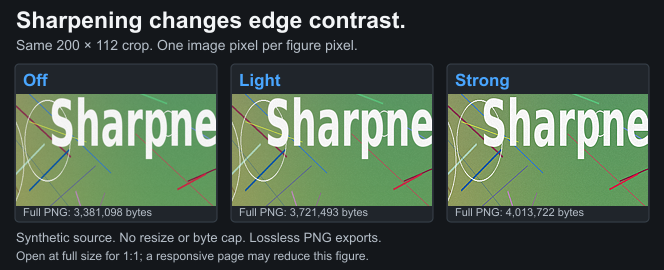
| Pagpapatalas | I-download ang 200 × 112 crop | Buong tool PNG, 1200 × 1600 |
|---|---|---|
| Patay | Pinutol na PNG na walang pagkawala sa pag-encode, 41,398 byte | 3381098 byte |
| Banayad | Lossless PNG crop, 45154 byte | 3721493 byte |
| Malakas | Lossless PNG crop, 49112 byte | 4013722 byte |
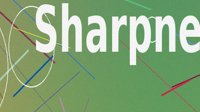
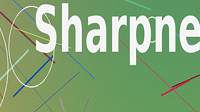
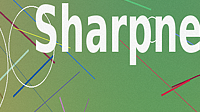
Ihambing ang texture ng background at manipis na kulay na mga linya pati na rin ang puting titik. Ang Malakas ay ginagawang mas malinaw ang mga pagkakaiba-iba sa kabit na ito; hindi ito nagdadagdag ng bagong feature o bumabawi ng nawawalang focus. Ang Wala ay naglalaman na ng nababasang titik. Ang isang mas malakas na setting ay hindi awtomatikong isang mas kapaki-pakinabang na resulta.
Ang Off crop ay tumutugma sa mga na-decode na source pixel sa rectangle na ito. Ang lahat ng tatlong na-crop na pag-download ay tumutugma sa kani-kanilang buong output ng tool, at ang walang pagkawalang WebP na figure ay nagpapanatili sa mga crop pixel na iyon. Ang buong PNG file ay na-download para sa pag-verify at pagkatapos ay itinapon; ang mga naka-link na crop file ay ang mga nananatiling sample. Kahit na ang Off ay gumawa ng mas maraming byte kaysa sa 2301362-byte na pinagmulan PNG, kaya ang bigat ng file lamang ay hindi sumusukat sa karagdagang detalye.
Itinatala ng manipesto para sa pagsusulit sa pagpapatalas ng imahe ang full-output na mga hash at byte, mga napanatili na crop hash, mga setting at pagpapatupad. Ginamit ng mga export na ito ang Chromium 151.0.7922.34. Sinusuri ng reproducible generator ang decoded pixel identity at pinapanatili ang paghahambing sa 1:1. Isa itong eksperimento sa lokal na tool, hindi katibayan kung paano naghahatid ng larawan ang Instagram o ibang serbisyo.
Panoorin ang texture at ingay nang magkasama
Ang pinong tela, dahon at ingay ng sensor ay maaaring magmukhang mas malinaw pagkatapos ng pagpapahusay ng contrast. Magpasya kung ang aktwal na paksa ay magiging mas kapaki-pakinabang o ang buong imahe ay nagiging mas abala lamang.
Ang makinis na balat at malalaking gradient ay maaaring magpakita ng ibang problema. Ang pagpapahusay sa gilid ay maaaring magmukhang magaspang ang maliliit na variation. Kung hindi iyon ang gusto mo, bawasan ito sa halip na mag-apply ng isa pang lossy export sa itaas.
Ang compressor na ito ay hindi isang selective retouching editor. Hindi nito hinihiwalay ang mga mata sa balat o pinatalas ang isang bagay habang pinoprotektahan ang isa pa. Gumamit ng angkop na editor kung kailangan mo ng antas ng kontrol.
Ang teksto at mga logo ay madalas na nangangailangan ng pagpigil
Ang graphic lettering ay mayroon nang matalas na mga transition. Ang malakas na hasa ay maaaring magbalangkas ng mga character at gawing marumi ang mga may kulay na gilid. Ihambing ang PNG sa sharpening na hindi pinagana kapag tinanggap ito ng destinasyon.
Ang gabay sa text-image ay nagpapaliwanag kung bakit ang pagpapalaki ng mga salita o pagpapasimple ng disenyo ay makakatulong nang higit pa kaysa sa pagtaas ng pagpapatalas. Ang isang slogan na napakaliit upang basahin ay hindi nababasa dahil lamang sa bawat titik ay may mas matibay na hangganan.
Tanging PNG na output dito ang nagpapanatili ng kasalukuyang transparency. JPEG at WebP patagin sa puti. Huwag malito ang puting background sa paligid ng isang transparent na logo na may sharpening halo; ito ay hiwalay na mga epekto upang siyasatin.
Huwag bumuo mula sa isang malupit na pag-export
Kung ang pinagmulan ay may halos mula sa isang nakaraang pag-edit, ang pag-disable sa pagpapatalas ng tool na ito ay hindi muling buuin ang hindi na-edit na imahe. Bumalik sa orihinal na camera o sa proyekto bago ang pagsasaayos na iyon.
Panatilihin ang isang master at gumawa ng hiwalay na mga kopya ng paghahatid. Ang mga paulit-ulit na jpeg na pag-export ay maaaring magpakilala ng mga karagdagang pagbabago, lalo na kapag binabago ang laki o pagbabago ng mga setting. Ipinapaliwanag ng JPEG gabay sa kalidad kung bakit hindi ito naaayos ng pag-export ng nasirang file sa mataas na kalidad.
I-save ang mga filename na tumutukoy sa paghahambing, tulad ng portrait-off at portrait-light. Ginagawa nitong mas madaling piliin ang nilalayon na bersyon sa picker ng isang social application.
Suriin ang resulta ng platform nang hiwalay
Gamitin ang paraan ng paghahanda ng malinaw na larawan para sa Instagram para sa pag-crop at pag-post ng mga tseke. Hindi magagarantiyahan ng lokal na pagpapasya sa pagpapatalas kung paano ipinapakita o pinoproseso ng bawat platform ang kopya.
Ihambing ang aktwal na post sa isang katulad na laki bago magpasyang palakasin ang susunod na pag-export. Kung babaguhin mo ang pagpapatalas, mga dimensyon at mga setting ng app nang sabay-sabay, hindi sasabihin sa iyo ng susunod na resulta kung aling pagbabago ang mahalaga.
Para sa isang eksaktong talaan ng paghahambing, tandaan ang pinagmulan, browser, mga sukat, format, kalidad at pagpili ng pagpapatalas. Ang gabay sa paghahambing ay nagbibigay ng mas malawak na daloy ng trabaho.
Mga limitasyon at checklist
Ang pagpapatalas ay hindi maaaring muling buuin ang focus. Hindi nito maalis ang bawat nakaraang artifact. Hindi nito mase-certify ang walang nawawalang social upload. Walang unibersal na pinakamalakas na setting na nagpapaganda sa bawat larawan.
- Ihambing ang parehong mga sukat ng pinagmulan at output.
- Magsimula sa pagpapatalas na hindi pinagana at liwanag.
- Suriin ang mga balangkas, ingay at ang tunay na paksa.
- Hatulan ang parehong 1:1 na detalye at ang nilalayong laki ng display.
- Bumalik sa orihinal kapag ang mga nakaraang pag-edit ay malupit na.
- Panatilihin ang isang malinis na master at isang malinaw na pinangalanang kopya ng paghahatid.
Pagsusuri ng pinagmulan: 20 Oktubre 2026. Mga Sanggunian: Pangkalahatang-ideya ng Adobe sharpening at mga kontrol ng Unsharp Mask. Inilalarawan ng daloy ng trabaho ang mga kamag-anak na kontrol ng tool na ito, hindi isang bagong cross-editor o benchmark ng platform.