
Якщо загострена фотографія має бліді контури навколо волосся, будівель або написів, порівняйте той самий експорт з підвищення різкості інваліда. Зберігайте без змін кадр, розміри та якість JPEG. Якщо контури зникають або стають менш помітними, використовуйте нижчу настройку підвищення різкості, а не розглядайте додатковий контраст як відновлену деталь.
Керівництво Adobe для загострення Описує загострення як підвищений контраст краю і попереджає про ореоли, нерівні краї та шум. Це також зрозуміло, що підвищення різкості не може відновити відсутню деталь.
Шукайте контур, а не більш чітку тему
Корисний край може стати легше побачити, не дивлячись на нього. Більш помітний ореол: бліда межа вздовж темної будівлі, темний обідок навколо яскравого тексту або різкий контур після пасом волосся.
Перевірте область, де джерело містить чисту висококонтрастну межу. Порівняйте вихідний, змінений розмір і заточений вихід у подібному масштабі. Від природи яскравий край у сцені не слід помилково сприймати за артефакт обробки.
Також перегляньте зображення за передбачуваним розміром. Близький кадр допомагає діагностувати ефект, але рішення про доставку має включати фактичне представлення. Більш контрастний, який виглядає вражаюче в 1:1, може виглядати крихким у маленькому аватарі.
Відокремте загострення від відсутності фокусу
Загострення змінює зв'язки між існуючими сусідніми пікселями. Він не відновлює точну текстуру, відсутню в розмиті в русі, знімку з пропущеним фокусом або крихітному обрізку.
Якщо обличчя було м’яким перед експортом, знайдіть кращий оригінал або виберіть інше зображення. Підвищення кількості загострення до тих пір, поки шум і контури не стануть видимими, може зробити файл більш обробленим, не роблячи об’єкт більш інформативним.
Більший JPEG також не є доказом відновленої деталей. Він може просто зберігати підкреслені краї або шум з більшою кількістю байтів.
Спочатку змініть розмір для корисного порівняння
Великий майстер і маленьке зображення доставки потребують іншої перевірки. Створіть передбачуваний обріз і розміри, а потім оцініть, чи допомагає ця копія невелике загострення.
Це не означає, що всі творчі редагування повинні відбуватися після зміни розміру. Зберігайте свій звичайний проект редагування та підготуйте окремий експорт доставки. Суть полягає в тому, щоб судити про різкість за розміром, який насправді буде використано.
Якщо ви змінюєте обрізку або розміри між порівняннями, ви тестуєте більше одного фактора. Дещо інший повторний зразок може самостійно змінити краї, що ускладнює інтерпретацію результату загострення.
Вимкнення, світло та сильніше налаштування
- Відкрити різкість зображення І вибрати чіткий оригінал.
- У Custom встановіть передбачувані розміри та вихідний формат. Встановіть обмеження байтів на 0 (вимкнено), потім збережіть якість, обрізання та розміри без змін для цього порівняння. Активне обмеження розміру файлу може змінювати якість кодування або розміри скорочення, оскільки зміна різкості змінює.
- Установіть параметр «Різкість» на «Вимк.», експортуйте та збережіть цей файл.
- Установіть параметр «Різкість» на «Слабка» та знову експортуйте те саме вихідне зображення.
- Якщо корисно, порівнюйте середній або сильний, не змінюючи нічого іншого.
- Перевірте волосся, написи, гладкий фон і шумні тіні в кожній версії.
Елементи керування є відносним вибором у цьому інструменті. Вони не є універсальною кількістю чи радіусом, поділеним кожним редактором. Копіювання номера з іншої програми не гарантує еквівалентного результату.
Інструмент обробляє файл локально. Він не надсилає фотографію в службу підвищення різкості і не використовує модель генерації зображень, щоб винайти відсутні функції.
Порівняйте фактичний вихід, легкий і сильний експорт
Цей контрольований приклад використовує наш Оригінальне синтетичне тестування, не фотографія з камери. Кожен повне використання експорту Custom, зберігайте оригінальні пікселі, PNG і цільовий KB 0. Джерело та кожен завантажений результат становлять 1200 × 1600. Змінюється лише вибір підвищення різкості. Повзунок якості залишається на рівні 90, але він не контролює кодування PNG.

На малюнку показано той самий прямокутник 200 × 112 з кожного фактичного завантаження: 250 пікселів зліва і 1288 зверху. У цих відображених зразках немає кодування збільшення, розміру або втрати. Відкрийте повнорозмірний малюнок для одного пікселя зображення на піксель фігури; Сторінка може зменшити її на вузькому екрані.
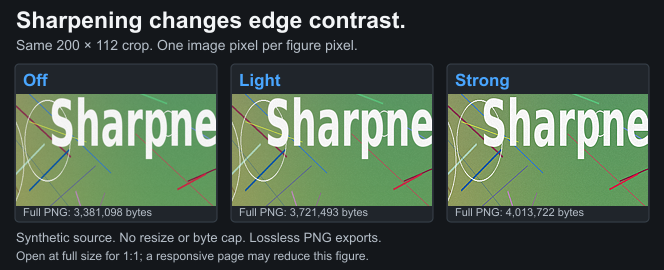
| Підвищення різкості | Завантажити обріз 200 × 112 | Повний інструмент PNG, 1200 × 1600 |
|---|---|---|
| Вимкнено | Кадр PNG без втрат, 41398 байт | 3381098 байт |
| світло | Кадр PNG без втрат, 45154 байт | 3721493 байти |
| Сильний | Кадр PNG без втрат, 49112 байт | 4013722 байт |



Порівняйте текстуру фону та тонкі кольорові лінії, а також білі написи. Сильна робить варіації більш вираженими в цьому матчі; Він не додає нову функцію або відновлює відсутній фокус. Вимк. вже містить читабельні написи. Сильніший параметр автоматично не є більш корисним результатом.
OFF CROP відповідає декодованим вихідним пікселам у цьому прямокутнику. Усі три обрізані завантаження збігаються з відповідними повними виходами інструментів, а малюнок WebP без втрат зберігає ці пікселі обрізання. Повні файли PNG були завантажені для перевірки, а потім відхилені; Пов’язані файли обрізок є збереженими зразками. Навіть OFF створив більше байтів, ніж вихідний PNG з 2301362 байтами, тому сама вага файлу не вимірює додаткову деталізацію.
означений Маніфест підвищення різкості Записує хеші та байти з повним виводом, збережені хеші, налаштування та впровадження. Цей експорт використовував Chromium 151.0.7922.34. Відтворюваний генератор перевіряє декодовану ідентичність пікселів і підтримує порівняння в 1:1. Це локальний експеримент з інструментами, а не докази того, як Instagram чи інший сервіс надає зображення.
Дивіться текстуру і шум разом
Тонка тканина, листя і шум датчика можуть виглядати більш вираженими після посилення контрасту. Вирішіть, чи стане фактичний предмет кориснішим, чи весь образ просто стає більш зайнятим.
Гладка шкіра і великі градієнти можуть виявити іншу проблему. Покращення краю може зробити невеликі варіації грубими. Якщо це не те, що ви хочете, зменшіть це, а не застосовуйте ще один експорт з втратами.
Цей компресор не є селективним редактором ретушування. Він не ізолює очі від шкіри та не загострює один предмет, захищаючи інший. Використовуйте відповідний редактор, якщо вам потрібен такий рівень контролю.
Текст і логотипи часто потребують стриманості
Графічні написи вже мають різкі переходи. Сильна загострення може окреслити символи і зробити кольорові краї брудними. Порівняйте PNG з вимкненим загостренням, коли його приймає призначення.
означений Посібник із текстового зображення Пояснює, чому збільшення слів або спрощення дизайну може допомогти більше, ніж посилення різкості. Гасло, занадто малий для читання, не стає розбірливим лише тому, що кожна літера має більш міцну межу.
Тільки вихід PNG тут зберігає існуючу прозорість. JPEG і WebP вирівняються на білий. Не плутайте білий фон навколо прозорого логотипу з ореолом, що загострюється; Це окремі ефекти для перевірки.
Не будуйте з і без того жорсткого експорту
Якщо джерело має ореоли з попереднього редагування, вимкнення загострення цього інструмента не відновлює невідредаговане зображення. Поверніться до оригіналу камери або проекту до цього налаштування.
Зберігайте одного майстра та зробіть окремі копії доставки. Повторний експорт jpeg може вносити додаткові зміни, особливо при зміні розміру або зміні налаштувань. означений Посібник з якості JPEG Пояснює, чому експорт пошкодженого файлу високої якості не ремонтує його.
Збережіть імена файлів, які ідентифікують порівняння, наприклад, портретний і портретний світильник. Це полегшує вибір передбачуваної версії у виборі програми соціального додатка.
Перевірте результат платформи окремо
Використовувати Instagram Робочий процес з чіткими фотографіями для перевірки кадру та проводки. Місцеве рішення про загострення не може гарантувати, як кожна платформа відображає або обробляє копію.
Порівняйте фактичний пост з подібним розміром, перш ніж вирішити посилити наступний експорт. Якщо ви змінюєте загострення, розміри та налаштування програми одночасно, наступний результат не повідомить вам, яка зміна має значення.
Для точного запису порівняння зверніть увагу на джерело, браузер, розміри, формат, якість та вибір заточування. означений Порівняльний посібник Забезпечує ширший робочий процес.
Обмеження та контрольний список
Загострення не може відновити фокус. Він не може усунути кожен попередній артефакт. Це не може засвідчити завантаження в соціальних мережах без втрат. Не існує універсальної найсильнішої обстановки, яка покращить кожне зображення.
- Порівняйте однакові розміри джерела та вихідного сигналу.
- Почніть з заточки вимкнено та світла.
- Перевірте контури, шум і реальний предмет.
- Оцінюйте як деталі 1:1, так і передбачуваний розмір дисплея.
- Поверніться до оригіналу, коли попередні редагування вже жорсткі.
- Зберігайте чистого майстра та чітко названу копію доставки.
Джерело Огляд: 20 жовтня 2026 р. Посилання: Огляд заточування Adobe і Контроль без чітких масок. Робочий процес описує відносні елементи керування цього інструменту, а не новий крос-редактор або платформу.