
यदि किसी नुकीली तस्वीर में बालों, इमारतों या अक्षरों के चारों ओर हल्की रूपरेखा है, तो उसी निर्यात की तुलना sharpening off से करें। क्रॉप, आयाम और JPEG गुणवत्ता अपरिवर्तित रखें। यदि रूपरेखा गायब हो जाती है या कम स्पष्ट हो जाती है, तो अतिरिक्त कंट्रास्ट को पुनर्प्राप्त विवरण के रूप में मानने के बजाय कम शार्पनिंग सेटिंग का उपयोग करें।
Adobe का तेज़ मार्गदर्शन शार्पनिंग को बढ़े हुए किनारे के कंट्रास्ट के रूप में वर्णित करता है और हेलो, दांतेदार किनारों और शोर के बारे में चेतावनी देता है। इससे यह भी स्पष्ट हो जाता है कि शार्पनिंग गुम विवरण को पुनर्स्थापित नहीं कर सकती है।
किसी स्पष्ट विषय के बजाय रूपरेखा की तलाश करें
एक उपयोगी किनारे को बिना खींचे देखे देखना आसान हो सकता है। एक प्रभामंडल अधिक स्पष्ट होता है: एक अंधेरी इमारत के साथ एक पीला बॉर्डर, चमकीले पाठ के चारों ओर एक गहरा किनारा, या बालों की लटों के पीछे एक कठोर रूपरेखा।
उस क्षेत्र का निरीक्षण करें जहां स्रोत में स्वच्छ उच्च-विपरीत सीमा है। समान पैमाने पर मूल, संशोधित आउटपुट और शार्प आउटपुट की तुलना करें। दृश्य में स्वाभाविक रूप से चमकते किनारे को प्रोसेसिंग आर्टिफैक्ट समझने की गलती नहीं की जानी चाहिए।
छवि को उसके इच्छित आकार में भी देखें। एक करीबी क्रॉप प्रभाव का निदान करने में मदद करती है, लेकिन वितरण निर्णय में वास्तविक प्रस्तुति शामिल होनी चाहिए। अधिक कंट्रास्ट जो 1:1 पर आकर्षक दिखता है, छोटे अवतार में भंगुर दिख सकता है।
शार्पनिंग को गायब फोकस से अलग करें
शार्पनिंग से मौजूदा पड़ोसी पिक्सल के बीच संबंध बदल जाते हैं। यह मोशन ब्लर, मिस्ड-फोकस कैप्चर या छोटी क्रॉप से गायब सटीक बनावट को पुनर्प्राप्त नहीं करता है।
यदि निर्यात से पहले चेहरा नरम था, तो बेहतर मूल छवि ढूंढें या कोई अन्य छवि चुनें। शोर और रूपरेखा दिखाई देने तक तीक्ष्णता की मात्रा बढ़ाने से विषय को अधिक जानकारीपूर्ण बनाए बिना फ़ाइल अधिक संसाधित दिखाई दे सकती है।
बड़ा JPEG पुनर्प्राप्त विवरण का प्रमाण भी नहीं है। यह बस नए जोर दिए गए किनारों या शोर को अधिक बाइट्स के साथ संग्रहीत कर सकता है।
उपयोगी तुलना के लिए पहले आकार बदलें
एक बड़े मास्टर और एक छोटी डिलीवरी छवि को अलग-अलग निरीक्षण की आवश्यकता होती है। इच्छित क्रॉप और आयाम बनाएं, फिर मूल्यांकन करें कि क्या थोड़ा सा आउटपुट शार्पनिंग उस प्रतिलिपि में मदद करता है।
इसका मतलब यह नहीं है कि सभी रचनात्मक संपादन आकार बदलने के बाद ही होने चाहिए। अपना सामान्य संपादन प्रोजेक्ट रखें और एक अलग डिलीवरी निर्यात तैयार करें। मुद्दा यह है कि शार्पनिंग को उस आकार के आधार पर आंका जाए जिसका वास्तव में उपयोग किया जाएगा।
यदि आप तुलनाओं के बीच क्रॉप या आयाम बदलते हैं, तो आप एक से अधिक कारकों का परीक्षण कर रहे हैं। थोड़ा अलग पुन: नमूना अपने आप किनारों को बदल सकता है, जिससे तीक्ष्णता के परिणाम की व्याख्या करना कठिन हो जाता है।
परीक्षण बंद, प्रकाश और एक मजबूत सेटिंग
- खोलें छवि शार्पनर और एक स्पष्ट मूल चुनें.
- कस्टम में, इच्छित आयाम और आउटपुट स्वरूप सेट करें। बाइट कैप को 0 (बंद) पर सेट करें, फिर इस तुलना के लिए गुणवत्ता, क्रॉप और आयाम अपरिवर्तित रखें। एक सक्रिय कैप एन्कोडिंग गुणवत्ता को बदल सकता है या शार्पनिंग परिवर्तन के रूप में आयामों को छोटा कर सकता है।
- शार्पन को ऑफ पर सेट करें, निर्यात करें और उस फ़ाइल को रखें।
- शार्पन को लाइट पर सेट करें और उसी स्रोत को फिर से निर्यात करें।
- यदि उपयोगी हो, तो कुछ भी बदले बिना मीडियम या स्ट्रॉन्ग की तुलना करें।
- प्रत्येक संस्करण में बाल, अक्षरांकन, चिकनी पृष्ठभूमि और शोर भरी छाया का निरीक्षण करें।
इस उपकरण में नियंत्रण सापेक्ष विकल्प हैं। वे प्रत्येक संपादक द्वारा साझा की जाने वाली एक सार्वभौमिक राशि या दायरा नहीं हैं। किसी अन्य एप्लिकेशन से किसी नंबर की प्रतिलिपि बनाना समतुल्य परिणाम की गारंटी नहीं देता है।
उपकरण फ़ाइल को स्थानीय रूप से संसाधित करता है। यह फोटो को शार्पनिंग सेवा में नहीं भेजता है या लापता सुविधाओं का आविष्कार करने के लिए छवि-जनरेशन मॉडल का उपयोग नहीं करता है।
वास्तविक ऑफ, लाइट और स्ट्रॉन्ग निर्यात की तुलना करें
यह नियंत्रित उदाहरण हमारा उपयोग करता है मूल सिंथेटिक परीक्षण छवि, कैमरे की तस्वीर नहीं। प्रत्येक पूर्ण निर्यात का उपयोग करता है कस्टम, मूल पिक्सेल रखें, PNG और लक्ष्य KB 0. स्रोत और प्रत्येक डाउनलोड किया गया परिणाम हैं 1200 × 1600. केवल शार्पनिंग चयन बदलता है। गुणवत्ता स्लाइडर पर रहता है 90, लेकिन यह नियंत्रित नहीं करता है PNG एन्कोडिंग.

चित्र प्रत्येक वास्तविक डाउनलोड से समान 200 × 112 आयत दिखाता है: बाईं ओर से 250 पिक्सेल और ऊपर से 1288। इन प्रदर्शित नमूनों में कोई क्रॉप वृद्धि, आकार परिवर्तन या हानिपूर्ण एन्कोड नहीं है। प्रति चित्र पिक्सेल एक छवि पिक्सेल के लिए पूर्ण आकार का चित्र खोलें; पृष्ठ इसे एक संकीर्ण स्क्रीन पर कम कर सकता है।
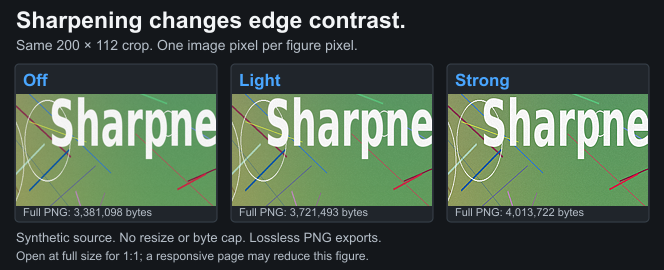
| तेज़ करना | 200 × 112 क्रॉप डाउनलोड करें | पूरा टूल PNG, 1200 × 1600 |
|---|---|---|
| बंद | दोषरहित png क्रॉप, 41398 बाइट्स | 3381098 बाइट्स |
| रोशनी | दोषरहित png क्रॉप, 45154 बाइट्स | 3721493 बाइट्स |
| मजबूत | दोषरहित png क्रॉप, 49112 बाइट्स | 4013722 बाइट्स |
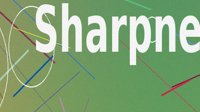
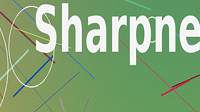
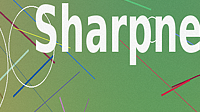
पृष्ठभूमि बनावट और पतली रंगीन रेखाओं के साथ-साथ सफेद अक्षरों की तुलना करें। स्ट्रॉन्ग इस स्थिरता में विविधताओं को और अधिक स्पष्ट बनाता है; यह कोई नई सुविधा नहीं जोड़ता या गायब फोकस को पुनर्प्राप्त नहीं करता। ऑफ में पहले से ही पठनीय अक्षरांकन शामिल है। एक मजबूत सेटिंग स्वचालित रूप से अधिक उपयोगी परिणाम नहीं है।
ऑफ क्रॉप इस आयत में डिकोड किए गए स्रोत पिक्सल से मेल खाता है। सभी तीन क्रॉप किए गए डाउनलोड उनके संबंधित पूर्ण टूल आउटपुट से मेल खाते हैं, और दोषरहित WebP आंकड़ा उन क्रॉप पिक्सल को संरक्षित करता है। पूरी PNG फ़ाइलें सत्यापन के लिए डाउनलोड की गईं और फिर छोड़ दी गईं; लिंक की गई क्रॉप फ़ाइलें संग्रहीत नमूने हैं। इवन ऑफ ने 2301362-बाइट स्रोत PNG से अधिक बाइट्स का उत्पादन किया, इसलिए अकेले फ़ाइल वजन अतिरिक्त विवरण को नहीं मापता है।
तीक्ष्णता प्रकट करना पूर्ण-आउटपुट हैश और बाइट्स, बनाए गए क्रॉप हैश, सेटिंग्स और कार्यान्वयन को रिकॉर्ड करता है। इन निर्यातों में Chromium 151.0.7922.34 का उपयोग किया गया। प्रतिलिपि प्रस्तुत करने योग्य जनरेटर डिकोडेड पिक्सेल पहचान की जाँच करता है और तुलना को 1:1 पर रखता है। यह एक स्थानीय टूल प्रयोग है, इसका प्रमाण नहीं कि Instagram या कोई अन्य सेवा किसी छवि को कैसे वितरित करती है।
बनावट और शोर को एक साथ देखें
कंट्रास्ट बढ़ाने के बाद महीन कपड़े, पत्ते और सेंसर का शोर सभी अधिक स्पष्ट दिख सकते हैं। निर्णय करें कि क्या वास्तविक विषय अधिक उपयोगी हो जाता है या संपूर्ण छवि केवल अधिक व्यस्त हो जाती है।
चिकनी त्वचा और बड़ी ढालें एक अलग समस्या प्रकट कर सकती हैं। बढ़त बढ़ाने से छोटे बदलाव खुरदरे दिख सकते हैं। यदि यह वह नहीं है जो आप चाहते हैं, तो शीर्ष पर एक और हानिपूर्ण निर्यात लागू करने के बजाय इसे कम करें।
यह कंप्रेसर एक चयनात्मक रीटचिंग संपादक नहीं है। यह आंखों को त्वचा से अलग नहीं करता है या एक वस्तु को तेज करते हुए दूसरी वस्तु की रक्षा नहीं करता है। यदि आपको उस स्तर के नियंत्रण की आवश्यकता है तो एक उपयुक्त संपादक का उपयोग करें।
टेक्स्ट और लोगो को अक्सर संयम की आवश्यकता होती है
ग्राफ़िक अक्षरों में पहले से ही तीव्र बदलाव हैं। मजबूत धार तेज करने से पात्रों की रूपरेखा बन सकती है और रंगीन किनारे गंदे दिख सकते हैं। जब गंतव्य इसे स्वीकार कर ले तो PNG की तुलना शार्पनिंग से करें।
पाठ-छवि मार्गदर्शिका बताता है कि क्यों शब्दों को बड़ा बनाने या डिज़ाइन को सरल बनाने से शार्पनिंग बढ़ाने से अधिक मदद मिल सकती है। पढ़ने में बहुत छोटा नारा केवल इसलिए सुपाठ्य नहीं हो जाता क्योंकि प्रत्येक अक्षर की सीमा मजबूत होती है।
यहां केवल PNG आउटपुट मौजूदा पारदर्शिता बरकरार रखता है। JPEG और WebP सफेद पर चपटा करें। एक पारदर्शी लोगो के चारों ओर की सफेद पृष्ठभूमि को एक तीक्ष्ण प्रभामंडल के साथ भ्रमित न करें; ये निरीक्षण के लिए अलग-अलग प्रभाव हैं।
पहले से ही कठोर निर्यात से निर्माण न करें
यदि स्रोत में पिछले संपादन से प्रभामंडल है, तो इस टूल की शार्पनिंग को बंद करने से असंपादित छवि का पुनर्निर्माण नहीं होता है। उस समायोजन से पहले कैमरे के मूल या प्रोजेक्ट पर वापस लौटें।
एक मास्टर रखें और अलग-अलग डिलीवरी प्रतियां बनाएं। बार-बार jpeg निर्यात अतिरिक्त परिवर्तन ला सकता है, विशेषकर सेटिंग्स का आकार बदलते या बदलते समय। jpeg गुणवत्ता मार्गदर्शिका बताता है कि किसी क्षतिग्रस्त फ़ाइल को उच्च गुणवत्ता पर निर्यात करने से उसकी मरम्मत क्यों नहीं होती है।
फ़ाइल नाम सहेजें जो तुलना की पहचान करते हैं, जैसे पोर्ट्रेट-ऑफ़ और पोर्ट्रेट-लाइट। इससे सामाजिक एप्लिकेशन के पिकर में इच्छित संस्करण चुनना आसान हो जाता है।
प्लेटफ़ॉर्म परिणाम अलग से जांचें
क्रॉप और पोस्टिंग जांच के लिए instagram शार्प-फोटो वर्कफ़्लो का उपयोग करें। स्थानीय शार्पनिंग निर्णय यह गारंटी नहीं दे सकता कि प्रत्येक प्लेटफ़ॉर्म कॉपी को कैसे प्रदर्शित या संसाधित करता है।
अगले निर्यात को मजबूत करने का निर्णय लेने से पहले वास्तविक पोस्ट की समान आकार में तुलना करें। यदि आप शार्पनिंग, आयाम और ऐप सेटिंग्स को एक साथ बदलते हैं, तो अगला परिणाम आपको यह नहीं बताएगा कि कौन सा परिवर्तन मायने रखता है।
सटीक तुलना रिकॉर्ड के लिए, स्रोत, ब्राउज़र, आयाम, प्रारूप, गुणवत्ता और शार्पनिंग विकल्प पर ध्यान दें। तुलना मार्गदर्शिका व्यापक वर्कफ़्लो प्रदान करता है।
सीमाएँ और जाँच सूची
शार्पनिंग फोकस का पुनर्निर्माण नहीं कर सकती, हर पिछली कलाकृति को खत्म नहीं कर सकती या दोषरहित सामाजिक अपलोड को प्रमाणित नहीं कर सकती। ऐसी कोई सार्वभौमिक मजबूत सेटिंग नहीं है जो हर छवि को बेहतर बनाती हो।
- समान स्रोत और आउटपुट आयामों की तुलना करें।
- तेज़ करने और प्रकाश डालने से शुरुआत करें।
- रूपरेखा, शोर और वास्तविक विषय का निरीक्षण करें।
- 1:1 विवरण और इच्छित प्रदर्शन आकार दोनों का मूल्यांकन करें।
- जब पिछले संपादन पहले से ही कठोर हों तो मूल पर वापस लौटें।
- एक साफ़ मास्टर और स्पष्ट रूप से नामित डिलीवरी कॉपी रखें।
स्रोत समीक्षा: 20 अक्टूबर 2026। संदर्भ: एडोब शार्पनिंग सिंहावलोकन और अनशार्प मास्क नियंत्रण। वर्कफ़्लो इस टूल के सापेक्ष नियंत्रणों का वर्णन करता है, किसी नए क्रॉस-एडिटर या प्लेटफ़ॉर्म बेंचमार्क का नहीं।