
استخدم اقتصاص لاختيار ما يبقى في الإطار ، تغيير لتغيير أبعاد البكسل، و تناسب داخل للحفاظ على الصورة بأكملها داخل الحدود القصوى. في هذه الأداة ، لا تضيف FIT حدودًا أو خلفية مصممة. إذا كنت بحاجة إلى صورة كاملة موضوعة على لوحة قماشية مربعة ، فقم بإعداد هذا التخطيط في المحرر أولاً.
التمييز مهم للصور الرمزية والمشاركات الاجتماعية والأغلفة وشرائح النص. يمكن أن يحتوي الملف على أبعاد البكسل المطلوبة بينما تمت إزالة الجزء الخطأ من الصورة.
يغير عمليات الاقتصاص التركيب
يختار الاقتصاص منطقة ويترك الباقي خارج الإخراج. يمكن أن يزيل اقتصاص مربع مركزي للصورة بعض المساحة أعلاه وأسفل. يمكن للاقتصاص الرأسي لمشهد واسع أن يزيل محتوى كبير من الجوانب.
تحريك الاقتصاص عمدًا. تحقق من الوجوه واليدين وحواف المنتج والتعليقات التوضيحية وأي ملصقات زاوية. الموضوع الذي تهتم به ليس دائمًا في المنتصف.
الاقتصاص ليس إزالة الخلفية. لا يمكن التعرف على شخص. لا يمكن إعادة بناء المشهد من حولهم. كما أنه لا يمكنه استعادة شيء خارج الصورة المصدر.
تغيير الحجم يغير أبعاد البكسل
يؤدي تغيير الحجم إلى إنشاء شبكة بكسل مختلفة. يجمع تقليل الأبعاد تفاصيل المصدر إلى عدد أقل من بكسلات الإخراج. يؤدي التكبير إلى إنشاء المزيد من وحدات البكسل من المعلومات الموجودة بالفعل.
الناتج الأكبر ليس دليلاً على أنه تم استرداد التركيز أو النسيج المفقود. يظل الوجه الصغير المتضخم من صورة جماعية مقيدًا بالاقتصاص المصدر.
حجم الملف هو قياس منفصل. لا تزال الصورة التي تم تغيير حجمها بحاجة إلى تنسيق آخر أو قرار جودة لتناسب غطاء البايت. اقرأ دليل جودة JPEG قبل افتراض قيمة منزلقة واحدة تنتج عددًا ثابتًا من KB.
تناسب داخل يحافظ على الصورة كاملة
ال أداة مناسبة يستخدم صندوق محيط. إنه يحافظ على شكل المصدر ويقلل من ملاءمته داخل تلك الحدود دون قطع الحواف.
هذا يعني أن بُعدًا واحدًا قد يكون أصغر من الصندوق. تظل صورة عمودية مثبتة داخل حدود مربعة عمودية ؛ لا يصبح ملفًا مربعًا بأشرطة أوتوماتيكية.
الفرق مفيد. الملاءمة مناسبة عندما تحتاج إلى أقصى عرض وارتفاع ولكنك تريد كل المصدر. يكون الاقتصاص الدقيق مناسبًا عندما يجب أن يملأ الإخراج الشكل المختار وتقبل إزالة بعض المحتوى.
مقارنة فعلية عمليات الاقتصاص والملاءمة
أنشأنا 2400 × 1800 مشهد اصطناعي مع وجود شخص بالقرب من الحافة اليمنى ، قام بعد ذلك بتنزيل ثلاث صادرات JPEG جديدة من أداة المتصفح. كل تصدير يستخدم الجودة 90 مع تعطيل الشحذ ، ولم يتم تطبيق حد لحجم الملف. تم تغيير إعداد الملاءمة وموضع الاقتصاص من خلال نفس عناصر التحكم المتوفرة في الأدوات المرتبطة بهذه الصفحة.

| الملف والإعدادات | الإخراج الفعلي | بايت بالضبط | التحميل |
|---|---|---|---|
| اصطناعي PNG | 2400×1800 | 107,851 | المصدر PNG |
| تناسب 800 × 800 | 800×600 | 38,426 | JPEG كامل المشهد |
| بالضبط 600 × 800 ، مركز عمليات الاقتصاص | 600×800 | 21,794 | عمليات اقتصاص مركزية JPEG |
| بالضبط 600 × 800 ، تم نقل الاقتصاص إلى اليمين | 600×800 | 27,102 | تم تغيير موقع JPEG |
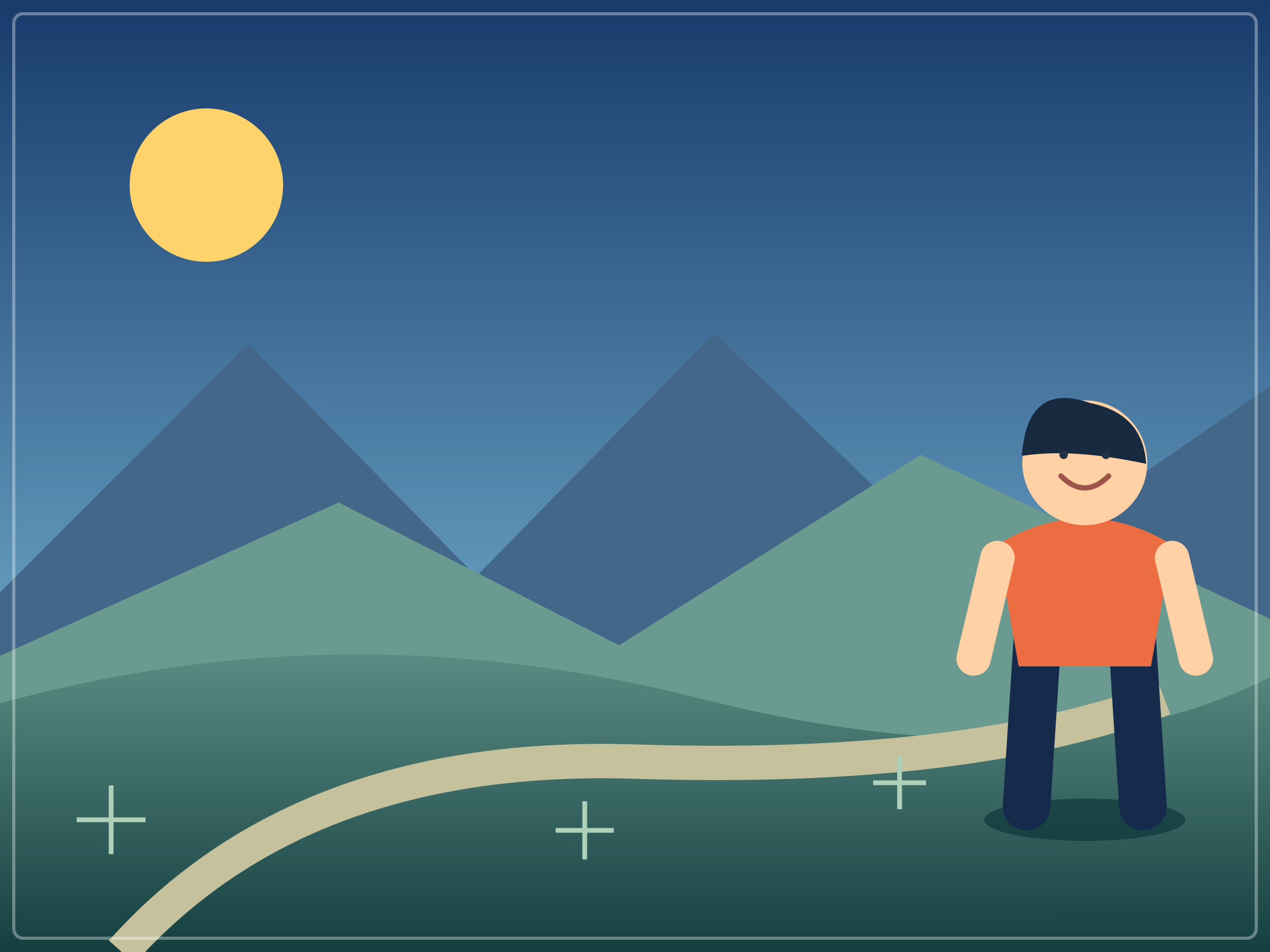
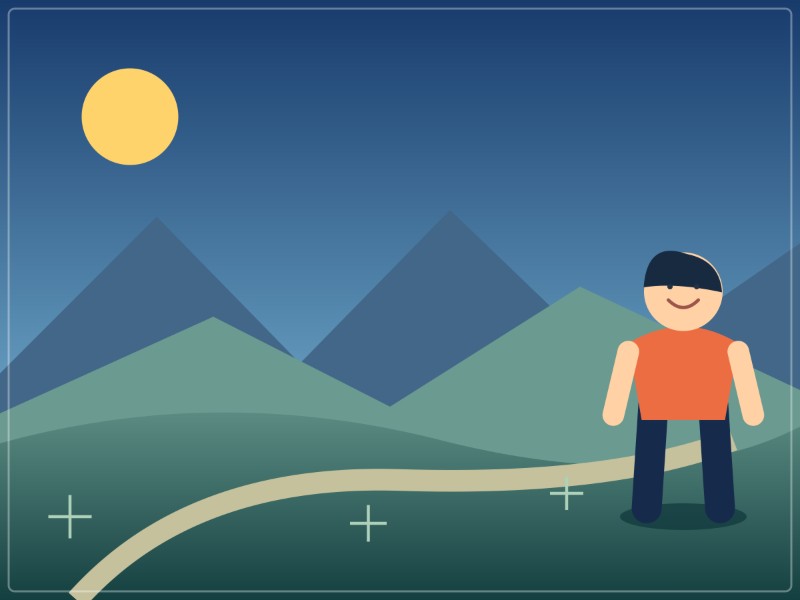


Fit يحافظ على شكل المصدر 4: 3 ، لذلك ينتج صندوق محيط 800 × 800 800×600، وليس مربعًا بحدود إضافية. يزيل الاقتصاص العمودي المركزي معظم الشخص. يحتفظ تحريك منزلق موضع الاقتصاص إلى اليمين بهذا الهدف أثناء إزالة المزيد من الجانب الأيسر. كلا الملفين الرأسيين لهما نفس أبعاد 600 × 800 ؛ يختلف تكوينها وبايتها.
ال بيان مثال يسجل التنزيلات الفعلية والإعدادات وإصدار المتصفح وتجزئة الملفات. تم تصدير هذه الأمثلة في Chromium 151.0.7922.34. يعرض شكل WebP الصغير الخالي من الضياع نسخًا مخفضة لمقارنة التكوين ؛ قم بتنزيل الملفات الكاملة لفحص وحدات البكسل. المصدر هو رسم توضيحي أصلي ، وليس صورة كاميرا ، وهذه الحدود هي خيارات تصدير وليست متطلبات منصة اجتماعية أو قياسات تسليم.
تقرر ما تحتاجه الوجهة بالفعل
قد تظهر الصورة الرمزية دائرة داخل المربع الذي تم تحميله. قد يستخدم الغطاء اقتصاصًا واسعًا. قد تظهر الصورة المصغرة للملف الشخصي منطقة مختلفة عن المنشور المفتوح.
تحقق من معاينة الوجهة الحالية. لا تفترض أن المربع المحلي المثالي يضمن إطارًا متطابقًا في كل خدمة. ال دليل الشبكة يعطي أمثلة مشروطة لمعاينة 3: 4.
إذا كان يجب أن يظل المشهد بأكمله مرئيًا ، فاستخدم موضعًا يقبل شكله أو يعد خلفية مصممة بشكل منفصل. لا تجبر اقتصاصًا دقيقًا وتوقع ظهور الحواف التي تمت إزالتها بعد النشر.
إعداد الحدود في المحرر عند الحاجة
يمكن لمحرر التخطيط وضع الصورة الأصلية على قماش أكبر بخلفية متعمدة. اختر لونه ومسافاته ، ثم افحص التركيبة قبل التصدير.
هذا يختلف عن مجرد تركيب الصورة ضمن الأبعاد القصوى. تصبح اللوحة المصممة نفسها جزءًا من صورة الإخراج.
لا تستخدم تصدير JPEG غير شفاف عندما تحتاج إلى خلفية شفافة موجودة لتظل شفافة. فقط تصدير PNG في هذه الأداة يحافظ على شفافية المصدر. وضع إخراج JPEG و WebP مناطق شفافة على الأبيض.
فحص تصدير واحد قبل الخلط
- حدد ما إذا كنت بحاجة إلى أبعاد دقيقة أو حدود قصوى فقط.
- اختر الاحتفاظ أو المقاس داخل أو الحجم الدقيق وفقًا لهذا المطلب.
- قم بتحميل النسخة الأصلية وفحص كل حافة.
- انقل الاقتصاص إذا اخترت إطارًا دقيقًا.
- قم بتنزيل وتأكيد الأبعاد والتكوين الفعليين.
- تحقق من معاينة التطبيق المستلم قبل تطبيق سير العمل على مجموعة.
إعدادات حصص معالجة الدُفعات. قد يقطع الاقتصاص المربع الذي يناسب صورة مركزية واحدة وجه شخص آخر بالقرب من الحافة. افحص كل صورة بدلاً من افتراض أول تصدير ناجح يتحقق من صحة المجلد بأكمله.
ال سير عمل متعدد الأحجام يشرح كيفية تنظيم مجموعات إخراج منفصلة دون التظاهر بأن كل ملف في دفعة يمكن أن يكون له إعداد مسبق غير ذي صلة.
مشاهدة النص والمصادر الصغيرة بالفعل
يمكن للاقتصاص الدقيق إزالة تذييل التصميم أو رقم الشريحة. قد تحتفظ به الملاءمة ولكنها تجعل التصميم بالكامل صغيرًا جدًا للقراءة. هذا قرار تخطيط ، وليس شيئًا أقوى من جودة JPEG يتم إصلاحه دائمًا.
للحصول على لقطة شاشة ، قم بقص القسم ذي الصلة قبل اختيار شكل اجتماعي. يمكن أن تكون الصفحة الكاملة المضغوطة في بطاقة صغيرة غير قابلة للقراءة حتى عندما يكون كل حرف موجودًا تقنيًا.
تحقق إعداد النص ولقطة الشاشة لهذه الحالة. إذا كان المحتوى يحتاج إلى إعادة تصميم ، فاستخدم المحرر الأصلي بدلاً من تقليص تركيبة غير مناسبة بشكل متكرر.
ما لا يستطيع هذا فعله
للحصول على قائمة، استخدم قائمة التحقق من صورة المنتج للحفاظ على العنصر وملصقاته والاقتصاص متسقًا عبر طرق العرض.
لا تقوم الأداة بتمديد المحتوى لإعادة إنشاء المعلومات المفقودة. لا يولد حواف مشهد جديدة. لا يضيف الحشو التلقائي. لا تختار خلفية المصمم. يمكن للمنصة اللاحقة أيضًا تقديم اقتصاص معاينة مختلف.
احتفظ بالمصدر حتى يتمكن الموضع التالي من استخدام منطقة جديدة. لا تقم بالكتابة فوق الأصل العريض الوحيد بنسخة مربعة للتسليم.
قائمة المراجعة والمصادر
- قرر ما يجب أن يبقى مرئيًا.
- تميز الأبعاد الدقيقة من الحدود القصوى.
- استخدم مناسبًا للحفاظ على المصدر بالكامل داخل الحدود.
- استخدم الاقتصاص الدقيق عند ملء الشكل المختار.
- قم بإعداد الحدود المصممة في محرر تخطيط.
- تحقق من الأبعاد ومعاينة الوجهة الفعلية.
مراجعة المصدر: 20 أكتوبر 2026. المراجع: Adobe تغيير حجم الصورة وإعادة تشكيلها, مفاهيم حجم الصورة وإعادة التشكيل، والسلوك المحلي للأداة الحالية للأداة / الملائمة. الجدول العددي هو مثال هندسي معلن ، وليس معيارًا للنظام الأساسي.