
Gunakan crop untuk memilih apa yang tetap berada dalam bingkai, resize untuk mengubah dimensi piksel, dan Pas dalam untuk menjaga keseluruhan gambar dalam batas maksimum. Di alat ini, Fit tidak menambahkan batas atau latar belakang yang dirancang. Jika Anda memerlukan potret penuh yang ditempatkan pada kanvas persegi, persiapkan tata letak tersebut di editor terlebih dahulu.
Perbedaan ini penting untuk avatar, postingan sosial, sampul, dan slide teks. Sebuah file dapat memiliki dimensi piksel yang diminta sementara bagian foto yang salah telah dihapus.
Pangkas mengubah komposisi
Pangkas memilih suatu wilayah dan meninggalkan sisanya di luar output. Pemotongan potret persegi di tengah dapat menghilangkan beberapa area di atas dan di bawah. Pemangkasan potret pemandangan lebar dapat menghilangkan konten penting di bagian samping.
Pindahkan hasil pemotongan dengan sengaja. Periksa bagian muka, tangan, tepi produk, keterangan, dan label sudut mana pun. Topik yang Anda minati tidak selalu berada di tengah.
Memangkas bukanlah penghapusan latar belakang. Itu tidak dapat mengidentifikasi seseorang dan membangun kembali pemandangan di sekitar mereka. Itu juga tidak dapat memulihkan sesuatu yang berada di luar gambar sumber.
Ubah ukuran mengubah dimensi piksel
Mengubah ukuran menciptakan kisi piksel yang berbeda. Mengurangi dimensi menggabungkan detail sumber menjadi piksel keluaran yang lebih sedikit. Pembesaran menghasilkan lebih banyak piksel dari informasi yang sudah ada.
Hasil yang lebih besar bukanlah bukti bahwa fokus atau tekstur yang hilang telah dipulihkan. Wajah mungil yang diperbesar dari foto grup tetap dibatasi oleh sumber crop.
Ukuran file adalah pengukuran terpisah. Gambar yang diubah ukurannya masih memerlukan format atau keputusan kualitas lain agar sesuai dengan batas byte. Baca JPEG panduan kualitas sebelum mengasumsikan satu nilai penggeser menghasilkan angka tetap KB.
Kesesuaian di dalam mempertahankan keseluruhan gambar
Alat pas menggunakan kotak pembatas. Ini mempertahankan bentuk sumber dan menguranginya agar sesuai dengan batas tersebut tanpa memotong tepinya.
Artinya, satu dimensi mungkin lebih kecil dari kotaknya. Gambar potret yang dipasang dalam batas persegi tetaplah potret; itu tidak menjadi file persegi dengan bilah otomatis.
Perbedaannya bermanfaat. Fit cocok ketika Anda membutuhkan lebar dan tinggi maksimum tetapi menginginkan semua sumbernya. Pemotongan tepat cocok jika keluaran harus memenuhi bentuk yang dipilih dan Anda menerima penghapusan beberapa konten.
Perbandingan crop dan fit yang sebenarnya
Kami membuat 2400×1800 adegan sintetis dengan seseorang di dekat tepi kanan, lalu mengunduh tiga JPEG ekspor baru dari alat browser. Setiap ekspor menggunakan kualitas 90 dengan penajaman dinonaktifkan, dan tidak ada batasan ukuran file yang diterapkan. Pengaturan Fit dan posisi pemotongan diubah melalui kontrol yang sama yang tersedia pada alat tertaut halaman ini.

| File dan pengaturan | Keluaran aktual | Byte yang tepat | Unduh |
|---|---|---|---|
| Sintetis asli PNG | 2400×1800 | 107,851 | Sumber PNG |
| Cocok dalam 800×800 | 800×600 | 38,426 | Keseluruhan adegan JPEG |
| Tepat 600×800, terpusat pada tanaman | 600×800 | 21,794 | Tanaman terpusat JPEG |
| Tepat 600×800, pangkas dipindahkan ke kanan | 600×800 | 27,102 | Reposisi tanaman JPEG |
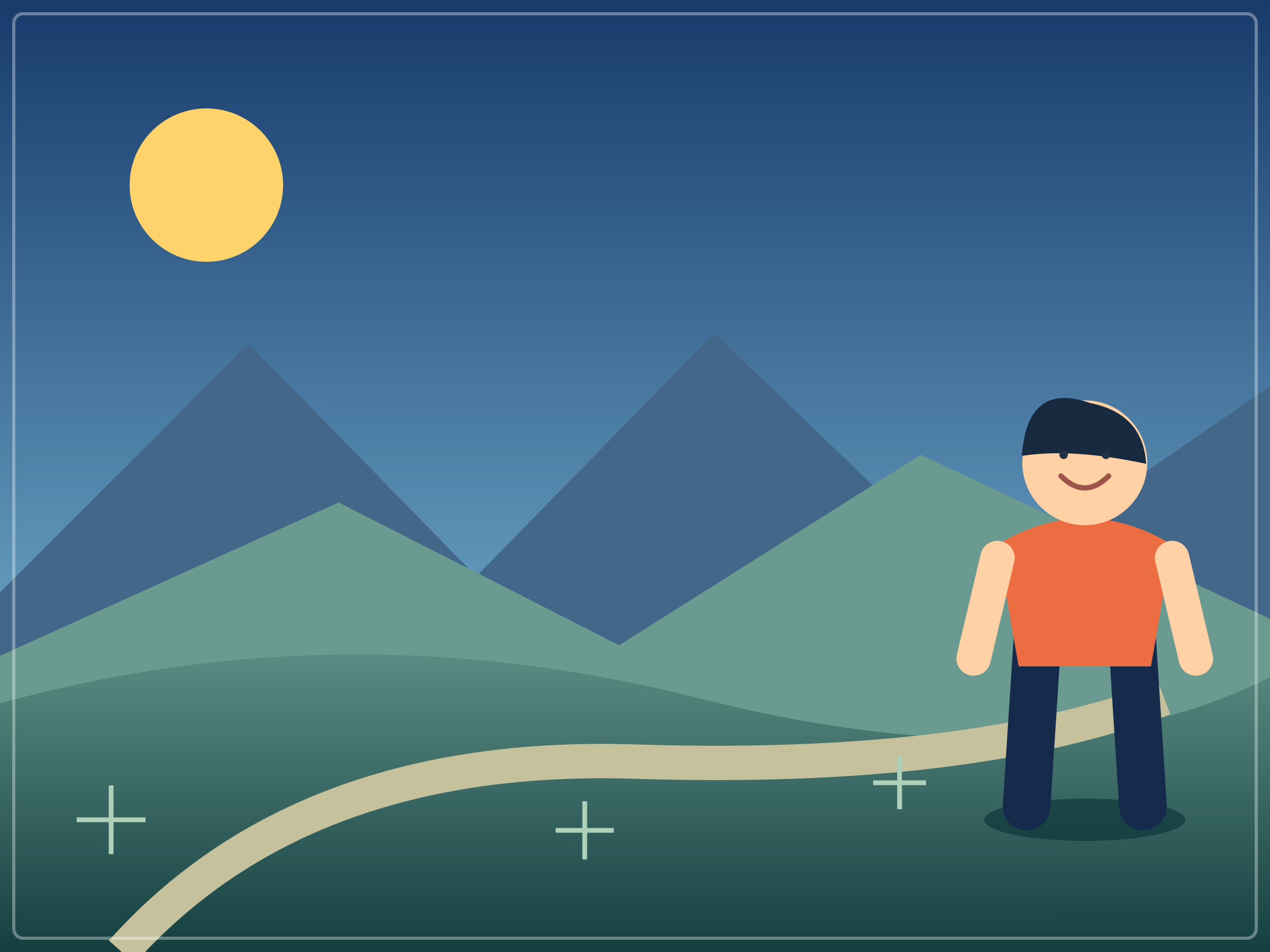
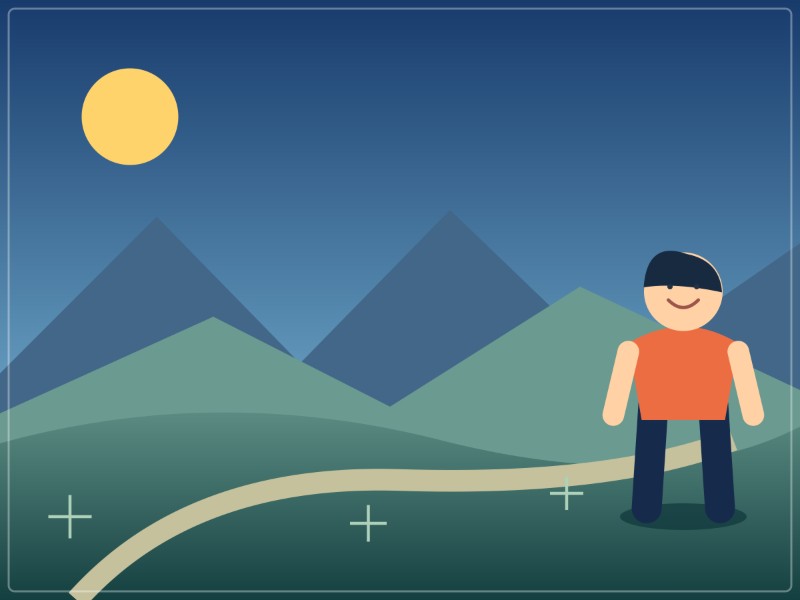
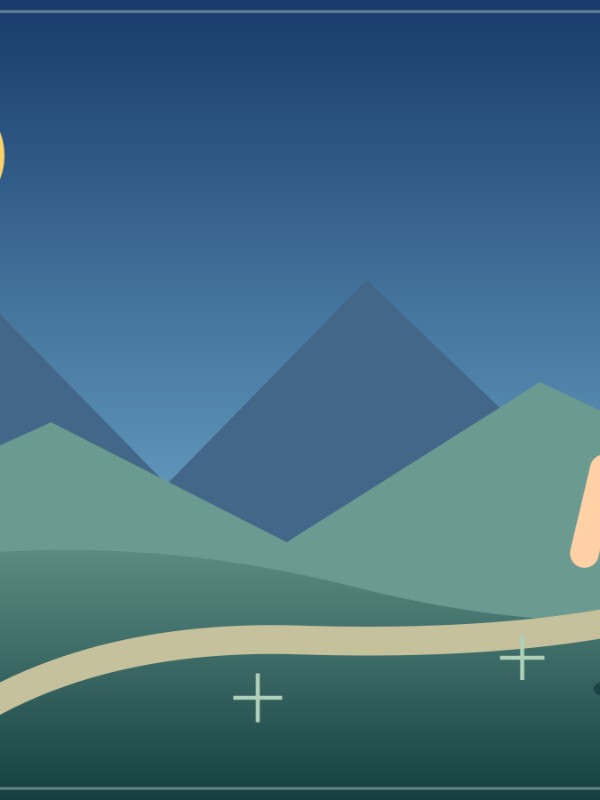

Fit mempertahankan bentuk 4:3 sumber, sehingga kotak pembatas 800×800 menghasilkan 800×600, bukan persegi dengan batas tambahan. Pemotongan potret di tengah menghilangkan sebagian besar orang. Memindahkan penggeser posisi Pangkas ke kanan akan mempertahankan subjek tersebut sambil menghilangkan lebih banyak sisi kiri. Kedua file potret memiliki dimensi 600×800 yang sama; komposisi dan jumlah bytenya berbeda.
contoh manifes mencatat unduhan aktual, pengaturan, versi browser, dan hash file. Contoh berikut diekspor dalam Chromium 151.0.7922.34. Angka kecil WebP yang tidak hilang menampilkan salinan yang diperkecil untuk membandingkan komposisi; unduh file lengkap untuk memeriksa piksel. Sumbernya adalah ilustrasi asli, bukan foto kamera, dan batasan ini merupakan pilihan ekspor, bukan persyaratan platform sosial atau ukuran pengiriman.
Putuskan apa yang sebenarnya dibutuhkan destinasi tersebut
Avatar mungkin menampilkan lingkaran di dalam kotak yang diunggah. Penutup mungkin menggunakan potongan yang lebar. Thumbnail profil mungkin menampilkan wilayah yang berbeda dari postingan yang dibuka.
Periksa pratinjau tujuan saat ini. Jangan berasumsi bahwa kotak lokal yang sempurna menjamin pembingkaian yang identik di setiap layanan. panduan jaringan memberikan contoh kondisional untuk pratinjau 3:4.
Jika keseluruhan pemandangan harus tetap terlihat, gunakan penempatan yang menerima bentuknya atau siapkan latar belakang yang dirancang secara terpisah. Jangan memaksakan potongan yang tepat dan berharap tepian yang dihilangkan akan muncul kembali setelah diposkan.
Siapkan batas di editor bila diperlukan
Editor tata letak dapat menempatkan foto asli pada kanvas yang lebih besar dengan latar belakang yang disengaja. Pilih warna dan jaraknya, lalu periksa komposisinya sebelum mengekspor.
Ini berbeda dengan sekadar menyesuaikan gambar dalam dimensi maksimum. Kanvas yang dirancang sendiri menjadi bagian dari gambar keluaran.
Jangan gunakan ekspor JPEG buram saat Anda memerlukan latar belakang transparan yang sudah ada agar tetap transparan. Hanya ekspor PNG pada alat ini yang menjaga transparansi sumber tersebut. Output JPEG dan WebP menempatkan area transparan berwarna putih.
Periksa satu ekspor sebelum melakukan batching
- Putuskan apakah Anda memerlukan dimensi yang tepat atau hanya batas maksimum.
- Pilih Simpan, Pas di dalam, atau Ukuran persis sesuai dengan kebutuhan tersebut.
- Muatkan dokumen asli dan periksa setiap sisinya.
- Pindahkan potongan jika Anda memilih bingkai yang tepat.
- Unduh dan konfirmasikan dimensi dan komposisi sebenarnya.
- Periksa pratinjau aplikasi penerima sebelum menerapkan alur kerja ke kumpulan.
Pengaturan berbagi pemrosesan batch. Pangkas persegi yang sesuai dengan satu potret di tengah mungkin akan memotong wajah orang lain di dekat tepinya. Periksa setiap gambar daripada berasumsi bahwa ekspor pertama yang berhasil akan memvalidasi seluruh folder.
alur kerja multi-ukuran menjelaskan cara mengatur grup keluaran terpisah tanpa berpura-pura setiap file dalam satu kumpulan dapat memiliki preset yang tidak terkait.
Tonton teks dan sumber yang sudah kecil
Pemangkasan yang tepat dapat menghapus footer atau nomor slide desain. Fit mungkin mempertahankannya tetapi membuat keseluruhan desain terlalu kecil untuk dibaca. Itu adalah keputusan tata letak, bukan sesuatu yang selalu diperbaiki kualitas JPEG yang lebih kuat.
Untuk tangkapan layar, pangkas bagian yang relevan sebelum memilih bentuk sosial. Seluruh halaman yang dimasukkan ke dalam kartu kecil mungkin tidak dapat dibaca meskipun setiap huruf secara teknis ada.
Periksa persiapan teks dan tangkapan layar untuk kasus tersebut. Jika konten perlu didesain ulang, gunakan editor asli daripada berulang kali mengecilkan komposisi yang tidak sesuai.
Apa yang tidak bisa dilakukannya
Untuk cantuman, gunakan daftar periksa foto produk untuk menjaga item, labelnya, dan potongannya konsisten di seluruh tampilan.
Alat ini tidak memperluas konten untuk membuat ulang informasi yang hilang, menghasilkan tepi adegan baru, menambahkan padding otomatis, atau memilih latar belakang desainer. Platform yang lebih baru juga dapat menyajikan potongan pratinjau yang berbeda.
Simpan sumbernya agar penempatan berikutnya dapat menggunakan wilayah yang segar. Jangan menimpa satu-satunya dokumen asli berukuran lebar dengan salinan pengiriman berbentuk persegi.
Daftar periksa dan sumber
- Putuskan apa yang harus tetap terlihat.
- Bedakan dimensi yang tepat dari batas maksimum.
- Gunakan Fit untuk menjaga seluruh sumber dalam batasan.
- Gunakan Pangkas tepat saat mengisi bentuk yang dipilih itu penting.
- Siapkan batas yang dirancang di editor tata letak.
- Periksa dimensi dan pratinjau tujuan sebenarnya.
Tinjauan sumber: 20 Oktober 2026. Referensi: Pengubahan ukuran dan pengambilan sampel gambar Adobe, ukuran gambar dan konsep pengambilan sampel ulang, dan perilaku crop/fit lokal alat saat ini. Tabel numerik adalah contoh geometris yang dinyatakan, bukan patokan platform.