
Utiliser surgir Pour choisir ce qui reste dans le cadre, redimensionner Pour modifier les dimensions du pixel, et intégrer à Pour garder l'image entière dans les limites maximales. Dans cet outil, FIT n'ajoute pas de bordures ni d'arrière-plan conçu. Si vous avez besoin d'un portrait complet placé sur un canevas carré, préparez d'abord cette mise en page dans un éditeur.
La distinction est importante pour les avatars, les publications sociales, les couvertures et les diapositives de texte. Un fichier peut avoir les dimensions de pixel demandées alors que la mauvaise partie de la photo a été supprimée.
La culture change la composition
Un recadrage sélectionne une région et laisse le reste en dehors de la production. Une coupe carrée centrée d'un portrait peut supprimer une zone au-dessus et au-dessous. Un recadrage de portrait d'une scène large peut supprimer un contenu substantiel sur les côtés.
Déplacez le recadrage intentionnellement. Vérifiez les faces, les mains, les bords des produits, les légendes et toutes les étiquettes de coin. Le sujet qui vous intéresse n'est pas toujours au milieu.
Le recadrage n'est pas une suppression de fond. Il ne peut pas identifier une personne. Il ne peut pas reconstruire la scène autour d'eux. Il ne peut pas non plus récupérer quelque chose qui se trouve en dehors de l'image source.
Redimensionner Modifie les dimensions du pixel
Le redimensionnement crée une grille de pixels différente. La réduction des dimensions combine les détails de la source en moins de pixels de sortie. L'agrandissement crée plus de pixels à partir des informations déjà présentes.
Une production plus importante n'est pas une preuve que la concentration ou la texture manquantes ont été récupérées. Un petit visage agrandie à partir d'une photo de groupe reste limité par la culture de source.
La taille du fichier est une mesure distincte. Une image redimensionnée peut toujours nécessiter un autre format ou une décision de qualité pour s'adapter à un plafond d'octets. Lisez le Guide qualité JPEG Avant de supposer qu'une valeur de curseur produit un nombre fixe de KB.
L'ajustement à l'intérieur préserve toute l'image
Les Outil d'ajustement Utilise une zone de délimitation. Il préserve la forme de la source et la réduit pour s'adapter à ces limites sans couper les bords.
Cela signifie qu'une dimension peut être plus petite que la boîte. une image de portrait ajustée dans des limites carrées reste portrait ; Il ne devient pas un fichier carré avec des barres automatiques.
La différence est utile. L'ajustement convient lorsque vous avez besoin d'une largeur et d'une hauteur maximales, mais que vous voulez toute la source. Le recadrage exact convient lorsque la sortie doit remplir une forme choisie et que vous acceptez de supprimer du contenu.
Une comparaison réelle du recadrage et de l'ajustement
Nous avons créé un 2400 × 1800 scène synthétique Avec une personne proche du bord droit, puis téléchargé trois nouvelles exportations JPEG à partir de l'outil de navigation. Chaque exportation utilisait une qualité 90 avec une netteté désactivée et aucune limite de taille de fichier n'a été appliquée. Le paramètre d'ajustement et la position de recadrage ont été modifiés grâce aux mêmes contrôles disponibles sur les outils liés de cette page.

| Fichier et paramètres | Sortie réelle | octets exacts | Télécharger |
|---|---|---|---|
| PNG d'origine synthétique | 2400×1800 | 107,851 | source PNG |
| s'adapter à 800×800 | 800×600 | 38,426 | JPEG de toute la scène |
| Exact 600×800, centré sur les cultures | 600×800 | 21,794 | Culture centrée JPEG |
| Exact 600×800, le recadrage déplacée vers la droite | 600×800 | 27,102 | JPEG de la culture repositionnée |
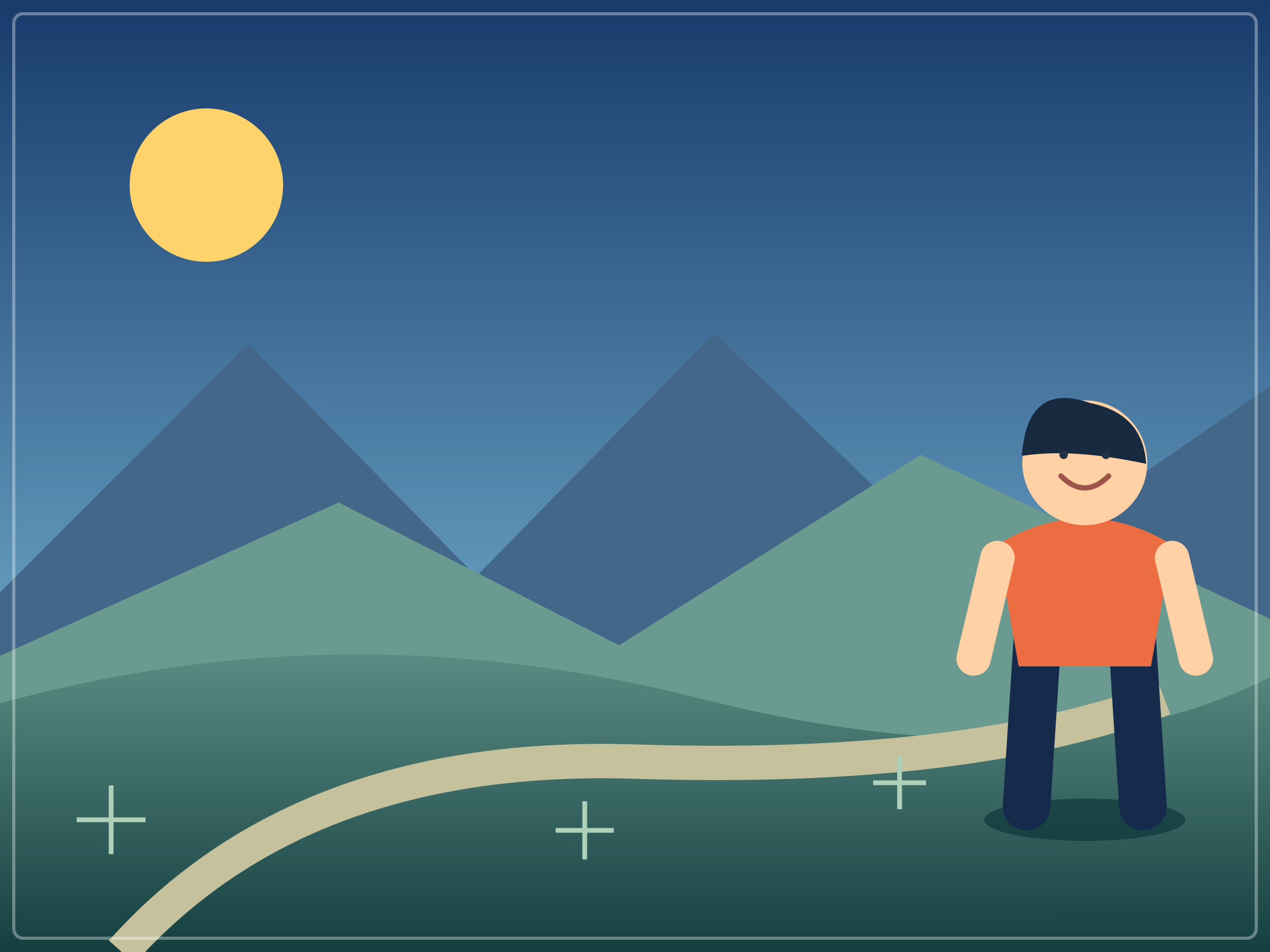
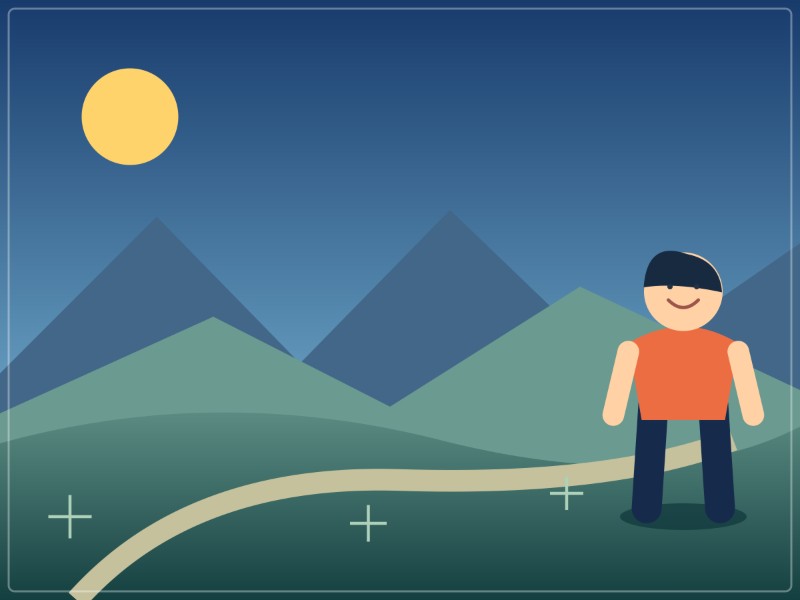
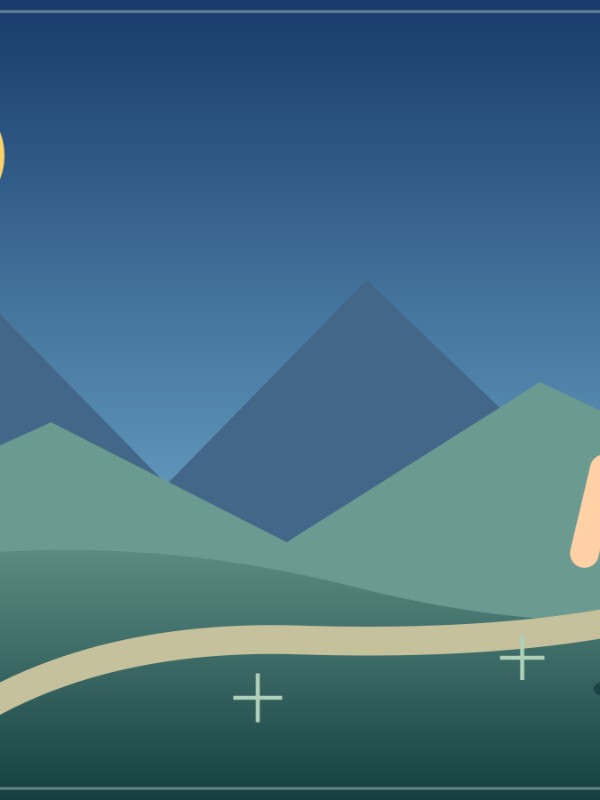
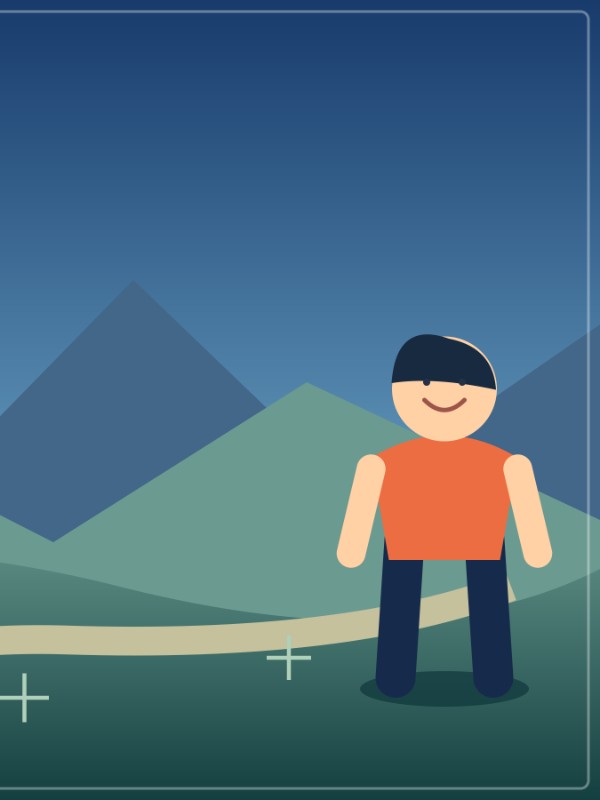
Fit garde la forme 4:3 de la source, de sorte qu'une boîte de délimitation de 800 × 800 produit 800×600, pas un carré avec des bordures supplémentaires. Le recadrage du portrait centré supprime la plupart de la personne. Déplacer le curseur de position de recadrage vers la droite conserve ce sujet tout en supprimant davantage le côté gauche. Les deux fichiers portrait ont les mêmes dimensions 600×800 ; Leur composition et leur nombre d'octets diffèrent.
Le manifeste des exemples consigne les téléchargements réels, les paramètres, la version du navigateur et les empreintes des fichiers. Ces exemples ont été exportés dans Chromium 151.0.7922.34. La petite figure WebP sans perte montre des copies réduites pour comparer la composition ; téléchargez les fichiers complets pour inspecter les pixels. La source est une illustration originale, pas une photographie prise avec un appareil photo. Ces limites sont des choix d’exportation, pas des exigences des plateformes sociales ni des mesures de livraison.
Décidez de ce dont la destination a réellement besoin
Un avatar peut afficher un cercle à l'intérieur du carré téléchargé. Une couverture peut utiliser une large recadrage. Une vignette de profil peut afficher une région différente de la publication ouverte.
Vérifiez l'aperçu actuel de la destination. Ne présumez pas qu'un square local parfait garantit un cadrage identique dans chaque service. Les Guide de grille Donne des exemples conditionnels pour un aperçu 3:4.
Si la scène entière doit rester visible, utilisez un emplacement qui accepte sa forme ou préparez un arrière-plan conçu séparément. Ne forcez pas un recadrage exacte et attendez-vous à ce que les bords retirés réapparaissent après la publication.
Préparer les frontières dans un éditeur en cas de besoin
Un éditeur de mise en page peut placer la photo d'origine sur une toile plus grande avec un arrière-plan délibéré. Choisissez sa couleur et son espacement, puis inspectez la composition avant d'exporter.
Ceci est différent de simplement ajuster l'image dans les dimensions maximales. Le canevas conçu lui-même devient une partie de l'image de sortie.
N'utilisez pas d'exportation JPEG opaque lorsque vous avez besoin d'un arrière-plan transparent existant pour rester transparent. Seule l'exportation de PNG dans cet outil préserve cette source de transparence. La sortie JPEG et WebP met des zones transparentes sur le blanc.
Inspectez une exportation avant de les mettre en lots
- Décidez si vous avez besoin de dimensions exactes ou uniquement de limites maximales.
- Choisissez Garder, s'adapter à l'intérieur ou à la taille exacte en fonction de cette exigence.
- Chargez l'original et inspectez chaque bord.
- Déplacez le recadrage si vous avez choisi un cadre exact.
- Téléchargez et confirmez les dimensions et la composition réelles.
- Vérifiez l'aperçu de l'application de réception avant d'appliquer le flux de travail à un ensemble.
Les paramètres de partage de lots. Une culture carrée qui convient à un portrait centré peut couper le visage d'une autre personne près du bord. Inspectez chaque image plutôt que de supposer qu'une première exportation réussie valide l'ensemble du dossier.
Les Flux de travail à plusieurs tailles Explique comment organiser des groupes de sorties séparés sans prétendre que chaque fichier dans un lot peut avoir un préréglage sans rapport.
Regarder le texte et les sources déjà petites
Un recadrage exact peut supprimer le pied de page ou le numéro de diapositive d'un dessin. L'ajustement peut le retenir, mais rendre l'ensemble de la conception trop petit pour être lu. C'est une décision de mise en page, pas quelque chose de plus fort que la qualité JPEG corrige toujours.
Pour une capture d'écran, recadrez la section pertinente avant de choisir une forme sociale. Une page entière insérée dans une petite carte peut être illisible même lorsque chaque lettre est techniquement présente.
Vérifier Préparation du texte et de la capture pour ce cas. Si le contenu doit être repensé, utilisez l'éditeur d'origine plutôt que de réduire à plusieurs reprises une composition inadaptée.
Ce que cela ne peut pas faire
Pour une liste, utilisez le Liste de vérification des produits-photos Pour conserver l'article, ses étiquettes et le recadrage cohérente entre les vues.
L'outil n'étire pas le contenu pour recréer des informations manquantes. Il ne génère pas de nouveaux bords de scène. Il n'ajoute pas de rembourrage automatique. Il ne choisit pas l'arrière-plan d'un designer. Une plate-forme ultérieure peut également présenter un recadrage de prévisualisation différent.
Conservez la source afin que le prochain emplacement puisse utiliser une région fraîche. N'écrasez pas le seul original large avec une copie de livraison carrée.
Liste de contrôle et sources
- Décidez ce qui doit rester visible.
- distinguer les dimensions exactes des limites maximales.
- Utilisez FIT pour conserver toute la source dans les limites.
- Utilisez le recadrage exact lors du remplissage de la forme choisie.
- Préparez des bordures conçues dans un éditeur de mise en page.
- Vérifiez les dimensions et l'aperçu réel de la destination.
Examen de la source : 20 octobre 2026. Références : Redimensionnement et rééchantillonnage d'images Adobe, Concepts de taille d'image et de rééchantillonnage, et le comportement de culture/ajustement local de l'outil actuel. Le tableau numérique est un exemple géométrique déclaré, et non un benchmark de plate-forme.