
Gebruik uitsnede om te kiezen wat in het frame blijft, formaat om pixelafmetingen te wijzigen en passen binnen om het hele beeld binnen de maximale grenzen te houden. In deze tool voegt Fit geen randen of een ontworpen achtergrond toe. Als je een volledig portret op een vierkant canvas nodig hebt, maak die lay-out eerst in een editor.
Het onderscheid is van belang voor avatars, sociale berichten, omslagen en tekstdia's. Een bestand kan de gevraagde pixelafmetingen hebben terwijl het verkeerde deel van de foto is verwijderd.
Uitsnede verandert de samenstelling
Een uitsnede selecteert een regio en laat de rest buiten de output. Een gecentreerde vierkante uitsnede van een portret kan een deel boven en onder verwijderen. Een portret bijsnijden van een brede scène kan aan de zijkanten substantiële inhoud verwijderen.
Verplaats de uitsnede opzettelijk. Controleer gezichten, handen, productranden, bijschriften en eventuele hoeklabels. Het onderwerp waar je om geeft staat niet altijd in het midden.
Bijsnijden is geen achtergrondverwijdering. Het kan een persoon niet identificeren. Het kan de scène om hen heen niet opnieuw opbouwen. Het kan ook niet iets herstellen dat zich buiten de bronafbeelding bevindt.
Het formaat wijzigen verandert de pixelafmetingen
Het formaat wijzigen maakt een ander pixelraster. Het verkleinen van dimensies combineert brondetail in minder uitvoerpixels. Vergroting creëert meer pixels uit de reeds aanwezige informatie.
Een grotere output is geen bewijs dat ontbrekende focus of textuur is hersteld. Een klein gezicht dat uit een groepsfoto is vergroot, blijft beperkt door de bronuitsnede.
Bestandsgrootte is een aparte meting. Een aangepaste afbeelding kan nog steeds een ander formaat of kwaliteitsbeslissing nodig hebben om in een bytelimiet te passen. Lees de JPEG-kwaliteitsgids Voordat u aanneemt dat één sliderwaarde een vast aantal KB produceert.
Fit binnen bewaart het hele beeld
De Gereedschap passen Gebruikt een begrenzingsvak. Het behoudt de vorm van de bron en reduceert deze om binnen die grenzen te passen zonder de randen weg te snijden.
Dat betekent dat één dimensie kleiner kan zijn dan de doos. Een portretbeeld dat binnen vierkante grenzen is aangebracht, blijft portret; Het wordt geen vierkant bestand met automatische staven.
Het verschil is handig. Fit is geschikt als je een maximale breedte en hoogte nodig hebt, maar de hele bron wilt. Exacte uitsnede is geschikt wanneer de uitvoer een gekozen vorm moet vullen en u accepteert dat u bepaalde inhoud verwijdert.
een echte vergelijking van uitsnede en fit
We creëerden een 2400×1800 synthetische scène met een persoon in de buurt van de rechterrand en downloadde vervolgens drie verse JPEG-exports vanuit de browsertool. Elke export gebruikte kwaliteit 90 met verscherping uitgeschakeld en er werd geen limiet voor bestandsgrootte toegepast. De fit-instelling en de bijsnijdpositie zijn gewijzigd via dezelfde bedieningselementen die beschikbaar zijn op de gekoppelde tools van deze pagina.

| Bestand en instellingen | Werkelijke output | exacte bytes | download |
|---|---|---|---|
| Originele synthetische PNG | 2400×1800 | 107,851 | bron PNG |
| passen binnen 800 × 800 | 800×600 | 38,426 | JPEG van de volledige scène |
| Exact 600 × 800, gecentreerd uitsnede | 600×800 | 21,794 | JPEG gecentreerd uitsnede |
| Exact 600×800, uitsnede naar rechts verplaatst | 600×800 | 27,102 | Herpositioneerde crop JPEG |
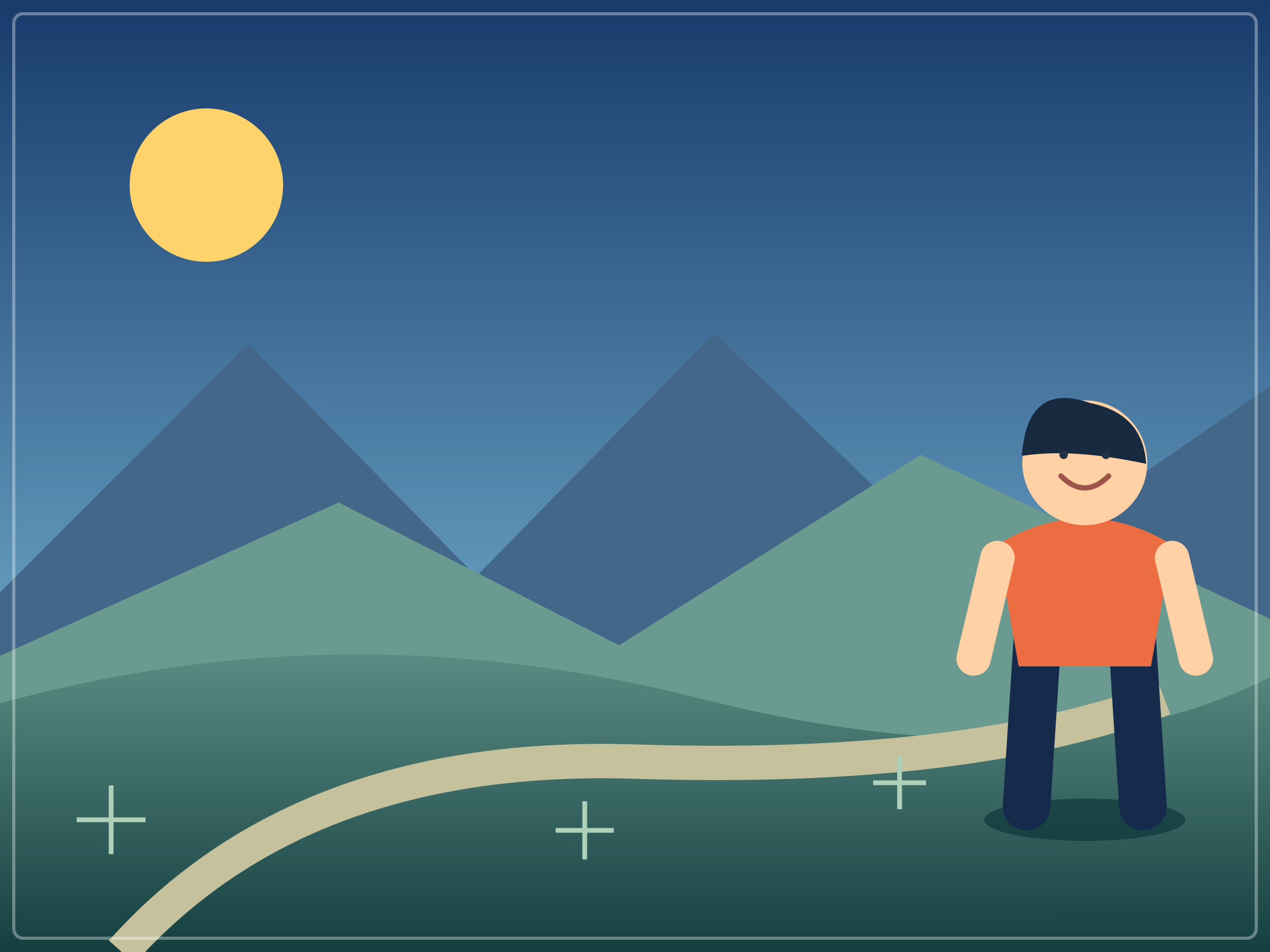
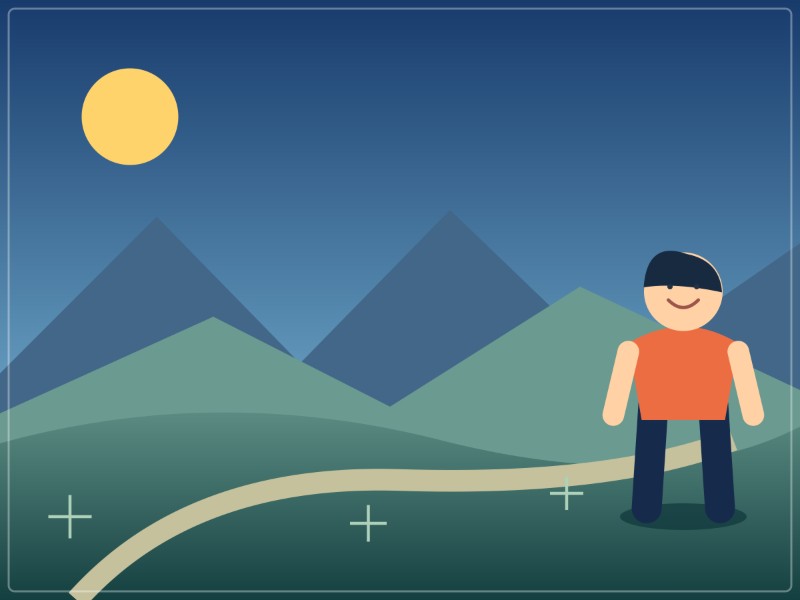
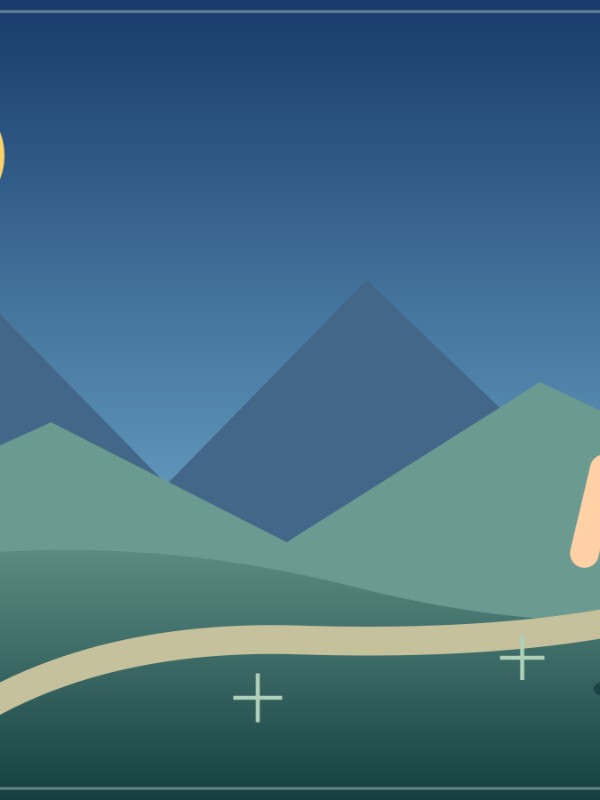
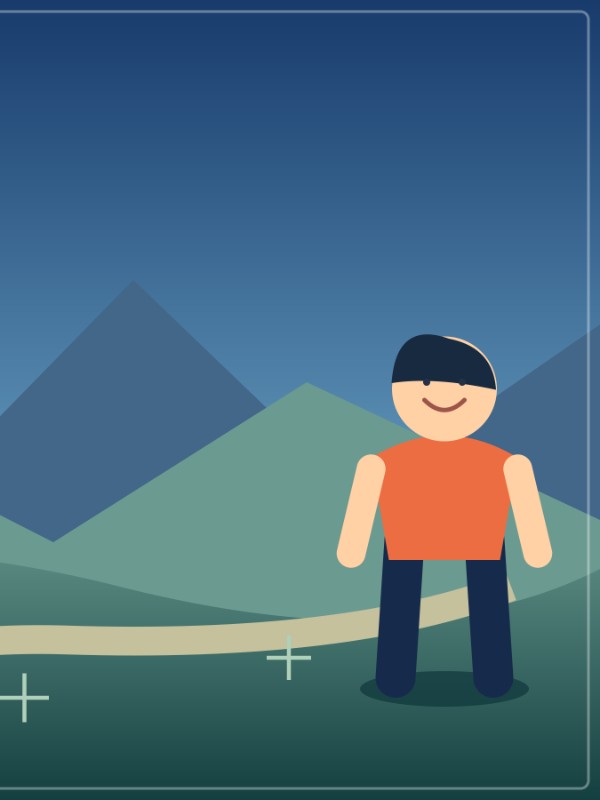
Fit behoudt de 4:3-vorm van de bron, dus een 800 × 800 begrenzingsbox produceert 800×600, geen vierkant met toegevoegde randen. Het gecentreerde portret bijsnijden verwijdert het grootste deel van de persoon. Als u de schuifregelaar voor de bijsnijdpositie naar rechts verplaatst, behoudt u dat onderwerp terwijl u meer van de linkerkant verwijdert. Beide portretbestanden hebben dezelfde afmetingen van 600 × 800; Hun samenstelling en bytetellingen verschillen.
De voorbeeld manifest Registreert de daadwerkelijke downloads, instellingen, browserversie en bestandshashes. Deze voorbeelden werden geëxporteerd in Chromium 151.0.7922.34. De kleine Lossless WebP-figuur toont gereduceerde kopieën voor het vergelijken van compositie; Download de volledige bestanden om pixels te inspecteren. De bron is een originele illustratie, geen camerafoto, en deze grenzen zijn exportkeuzes in plaats van vereisten voor sociaal platform of leveringsmetingen.
beslissen wat de bestemming eigenlijk nodig heeft
Een avatar kan een cirkel tonen in het geüploade vierkante. Een deksel kan een breed uitsnede gebruiken. Een profielminiatuur kan een andere regio dan de geopende post weergeven.
Controleer het huidige bestemmingsvoorbeeld. Ga er niet van uit dat een perfect lokaal plein in elke service identieke framing garandeert. De roostergids Geeft voorwaardelijke voorbeelden voor een 3:4 preview.
Als de hele scène zichtbaar moet blijven, gebruik dan een plaatsing die zijn vorm accepteert of bereid een ontworpen achtergrond apart voor. Forceer geen exacte uitsnede en verwacht dat de verwijderde randen na het plaatsen weer verschijnen.
Bereid grenzen voor in een editor wanneer dat nodig is
Een lay-outeditor kan de originele foto op een groter canvas met een opzettelijke achtergrond plaatsen. Kies de kleur en tussenruimte en inspecteer de compositie voordat u deze exporteert.
Dit verschilt van het eenvoudig aanpassen van het beeld binnen de maximale afmetingen. Het ontworpen canvas zelf wordt een deel van het uitvoerbeeld.
Gebruik geen ondoorzichtige JPEG-export wanneer u een bestaande transparante achtergrond nodig heeft om transparant te blijven. Alleen PNG-export in deze tool behoudt die brontransparantie. JPEG en WebP output zetten transparante gebieden op wit.
Inspecteer één export vóór batching
- Bepaal of u exacte afmetingen nodig heeft of alleen maximale grenzen.
- Kies Keep, Fit binnen of exacte maat volgens die vereiste.
- Laad het origineel en inspecteer elke rand.
- Verplaats de uitsnede als u een exact frame kiest.
- Download en bevestig de werkelijke afmetingen en compositie.
- Controleer het voorbeeld van de ontvangende app voordat u de workflow op een set toepast.
Instellingen voor batchverwerking. Een vierkante uitsnede dat bij een gecentreerd portret past, kan het gezicht van een andere persoon aan de rand snijden. Inspecteer elke afbeelding in plaats van aan te nemen dat een succesvolle eerste export de hele map valideert.
De Werkstroom met meerdere formaten Legt uit hoe u afzonderlijke uitvoergroepen organiseert zonder te doen alsof elk bestand in één batch een niet-gerelateerde voorinstelling kan hebben.
Bekijk tekst en al kleine bronnen
Een exacte uitsnede kan de voettekst of het dianummer van een ontwerp verwijderen. Fit kan het behouden, maar maakt het hele ontwerp te klein om te lezen. Dat is een lay-outbeslissing, niet iets sterkere JPEG-kwaliteit lost altijd op.
Bij een screenshot moet u de relevante sectie bijsnijden voordat u een sociale vorm kiest. Een hele pagina die in een kleine kaart wordt geperst, kan onleesbaar zijn, zelfs als elke letter technisch aanwezig is.
Controleren Tekst en screenshotvoorbereiding voor dat geval. Als de inhoud opnieuw moet worden ontworpen, gebruik dan de originele editor in plaats van herhaaldelijk een ongeschikte compositie te verkleinen.
Wat dit niet kan
Gebruik voor een aanbieding de Checklist voor productfoto's Om het item, de labels en de uitsnede consistent te houden in alle weergaven.
De tool rekt geen inhoud uit om ontbrekende informatie opnieuw te creëren. Het genereert geen nieuwe scèneranden. Het voegt geen automatische opvulling toe. Het kiest niet de achtergrond van een ontwerper. Een later platform kan ook een andere preview crop presenteren.
Bewaar de bron zodat de volgende plaatsing een nieuwe regio kan gebruiken. Overschrijf niet het enige brede origineel met een vierkante bezorgkopie.
Checklist en bronnen
- Bepaal wat zichtbaar moet blijven.
- Exacte afmetingen onderscheiden van maximale grenzen.
- Gebruik Fit voor het behouden van de hele bron binnen grenzen.
- Gebruik exact uitsnede bij het vullen van de gekozen vorm is belangrijk.
- Bereid ontworpen randen voor in een lay-outeditor.
- Controleer afmetingen en het werkelijke bestemmingsvoorbeeld.
Bronoverzicht: 20 oktober 2026. Referenties: Adobe-afbeeldingen verkleinen en opnieuw bemonsteren, Beeldformaat en resampling concepten, en het lokale bijsnijd-/fitgedrag van de huidige tool. De numerieke tabel is een geometrisch voorbeeld, geen platformbenchmark.