
Usar safra Para escolher o que está no quadro, Redimensione Para alterar as dimensões dos pixels e caber dentro Para manter toda a imagem dentro dos limites máximos. Nesta ferramenta, o Fit não adiciona bordas ou um plano de fundo projetado. Se você precisar de um retrato completo colocado em uma tela quadrada, prepare primeiro esse layout em um editor.
A distinção é importante para avatares, postagens sociais, capas e slides de texto. Um arquivo pode ter as dimensões de pixel solicitadas, enquanto a parte errada da fotografia foi removida.
Cortar muda a composição
Um recorte seleciona uma região e deixa o restante fora da saída. Um recorte quadrado centralizado de um retrato pode remover alguma área acima e abaixo. Um recorte de retratos de uma cena ampla pode remover conteúdo substancial nas laterais.
Mova o recorte intencionalmente. Verifique rostos, mãos, bordas do produto, legendas e qualquer etiqueta de canto. O assunto que você se preocupa nem sempre está no meio.
Cortar não é a remoção do fundo. Ele não pode identificar uma pessoa. Não pode reconstruir a cena ao seu redor. Ele também não pode recuperar algo que está fora da imagem de origem.
Redimensionar Altera as dimensões do pixel
O redimensionamento cria uma grade de pixels diferente. Reduzir dimensões combina os detalhes da fonte em menos pixels de saída. Ampliar cria mais pixels a partir das informações já presentes.
Uma saída maior não é uma evidência de que o foco ou a textura ausentes foram recuperados. Um pequeno rosto ampliado a partir de uma foto de grupo permanece limitado pelo recorte de origem.
O tamanho do arquivo é uma medida separada. Uma imagem redimensionada ainda pode precisar de outro formato ou decisão de qualidade para caber em um limite de bytes. Leia o JPEG guia de qualidade Antes de assumir um valor deslizante, produz um número fixo de KB.
Caber dentro de preserva toda a imagem
Os Ferramenta de ajuste Usa uma caixa delimitadora. Ele preserva a forma da fonte e a reduz para caber dentro desses limites sem cortar as bordas.
Isso significa que uma dimensão pode ser menor que a caixa. Uma imagem de retrato ajustada dentro de limites quadrados permanece retrato; Ele não se torna um arquivo quadrado com barras automáticas.
A diferença é útil. O ajuste é adequado quando você precisa de uma largura e altura máximas, mas deseja toda a fonte. O recorte exata é adequada quando a saída deve preencher uma forma escolhida e você aceita a remoção de algum conteúdo.
uma comparação real de recorte e ajuste
Criamos um Cena sintética 2400×1800 Com uma pessoa perto da borda direita e baixou três novas exportações JPEG da ferramenta do navegador. Cada exportação usava qualidade 90 com nitidez desativada e nenhum limite de tamanho de arquivo foi aplicado. A configuração de ajuste e a posição de corte foram alteradas por meio dos mesmos controles disponíveis nas ferramentas vinculadas desta página.

| Arquivo e configurações | Saída real | bytes exatos | Baixar |
|---|---|---|---|
| PNG original sintético | 2400×1800 | 107,851 | Fonte PNG |
| Encaixe dentro de 800×800 | 800×600 | 38,426 | JPEG de cena inteira |
| Exato 600×800, centrado na recorte | 600×800 | 21,794 | Centrada em JPEG de recorte centrada |
| Exato 600×800, o recorte foi movida para a direita | 600×800 | 27,102 | Crop JPEG reposicionado |
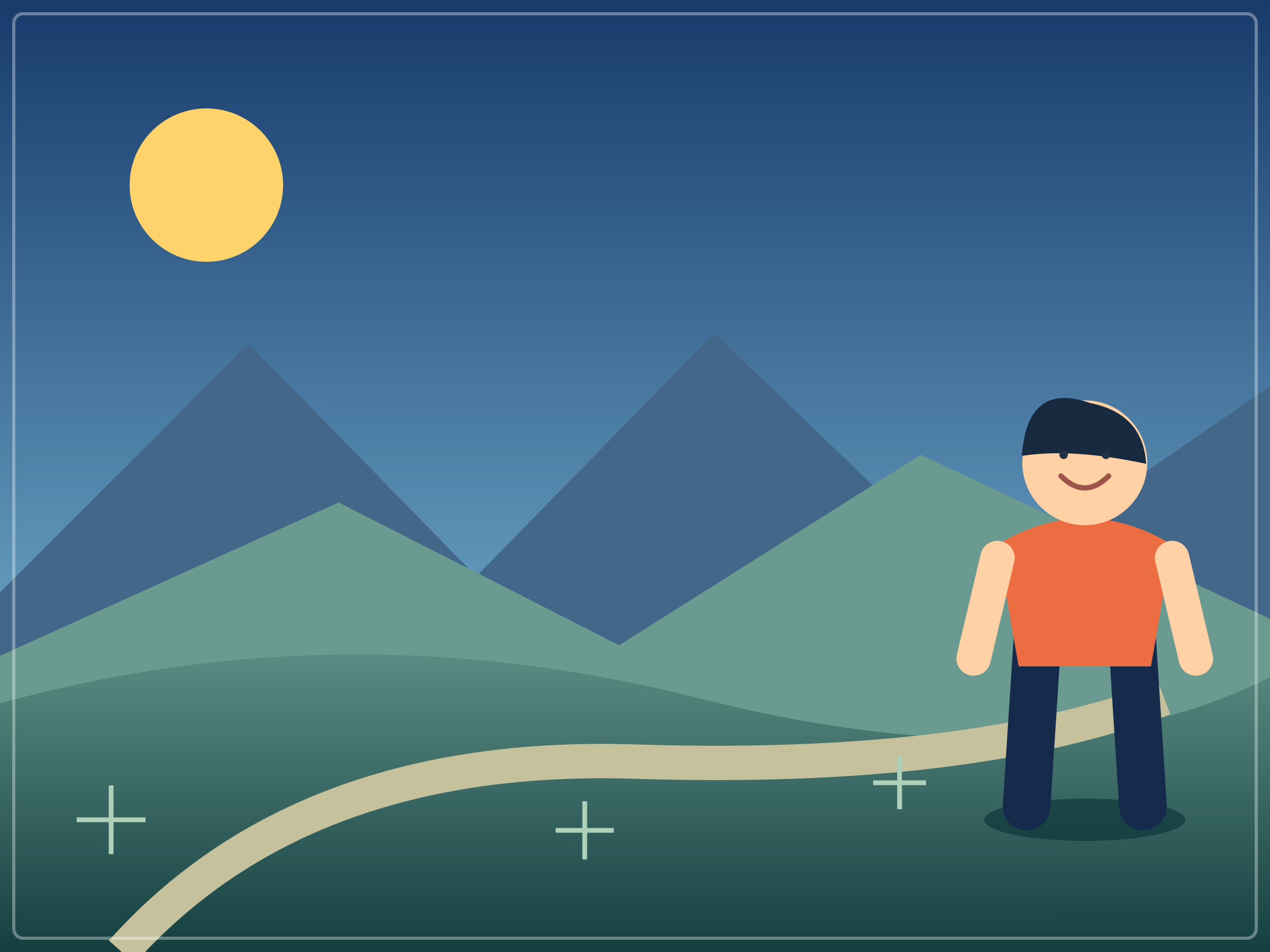
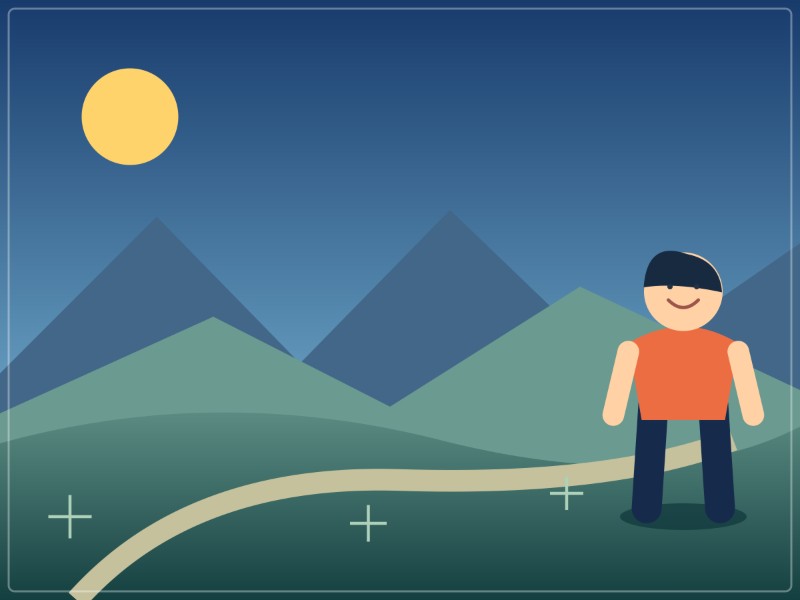
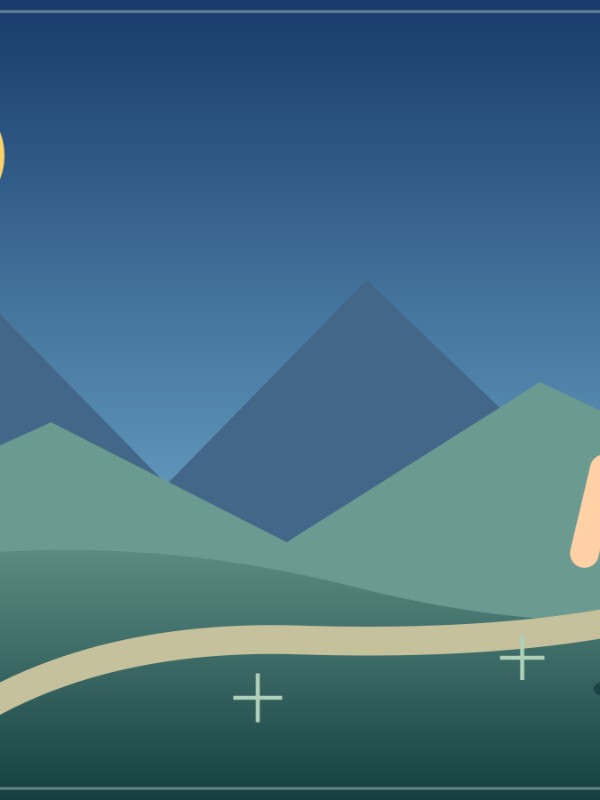
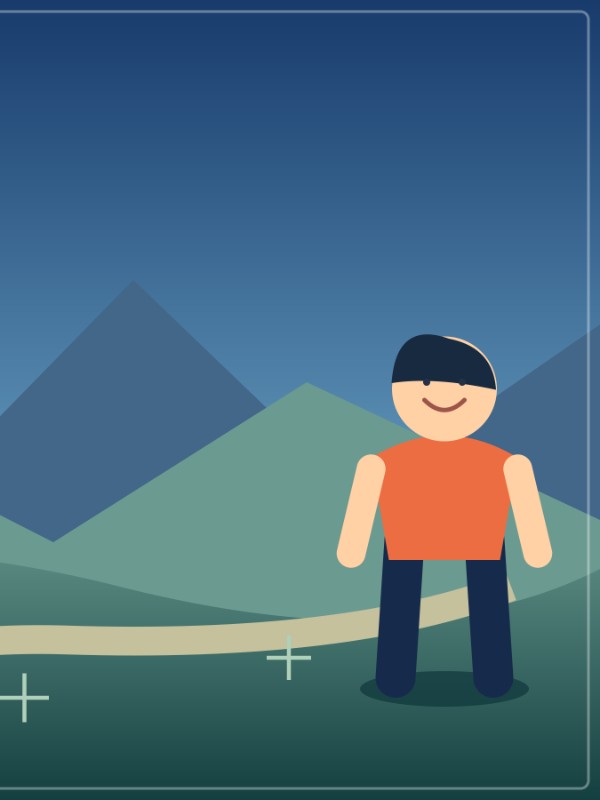
O ajuste mantém a forma 4:3 da fonte, então uma caixa delimitadora de 800×800 produz 800×600, não um quadrado com bordas adicionadas. O recorte de retratos centralizada remove a maior parte da pessoa. Mover o controle deslizante de posição de corte para a direita mantém esse assunto enquanto remove mais do lado esquerdo. Ambos os arquivos de retrato têm as mesmas dimensões de 600×800; Sua composição e contagem de bytes são diferentes.
Os exemplo de manifesto Registra os downloads reais, configurações, versão do navegador e hashes de arquivos. Esses exemplos foram exportados no Chromium 151.0.7922.34. A pequena figura WebP sem perdas exibe cópias reduzidas para comparar a composição; Baixe os arquivos completos para inspecionar os pixels. A fonte é uma ilustração original, não uma fotografia da câmera, e esses limites são opções de exportação e não requisitos de plataforma social ou medidas de entrega.
Decida o que o destino realmente precisa
Um avatar pode mostrar um círculo dentro do quadrado carregado. Uma capa pode usar um recorte larga. Uma miniatura de perfil pode mostrar uma região diferente da postagem aberta.
Verifique a visualização de destino atual. Não assuma que um quadrado local perfeito garante enquadramento idêntico em cada serviço. Os guia de grade Dá exemplos condicionais para uma prévia de 3:4.
Se toda a cena permanecer visível, use um posicionamento que aceite sua forma ou prepare um plano de fundo projetado separadamente. Não force um recorte exata e espere que as bordas removidas reapareçam após a postagem.
Preparar fronteiras em um editor quando necessário
Um editor de layout pode colocar a foto original em uma tela maior com um fundo deliberado. Escolha sua cor e espaçamento e inspecione a composição antes de exportar.
Isso é diferente de simplesmente ajustar a imagem dentro das dimensões máximas. A própria tela projetada se torna parte da imagem de saída.
Não use uma exportação JPEG opaca quando precisar de um plano de fundo transparente existente para permanecer transparente. Somente a exportação de PNG nesta ferramenta preserva a transparência da fonte. A saída JPEG e WebP colocam áreas transparentes em branco.
Inspecione uma exportação antes do lote
- Decida se você precisa de dimensões exatas ou apenas limites máximos.
- Escolha manter, se encaixar dentro ou tamanho exato de acordo com esse requisito.
- Carregue o original e inspecione todas as bordas.
- Mova o recorte se você escolher uma moldura exata.
- Baixe e confirme as dimensões e composição reais.
- Verifique a visualização do aplicativo de recebimento antes de aplicar o fluxo de trabalho a um conjunto.
Configurações de compartilhamentos de processamento em lote. Um recorte quadrada que se adapte a um retrato centralizado pode cortar o rosto de outra pessoa perto da borda. Inspecione cada imagem em vez de assumir que uma primeira exportação bem-sucedida valida a pasta inteira.
Os fluxo de trabalho de vários tamanhos Explica como organizar grupos de saída separados sem fingir que cada arquivo em um lote pode ter uma predefinição não relacionada.
Assista texto e fontes já pequenas
Um recorte exata pode remover o rodapé de um design ou o número do slide. O ajuste pode retê-lo, mas tornar todo o design muito pequeno para ser lido. Essa é uma decisão de layout, não algo que a qualidade JPEG sempre corrija.
Para uma captura de tela, corte a seção relevante antes de escolher uma forma social. Uma página inteira espremida em um pequeno cartão pode ser ilegível, mesmo quando todas as letras estão tecnicamente presentes.
Verificar preparação de texto e captura de tela para esse caso. Se o conteúdo precisar ser redesenhado, use o editor original em vez de reduzir repetidamente uma composição inadequada.
O que isso não pode fazer
Para uma lista, use o lista de verificação de fotos do produto Para manter o item, seus rótulos e o recorte consistentes nas visualizações.
A ferramenta não estica o conteúdo para recriar as informações ausentes. Ele não gera novas arestas de cena. Não adiciona preenchimento automático. Ele não escolhe o plano de fundo de um designer. Uma plataforma posterior também pode apresentar um recorte de visualização diferente.
Mantenha a fonte para que o próximo canal possa usar uma nova região. Não substitua o único original com uma cópia quadrada de entrega.
Lista de verificação e fontes
- Decida o que deve permanecer visível.
- Distingue as dimensões exatas dos limites máximos.
- Use FIT para preservar toda a fonte dentro dos limites.
- Use o recorte exata ao preencher a forma escolhida.
- Prepare as bordas projetadas em um editor de layout.
- Verifique as dimensões e a visualização do destino real.
Revisão da fonte: 20 de outubro de 2026. Referências: Redimensionamento e reamostragem de imagens da Adobe, conceitos de tamanho de imagem e reamostragem e o comportamento de corte/ajuste local da ferramenta atual. A tabela numérica é um exemplo geométrico declarado, não um benchmark de plataforma.