
Gunakan crop untuk memilih perkara yang kekal dalam bingkai, resize dan untuk menukar dimensi piksel Muat dalam untuk memastikan keseluruhan imej berada dalam had maksimum. Dalam alat ini, Fit tidak menambah sempadan atau latar belakang yang direka bentuk. Jika anda memerlukan potret penuh diletakkan pada kanvas segi empat sama, sediakan reka letak itu dalam editor terlebih dahulu.
Perbezaan penting untuk avatar, siaran sosial, muka depan dan slaid teks. Fail boleh mempunyai dimensi piksel yang diminta sementara bahagian gambar yang salah telah dialih keluar.
Pemangkasan mengubah komposisi
Pemangkasan memilih kawasan dan meninggalkan selebihnya di luar output. Potongan persegi berpusat potret boleh mengalih keluar beberapa kawasan di atas dan di bawah. Potongan potret pemandangan yang luas boleh mengalih keluar kandungan yang besar di sisi.
Pindahkan pemangkasan dengan sengaja. Semak muka, tangan, tepi produk, kapsyen dan sebarang label sudut. Subjek yang anda ambil berat tidak selalu berada di tengah.
Pemotongan bukan pengalihan keluar latar belakang. Ia tidak dapat mengenal pasti seseorang. Ia tidak boleh membina semula pemandangan di sekeliling mereka. Ia juga tidak dapat memulihkan sesuatu yang berada di luar imej sumber.
Saiz semula mengubah dimensi piksel
Saiz semula mencipta grid piksel yang berbeza. Mengurangkan dimensi menggabungkan butiran sumber menjadi lebih sedikit piksel output. Pembesaran menghasilkan lebih banyak piksel daripada maklumat yang sedia ada.
Keluaran yang lebih besar bukanlah bukti bahawa fokus atau tekstur yang hilang telah dipulihkan. Wajah kecil yang dibesarkan daripada foto kumpulan tetap dihadkan oleh pemangkasan sumber.
Saiz fail adalah ukuran yang berasingan. Imej yang diubah saiz masih memerlukan format lain atau keputusan kualiti untuk memuatkan had bait. Baca JPEG panduan kualiti sebelum menganggap satu nilai peluncur menghasilkan nombor tetap KB.
Muat dalam had mengekalkan keseluruhan imej
Alat muat menggunakan kotak sempadan. Ia mengekalkan bentuk sumber dan mengurangkannya agar muat di dalam had tersebut tanpa memotong tepi.
Ini bermakna satu dimensi mungkin lebih kecil daripada kotak. Imej potret yang dipasang dalam sempadan persegi kekal potret; ia tidak menjadi fail segi empat sama dengan bar automatik.
Perbezaannya berguna. Fit sesuai apabila anda memerlukan lebar dan ketinggian maksimum tetapi mahukan semua sumber. Pangkas tepat sesuai apabila output mesti mengisi bentuk yang dipilih dan anda menerima mengalih keluar beberapa kandungan.
Perbandingan pemangkasan dan kesesuaian sebenar
Kami mencipta 2400×1800 adegan sintetik dengan seseorang berhampiran tepi kanan, kemudian memuat turun tiga eksport JPEG baharu daripada alat penyemak imbas. Setiap eksport menggunakan kualiti 90 dengan penajaman dilumpuhkan dan tiada had saiz fail digunakan. Tetapan Fit dan kedudukan pemangkasan telah ditukar melalui kawalan yang sama yang tersedia pada alatan terpaut halaman ini.

| Fail dan tetapan | Keluaran sebenar | Bait tepat | Muat turun |
|---|---|---|---|
| Sintetik asal PNG | 2400×1800 | 107,851 | Sumber PNG |
| Muat dalam 800×800 | 800×600 | 38,426 | JPEG keseluruhan pemandangan |
| Tepat 600×800, berpusatkan pemangkasan | 600×800 | 21,794 | Pemangkasan berpusat JPEG |
| Tepat 600×800, pemangkasan dialihkan ke kanan | 600×800 | 27,102 | Panaman diletak semula JPEG |
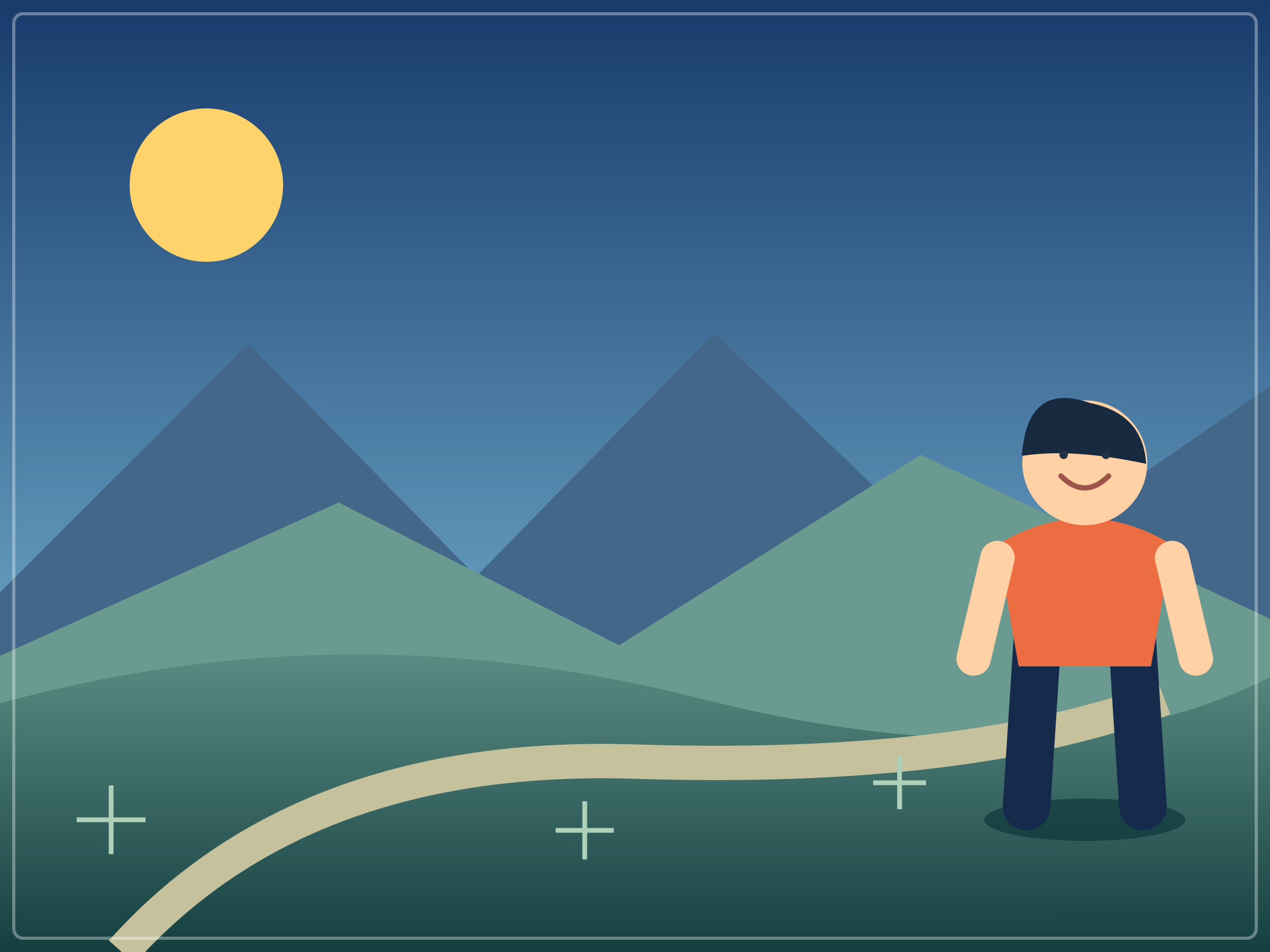
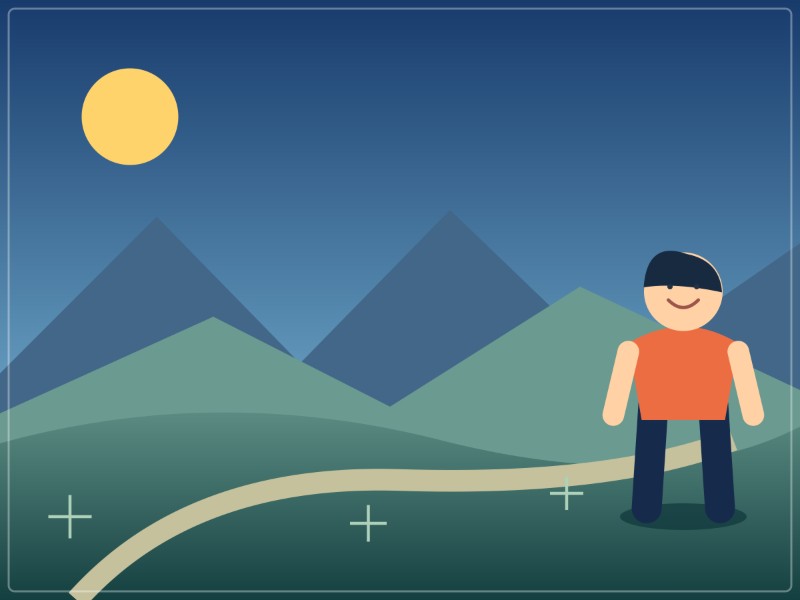
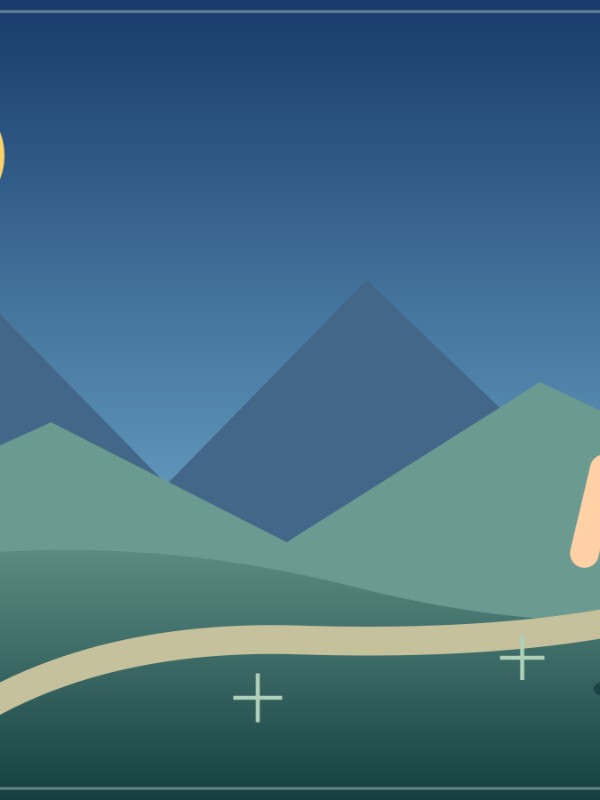

Fit mengekalkan bentuk 4:3 sumber, jadi kotak 800×800 menghasilkan 800×600, bukan segi empat sama dengan jidar tambahan. Pangkasan potret berpusat mengalih keluar kebanyakan orang. Mengalihkan peluncur kedudukan Pangkas ke kanan mengekalkan subjek itu sambil mengalih keluar lebih banyak bahagian kiri. Kedua-dua fail potret mempunyai dimensi 600×800 yang sama; komposisi dan kiraan bait mereka berbeza.
contoh nyata merekodkan muat turun sebenar, tetapan, versi penyemak imbas dan cincang fail. Contoh ini telah dieksport dalam Chromium 151.0.7922.34. Angka kecil WebP tanpa kerugian memaparkan salinan yang dikurangkan untuk membandingkan komposisi; muat turun fail penuh untuk memeriksa piksel. Sumbernya ialah ilustrasi asal, bukan gambar kamera, dan sempadan ini adalah pilihan eksport dan bukannya keperluan platform sosial atau ukuran penghantaran.
Tentukan apa yang sebenarnya diperlukan oleh destinasi
Avatar mungkin menunjukkan bulatan di dalam petak yang dimuat naik. Penutup boleh menggunakan pemangkasan yang luas. Lakaran kenit profil mungkin menunjukkan kawasan yang berbeza daripada siaran yang dibuka.
Semak pratonton destinasi semasa. Jangan menganggap petak tempatan yang sempurna menjamin pembingkaian yang sama dalam setiap perkhidmatan. panduan grid memberikan contoh bersyarat untuk pratonton 3:4.
Jika keseluruhan pemandangan mesti kekal kelihatan, gunakan peletakan yang menerima bentuknya atau sediakan latar belakang yang direka secara berasingan. Jangan paksa pemangkasan yang tepat dan jangkakan bahagian tepi yang dikeluarkan akan muncul semula selepas disiarkan.
Sediakan sempadan dalam editor apabila diperlukan
Editor reka letak boleh meletakkan foto asal pada kanvas yang lebih besar dengan latar belakang yang disengajakan. Pilih warna dan jaraknya, kemudian periksa komposisi sebelum mengeksport.
Ini berbeza daripada hanya memasang imej dalam dimensi maksimum. Kanvas yang direka itu sendiri menjadi sebahagian daripada imej output.
Jangan gunakan eksport JPEG legap apabila anda memerlukan latar belakang telus sedia ada untuk kekal telus. Hanya PNG eksport dalam alat ini mengekalkan ketelusan sumber tersebut. JPEG dan WebP output meletakkan kawasan lutsinar berwarna putih.
Periksa satu eksport sebelum membatch
- Tentukan sama ada anda memerlukan dimensi tepat atau hanya sempadan maksimum.
- Pilih Keep, Muat dalam had atau Exact size mengikut keperluan tersebut.
- Muatkan yang asal dan periksa setiap tepi.
- Gerakkan pemangkasan jika anda memilih bingkai yang tepat.
- Muat turun dan sahkan dimensi dan komposisi sebenar.
- Semak pratonton apl penerima sebelum menggunakan aliran kerja pada set.
Tetapan perkongsian pemprosesan kelompok. Pangkasan segi empat sama yang sesuai dengan satu potret berpusat boleh memotong muka orang lain berhampiran tepi. Periksa setiap imej daripada menganggap eksport pertama yang berjaya mengesahkan keseluruhan folder.
aliran kerja berbilang saiz menerangkan cara mengatur kumpulan output yang berasingan tanpa berpura-pura setiap fail dalam satu kelompok boleh mempunyai pratetap yang tidak berkaitan.
Tonton teks dan sumber yang sudah pun kecil
Pangkasan tepat boleh mengalih keluar pengaki reka bentuk atau nombor slaid. Fit mungkin mengekalkannya tetapi menjadikan keseluruhan reka bentuk terlalu kecil untuk dibaca. Itu adalah keputusan reka letak, bukan sesuatu yang lebih kukuh JPEG kualiti sentiasa diperbaiki.
Untuk tangkapan skrin, pangkas bahagian yang berkaitan sebelum memilih bentuk sosial. Seluruh halaman yang dihimpit ke dalam kad kecil tidak boleh dibaca walaupun setiap huruf hadir secara teknikal.
Semak penyediaan teks dan tangkapan skrin untuk kes itu. Jika kandungan memerlukan reka bentuk semula, gunakan editor asal dan bukannya mengecilkan komposisi yang tidak sesuai berulang kali.
Apa yang tidak boleh dilakukan ini
Untuk penyenaraian, gunakan senarai semak produk-foto untuk memastikan item, labelnya dan pemangkasan konsisten merentas paparan.
Alat ini tidak meregangkan kandungan untuk mencipta semula maklumat yang hilang. Ia tidak menjana tepi pemandangan baharu. Ia tidak menambah padding automatik. Ia tidak memilih latar belakang pereka. Platform kemudian juga boleh membentangkan pemangkasan pratonton yang berbeza.
Simpan sumber supaya peletakan seterusnya boleh menggunakan kawasan baharu. Jangan tulis ganti satu-satunya asal lebar dengan salinan penghantaran segi empat sama.
Senarai semak dan sumber
- Tentukan perkara yang mesti kekal kelihatan.
- Bezakan dimensi tepat daripada sempadan maksimum.
- Gunakan Fit untuk mengekalkan keseluruhan sumber dalam had.
- Gunakan pemangkasan Tepat apabila mengisi penting bentuk yang dipilih.
- Sediakan sempadan yang direka dalam penyunting reka letak.
- Semak dimensi dan pratonton destinasi sebenar.
Semakan sumber: 20 Oktober 2026. Rujukan: Saiz semula dan pensampelan semula imej Adobe, konsep saiz imej dan pensampelan semula dan gelagat pemangkasan/pasan setempat alat semasa. Jadual berangka ialah contoh geometri yang dinyatakan, bukan penanda aras platform.