
Uso ritaglio per scegliere cosa rimane nel telaio, ridimensionare per modificare le dimensioni dei pixel e adattarsi all'interno Per mantenere l'intera immagine all'interno dei limiti massimi. In questo strumento, Fit non aggiunge bordi o uno sfondo progettato. Se hai bisogno di un ritratto completo posizionato su una tela quadrata, prepara prima quel layout in un editor.
La distinzione è importante per avatar, post sociali, copertine e diapositive di testo. Un file può avere le dimensioni dei pixel richieste mentre la parte sbagliata della fotografia è stata rimossa.
Il ritaglio cambia la composizione
Un ritaglio seleziona una regione e lascia il resto al di fuori dell'output. Un ritaglio quadrato centrato di un ritratto può rimuovere alcune aree sopra e sotto. Un ritaglio verticale di una scena ampia può rimuovere contenuti sostanziali ai lati.
spostare il ritaglio intenzionalmente. Controlla facce, mani, bordi del prodotto, didascalie ed eventuali etichette d'angolo. L'argomento a cui tieni non è sempre nel mezzo.
Il ritaglio non è la rimozione dello sfondo. non può identificare una persona. Non può ricostruire la scena intorno a loro. Inoltre, non può recuperare qualcosa che è al di fuori dell'immagine di origine.
Ridimensiona Modifica le dimensioni dei pixel
Il ridimensionamento crea una griglia di pixel diversa. La riduzione delle dimensioni combina i dettagli della sorgente in un minor numero di pixel di output. L'ingrandimento crea più pixel dalle informazioni già presenti.
Un output più ampio non è la prova che la messa a fuoco o la trama mancanti siano state recuperate. Una minuscola faccia ingrandita da una foto di gruppo rimane limitata dal ritaglio di origine.
La dimensione del file è una misurazione separata. Un'immagine ridimensionata può ancora richiedere un altro formato o una decisione di qualità per adattarsi a un byte cap. Leggi il Guida alla qualità JPEG Prima di assumere un valore di scorrimento produce un numero fisso di KB.
«adattarsi all'interno» preserva l'intera immagine
Le Strumento di adattamento Utilizza una scatola di delimitazione. Conserva la forma della sorgente e la riduce per adattarsi all'interno di quei limiti senza tagliare i bordi.
Ciò significa che una dimensione può essere più piccola della scatola. Un'immagine verticale adattata all'interno dei limiti quadrati rimane verticale; Non diventa un file quadrato con barre automatiche.
La differenza è utile. L'adattamento è adatto quando hai bisogno di una larghezza e di un'altezza massime ma desideri tutta la fonte. Il ritaglio esatto è adatto quando l'output deve riempire una forma scelta e si accetta di rimuovere alcuni contenuti.
Un vero confronto tra ritagli e vestibilità
Abbiamo creato un 2400×1800 Scena sintetica con una persona vicino al bordo destro, quindi ha scaricato tre nuove esportazioni di JPEG dallo strumento browser. Ogni esportazione ha utilizzato la qualità 90 con nitidezza disabilitata e non è stato applicato alcun limite di dimensioni del file. L'impostazione di adattamento e la posizione di ritaglio sono state modificate attraverso gli stessi controlli disponibili sugli strumenti collegati di questa pagina.

| File e impostazioni | Uscita effettiva | byte esatti | Scaricare |
|---|---|---|---|
| PNG sintetico originale | 2400×1800 | 107,851 | Fonte PNG |
| adattarsi entro 800×800 | 800×600 | 38,426 | JPEG di tutta la scena |
| Esatto 600×800, centrato sul ritaglio | 600×800 | 21,794 | Coltivazione centrata JPEG |
| Esatto 600×800, ritaglio spostato a destra | 600×800 | 27,102 | Crop riposizionato JPEG |
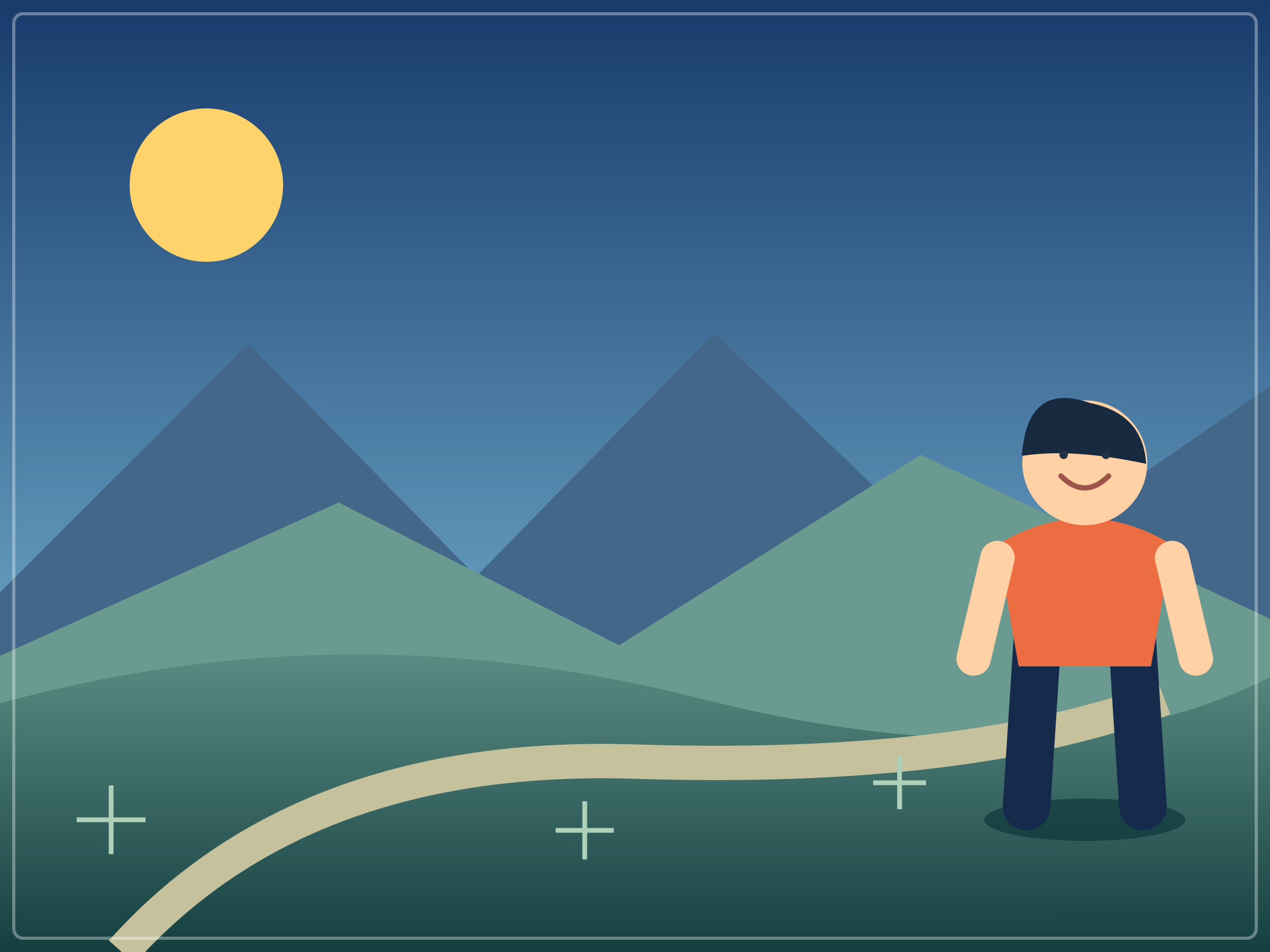
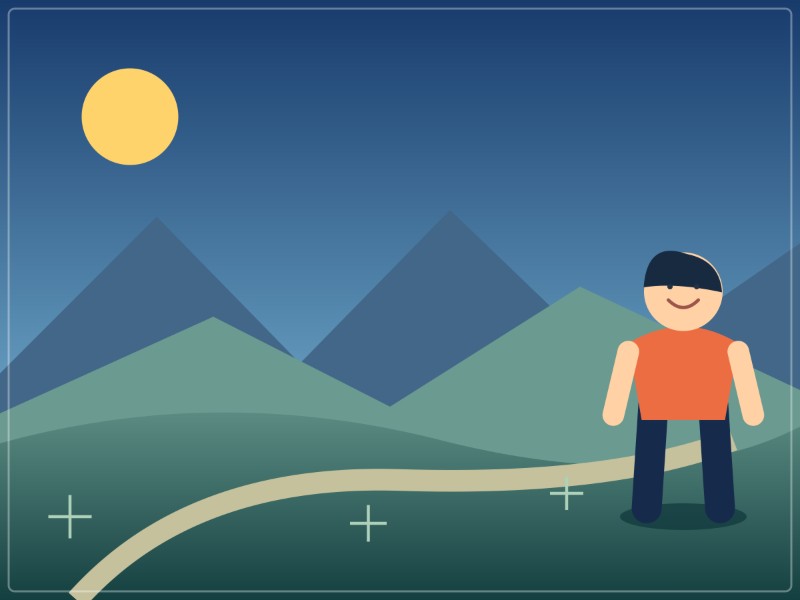
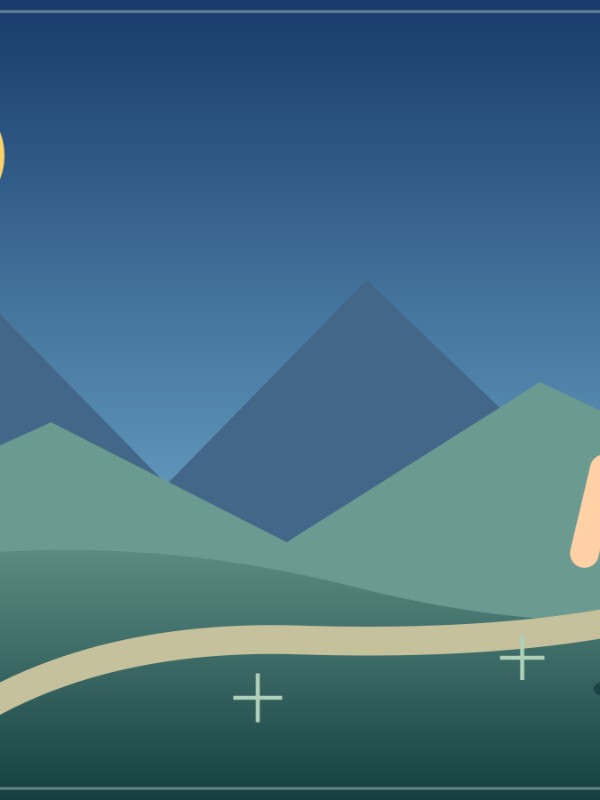
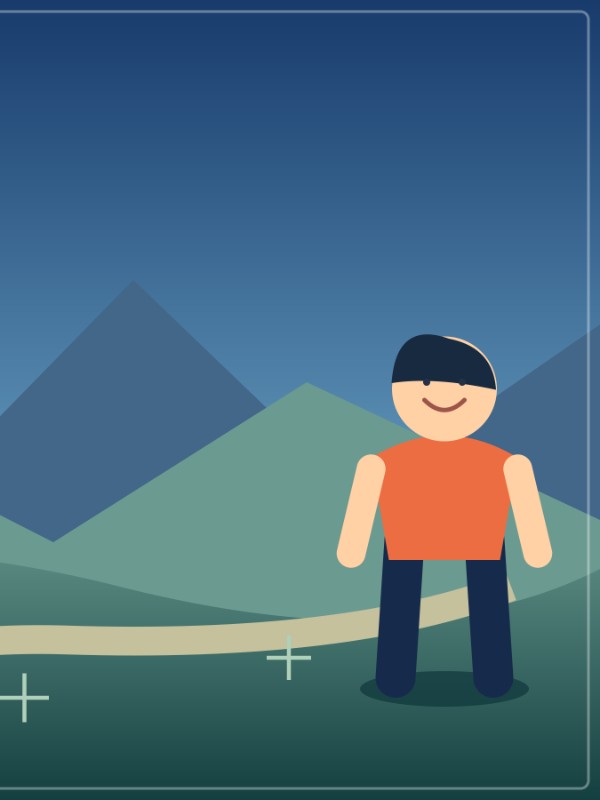
Fit mantiene la forma 4:3 della sorgente, quindi produce un riquadro di delimitazione 800×800 800×600, non un quadrato con bordi aggiunti. Il ritaglio del ritratto centrato rimuove la maggior parte della persona. Spostando il dispositivo di scorrimento della posizione di ritaglio a destra si mantiene quel soggetto rimuovendo più del lato sinistro. Entrambi i file di ritratto hanno le stesse dimensioni 600×800; La loro composizione e il conteggio dei byte differiscono.
Le Esempio di manifesto Registra i download, le impostazioni, la versione del browser e gli hash dei file effettivi. Questi esempi sono stati esportati in Chromium 151.0.7922.34. La piccola figura WebP senza perdita mostra copie ridotte per confrontare la composizione; Scarica i file completi per ispezionare i pixel. La fonte è un'illustrazione originale, non una fotografia con fotocamera, e questi limiti sono scelte di esportazione piuttosto che requisiti di piattaforma sociale o misurazioni di consegna.
decidere di cosa ha effettivamente bisogno la destinazione
Un avatar può mostrare un cerchio all'interno del quadrato caricato. Una copertura può utilizzare un ritaglio ampio. Una miniatura del profilo può mostrare una regione diversa dal post aperto.
Controllare l'anteprima di destinazione corrente. Non dare per scontato che un perfetto quadrato locale garantisca un'identica cornice in ogni servizio. Le Guida alla griglia Fornisce esempi condizionali per un'anteprima 3:4.
Se l'intera scena deve rimanere visibile, utilizzare un posizionamento che ne accetti la forma o prepara uno sfondo progettato separatamente. Non forzare un ritaglio esatto e aspettarti che i bordi rimossi riapparino dopo la pubblicazione.
Prepara i confini in un editor quando necessario
Un editor di layout può posizionare la foto originale su una tela più grande con uno sfondo deliberato. Scegli il suo colore e la sua spaziatura, quindi ispeziona la composizione prima dell'esportazione.
Questo è diverso dal semplice adattare l'immagine all'interno delle dimensioni massime. La stessa tela progettata diventa parte dell'immagine di output.
Non utilizzare un'esportazione JPEG opaca quando è necessario uno sfondo trasparente esistente per rimanere trasparente. Solo l'esportazione PNG in questo strumento preserva quella trasparenza di origine. L'output JPEG e WebP mette le aree trasparenti su bianco.
Ispezionare un'esportazione prima del batch
- Decidi se hai bisogno di dimensioni esatte o solo limiti massimi.
- Scegliere Mantieni, «adattarsi all'interno» o Taglia esatta in base a tale requisito.
- Caricare l'originale e ispezionare ogni bordo.
- Sposta il ritaglio se scegli una cornice esatta.
- Scarica e conferma le dimensioni e la composizione effettive.
- Controlla l'anteprima dell'app ricevente prima di applicare il flusso di lavoro a un set.
L'elaborazione in batch condivide le impostazioni. Un ritaglio quadrato adatto a un ritratto centrato può tagliare il viso di un'altra persona vicino al bordo. Ispeziona ogni immagine anziché assumere una prima esportazione riuscita convalida l'intera cartella.
Le Flusso di lavoro a più dimensioni Spiega come organizzare gruppi di output separati senza fingere che ogni file in un batch possa avere un preset non correlato.
Guarda il testo e le fonti già piccole
Un ritaglio esatto può rimuovere il piè di pagina o il numero di diapositiva di un disegno. La vestibilità può mantenerlo, ma rende l'intero design troppo piccolo per essere letto. Questa è una decisione sul layout, non qualcosa che la qualità JPEG più forte risolve sempre.
Per uno screenshot, ritaglia la sezione pertinente prima di scegliere una forma sociale. Un'intera pagina infilata in una piccola carta può essere illeggibile anche quando ogni lettera è tecnicamente presente.
Controllare Preparazione di testo e screenshot per quel caso. Se il contenuto deve essere riprogettato, utilizzare l'editor originale piuttosto che ridurre ripetutamente una composizione inadatta.
Cosa questo non può fare
Per un elenco, utilizzare il Lista di controllo del prodotto-foto Per mantenere l'articolo, le sue etichette e il ritaglio coerenti tra le viste.
Lo strumento non allunga il contenuto per ricreare le informazioni mancanti. Non genera nuovi bordi di scena. Non aggiunge imbottitura automatica. non sceglie lo sfondo di un designer. Una piattaforma successiva può anche presentare un'altra ritaglia di anteprima.
Mantieni la fonte in modo che il posizionamento successivo possa utilizzare una regione fresca. Non sovrascrivere l'unico originale ampio con una copia di consegna quadrata.
Lista di controllo e fonti
- decidere cosa deve rimanere visibile.
- distinguere le dimensioni esatte dai limiti massimi.
- Usa Fit per preservare l'intera sorgente entro i limiti.
- Usa il ritaglio esatto quando riempi la forma scelta.
- Prepara i bordi progettati in un editor di layout.
- Controllare le dimensioni e l'anteprima di destinazione effettiva.
Recensione della fonte: 20 ottobre 2026. Riferimenti: Ridimensionamento e ricampionamento dell'immagine di Adobe, Concetti di dimensioni e ricampionamento dell'immagine e il comportamento di ritaglio/adattamento locale dello strumento corrente. La tabella numerica è un esempio geometrico dichiarato, non un benchmark di piattaforma.