
Uso recorte Para elegir lo que queda en el marco, redimensionar Para cambiar las dimensiones de los píxeles y Ajustar dentro de para mantener toda la imagen dentro de los límites máximos. En esta herramienta, FIT no agrega bordes ni un fondo diseñado. Si necesita un retrato completo colocado en un lienzo cuadrado, primero prepare ese diseño en un editor.
La distinción importa para avatares, publicaciones sociales, portadas y diapositivas de texto. Un archivo puede tener las dimensiones de píxeles solicitadas mientras se ha eliminado la parte incorrecta de la fotografía.
El recorte cambia la composición
Un recorte selecciona una región y deja el resto fuera de la salida. Un recorte cuadrado centrado de un retrato puede eliminar un área por encima y por debajo. Un recorte de retrato de una amplia escena puede eliminar el contenido sustancial en los lados.
Mueva el recorte intencionalmente. Revise las caras, las manos, los bordes del producto, los subtítulos y las etiquetas de las esquinas. El tema que te importa no siempre está en el medio.
Recortar no es la eliminación de fondo. no puede identificar a una persona. No puede reconstruir la escena a su alrededor. Tampoco puede recuperar algo que está fuera de la imagen de origen.
Redimensionar Cambia las dimensiones de píxel
El cambio de tamaño crea una cuadrícula de píxeles diferente. La reducción de dimensiones combina el detalle de la fuente en menos píxeles de salida. La ampliación crea más píxeles a partir de la información ya presente.
Una salida mayor no es evidencia de que se haya recuperado la falta de enfoque o textura. Una pequeña cara agrandada de una foto de grupo sigue siendo limitada por el recorte de origen.
El tamaño del archivo es una medida separada. Una imagen redimensionada aún puede necesitar otro formato o decisión de calidad para adaptarse a una tapa de bytes. Leer el Guía de calidad JPEG Antes de asumir un valor deslizante se produce un número fijo de KB.
Ajustar dentro de preserva toda la imagen
Los Herramienta de ajuste Utiliza un cuadro delimitador. Conserva la forma de la fuente y la reduce para que encaje dentro de esos límites sin cortar los bordes.
Eso significa que una dimensión puede ser más pequeña que la caja. Una imagen de retrato colocada dentro de los límites cuadrados sigue siendo el retrato; No se convierte en un archivo cuadrado con barras automáticas.
La diferencia es útil. El ajuste es adecuado cuando se necesita un ancho y alto máximo, pero desea toda la fuente. El recorte exacto es adecuado cuando la salida debe llenar una forma elegida y acepta eliminar algo de contenido.
Una comparación real de recorte y ajuste
Creamos un Escena sintética 2400×1800 Con una persona cerca del borde derecho, luego descargó tres nuevas exportaciones JPEG desde la herramienta del navegador. Todas las exportaciones usaban calidad 90 con nitidez desactivada y no se aplicó ningún límite de tamaño de archivo. La configuración de ajuste y la posición de recorte se cambiaron a través de los mismos controles disponibles en las herramientas vinculadas de esta página.

| Archivo y configuración | Salida real | bytes exactos | Descargar |
|---|---|---|---|
| PNG sintético original | 2400×1800 | 107,851 | Fuente PNG |
| Cabe dentro de 800×800 | 800×600 | 38,426 | JPEG de escena completa |
| Exacto 600×800, centrado en el recorte | 600×800 | 21,794 | JPEG de recorte centrado |
| Exacto 600×800, recorte a la derecha | 600×800 | 27,102 | JPEG de recorte reposicionado |
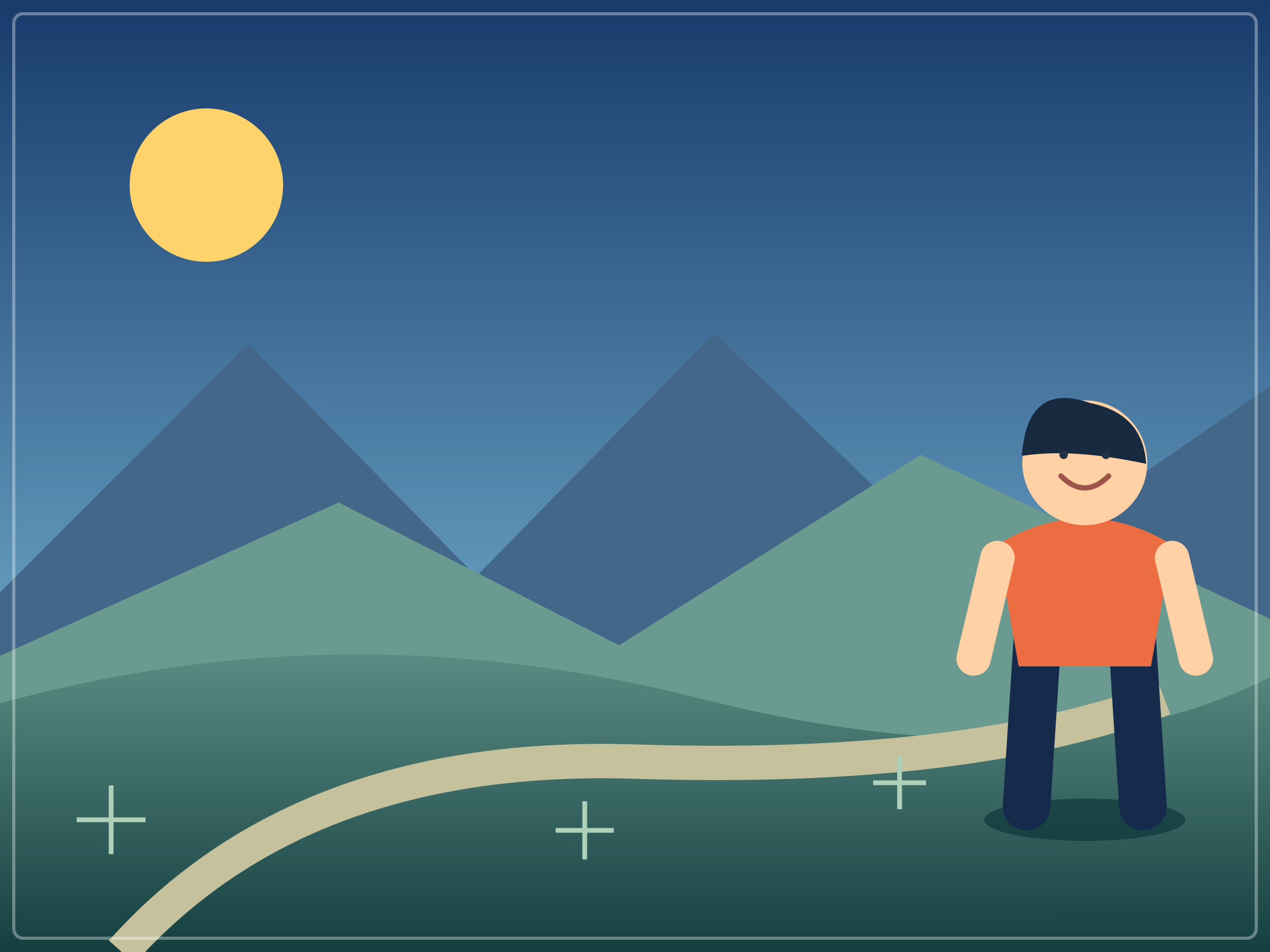
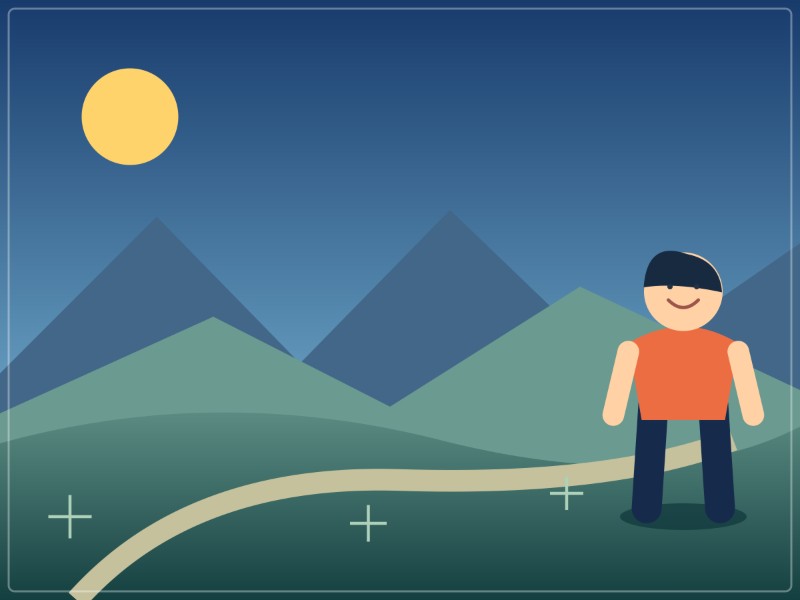
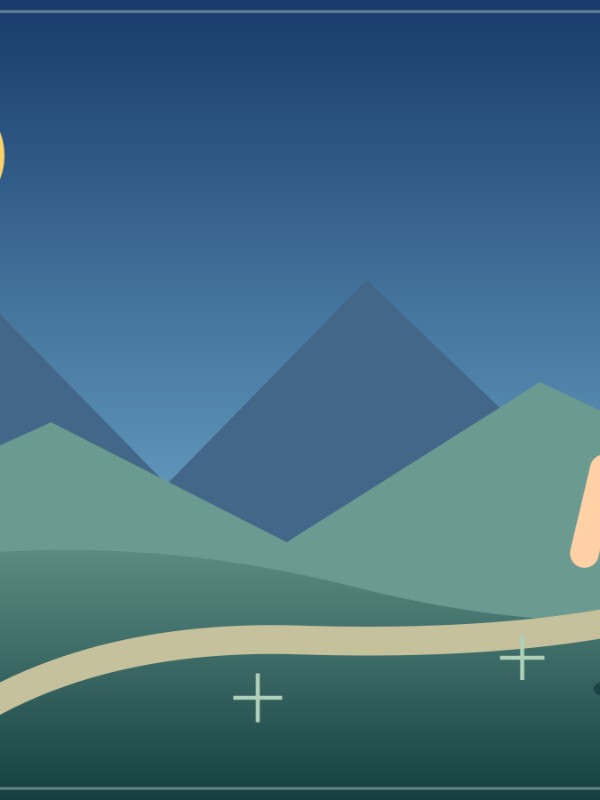
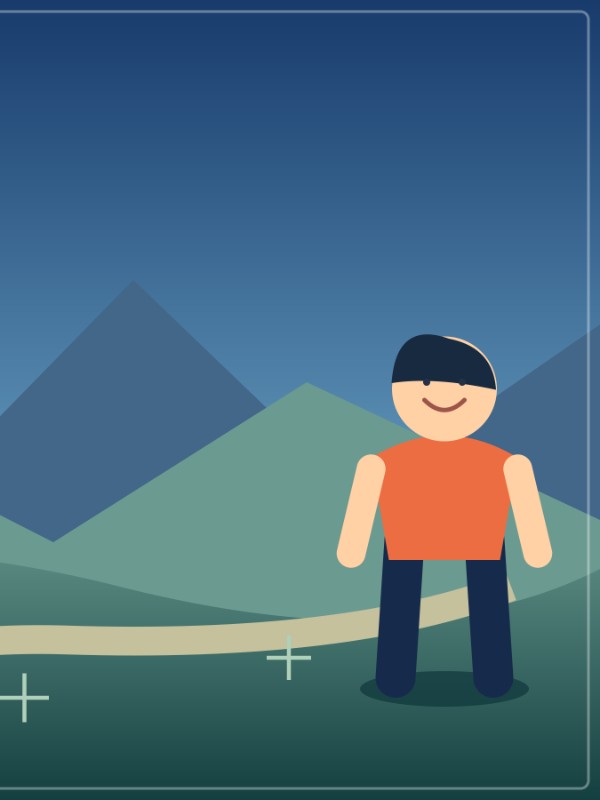
El ajuste mantiene la forma 4:3 de la fuente, por lo que una caja delimitadora de 800 × 800 produce 800×600, no un cuadrado con bordes añadidos. El recorte de retrato centrado elimina la mayor parte de la persona. Mover el control deslizante Posición de recorte hacia la derecha retiene ese sujeto mientras elimina más del lado izquierdo. Ambos archivos de retrato tienen las mismas dimensiones de 600 × 800; Su composición y recuentos de bytes difieren.
Los Ejemplo manifiesto Registra las descargas reales, la configuración, la versión del navegador y los hashes de archivos. Estos ejemplos se exportaron en Chromium 151.0.7922.34. La pequeña figura WebP sin pérdida muestra copias reducidas para comparar la composición; Descargue los archivos completos para inspeccionar píxeles. La fuente es una ilustración original, no una fotografía de cámara, y estos límites son opciones de exportación en lugar de requisitos de plataforma social o mediciones de entrega.
Decidir qué necesita realmente el destino
Un avatar puede mostrar un círculo dentro del cuadrado cargado. Una cubierta puede usar un recorte ancho. Una miniatura de perfil puede mostrar una región diferente de la publicación abierta.
Compruebe la vista previa de destino actual. No asuma que una plaza local perfecta garantiza un encuadre idéntico en cada servicio. Los Guía de cuadrícula Da ejemplos condicionales para una vista previa de 3:4.
Si toda la escena debe permanecer visible, use una ubicación que acepte su forma o prepare un fondo diseñado por separado. No fuerce un recorte exacta y espere que los bordes eliminados reaparezcan después de la publicación.
Prepare los bordes en un editor cuando sea necesario
Un editor de diseño puede colocar la foto original en un lienzo más grande con un fondo deliberado. Elija su color y espaciado, luego inspeccione la composición antes de exportar.
Esto es diferente de simplemente ajustar la imagen dentro de las dimensiones máximas. El lienzo diseñado en sí se convierte en parte de la imagen de salida.
No utilice una exportación JPEG opaca cuando necesite un fondo transparente existente para permanecer transparente. Solo PNG Export en esta herramienta conserva esa transparencia de origen. La salida JPEG y WebP ponen áreas transparentes en blanco.
Inspeccione una exportación antes de lotes
- Decide si necesitas dimensiones exactas o solo límites máximos.
- Elige Keep, encaja dentro o tamaño exacto de acuerdo con ese requisito.
- Cargue el original e inspeccione cada borde.
- Mueva el recorte si elige un marco exacto.
- Descargue y confirme las dimensiones y la composición reales.
- Verifique la vista previa de la aplicación receptora antes de aplicar el flujo de trabajo a un conjunto.
Configuración de acciones de procesamiento por lotes. Un recorte cuadrado que se adapte a un retrato centrado puede cortar la cara de otra persona cerca del borde. Inspeccione cada imagen en lugar de asumir que una primera exportación exitosa valida toda la carpeta.
Los Flujo de trabajo de varios tamaños Explica cómo organizar grupos de salida separados sin pretender que cada archivo en un lote puede tener un preset no relacionado.
Ver texto y fuentes ya pequeñas
Un recorte exacto puede eliminar el pie de página o el número de diapositiva de un diseño. El ajuste puede retenerlo, pero hace que todo el diseño sea demasiado pequeño para leerlo. Esa es una decisión de diseño, no algo más fuerte que la calidad JPEG siempre soluciona.
Para una captura de pantalla, recorte la sección correspondiente antes de elegir una forma social. Una página entera exprimida en una tarjeta pequeña puede ser ilegible incluso cuando cada letra está técnicamente presente.
Comprobar Preparación de texto y captura de pantalla para ese caso. Si el contenido necesita ser rediseñado, use el editor original en lugar de reducir repetidamente una composición inadecuada.
Lo que esto no puede hacer
Para un listado, use el Lista de comprobación de la foto del producto Para mantener el artículo, sus etiquetas y el recorte constante a través de las vistas.
La herramienta no estira el contenido para recrear la información faltante. No genera nuevos bordes de escena. No agrega relleno automático. No elige el fondo de un diseñador. Una plataforma posterior también puede presentar un recorte de vista previa diferente.
Mantenga la fuente para que la siguiente ubicación pueda usar una región nueva. No sobrescriba el único original ancho con una copia de entrega cuadrada.
Lista de verificación y fuentes
- Decide qué debe permanecer visible.
- Distingue las dimensiones exactas de los límites máximos.
- Use FIT para preservar toda la fuente dentro de los límites.
- Use el recorte exacto cuando rellene la forma elegida importa.
- Prepare los bordes diseñados en un editor de diseño.
- Compruebe las dimensiones y la vista previa de destino real.
Revisión de la fuente: 20 de octubre de 2026. Referencias: Redimensionamiento y remuestreo de imágenes de Adobe, Conceptos de tamaño de imagen y remuestreo, y el comportamiento de recorte/ajuste local de la herramienta actual. La tabla numérica es un ejemplo geométrico establecido, no un punto de referencia de plataforma.