
Wykorzystać przyciąć Aby wybrać to, co pozostaje w kadrze, Zmień rozmiar zmienić wymiary pikseli oraz zmieścić się w aby cały obraz był w maksymalnych granicach. W tym narzędziu dopasowanie nie dodaje obramowań ani zaprojektowanego tła. Jeśli potrzebujesz pełnego portretu umieszczonego na kwadratowym płótnie, najpierw przygotuj ten układ w edytorze.
Rozróżnienie ma znaczenie dla awatarów, postów społecznościowych, okładek i slajdów tekstowych. Plik może mieć żądane wymiary pikseli, gdy niewłaściwa część zdjęcia została usunięta.
Uprawa zmienia skład
Przycinanie wybiera region, a resztę pozostawia poza wyjściem. Wyśrodkowane kwadratowe przycięcie portretu może usunąć część obszaru powyżej i poniżej. Portret z szerokiej sceny może usunąć znaczną zawartość po bokach.
Celowo przesuń kadr. Sprawdź twarze, wskazówki, krawędzie produktów, podpisy i wszelkie etykiety narożne. Temat, na którym Ci zależy, nie zawsze jest pośrodku.
Przycinanie to nie usuwanie tła. Nie może zidentyfikować osoby. Nie może odbudować sceny wokół nich. Nie może również odzyskać czegoś, co znajduje się poza obrazem źródłowym.
Zmień rozmiar zmienia wymiary pikseli
Zmiana rozmiaru tworzy inną siatkę pikseli. Redukcja wymiarów łączy szczegóły źródła w mniej pikseli wyjściowych. Powiększanie tworzy więcej pikseli z informacji już obecnych.
Większy wynik nie jest dowodem na to, że brak ostrości lub tekstury został odzyskany. Maleńka twarz powiększona na podstawie zdjęcia grupowego pozostaje ograniczona przez uprawę źródłową.
Rozmiar pliku to osobny pomiar. Obraz o zmienionym rozmiarze może nadal wymagać innego formatu lub decyzji jakości, aby dopasować limit bajtów. Przeczytać Przewodnik po jakości JPEG Przed założeniem jednej wartości suwaka generuje stałą liczbę KB.
Dopasuj się do zachowania całego obrazu
Narzędzie dopasowania Używa ramki ograniczającej. Zachowuje kształt źródła i redukuje go, aby zmieścił się w tych granicach bez odcinania krawędzi.
Oznacza to, że jeden wymiar może być mniejszy niż pudełko. Obraz portretowy dopasowany do kwadratowych granic pozostaje portretowy; Nie staje się kwadratowym plikiem z automatycznymi paskami.
Różnica jest przydatna. Dopasowanie jest odpowiednie, gdy potrzebujesz maksymalnej szerokości i wysokości, ale chcesz mieć całe źródło. Dokładne przycinanie jest odpowiednie, gdy dane wyjściowe muszą wypełnić wybrany kształt i akceptujesz usunięcie niektórych treści.
Rzeczywiste porównanie upraw i dopasowania
Stworzyliśmy Scena syntetyczna 2400×1800 Z osobą w pobliżu prawej krawędzi, a następnie pobrano trzy świeże eksporty JPEG z narzędzia przeglądarki. Każdy eksport używał jakości 90 z wyłączonym wyostrzaniem i nie zastosowano limitu rozmiaru pliku. Ustawienie dopasowania i pozycja przycięcia zostały zmienione za pomocą tych samych elementów sterujących, które są dostępne na połączonych narzędziach tej strony.

| Plik i ustawienia | Wyjście rzeczywiste | Dokładne bajty | Ściągnij |
|---|---|---|---|
| Oryginalny syntetyczny PNG | 2400×1800 | 107,851 | źródło PNG |
| Pasuje do 800×800 | 800×600 | 38,426 | JPEG z całej sceny |
| Dokładne 600×800, wyśrodkowane przycinanie | 600×800 | 21,794 | Wyśrodkowane przycinanie JPEG |
| Dokładne 600×800, przycinanie przesunięte w prawo | 600×800 | 27,102 | Zmienione przycinanie JPEG |
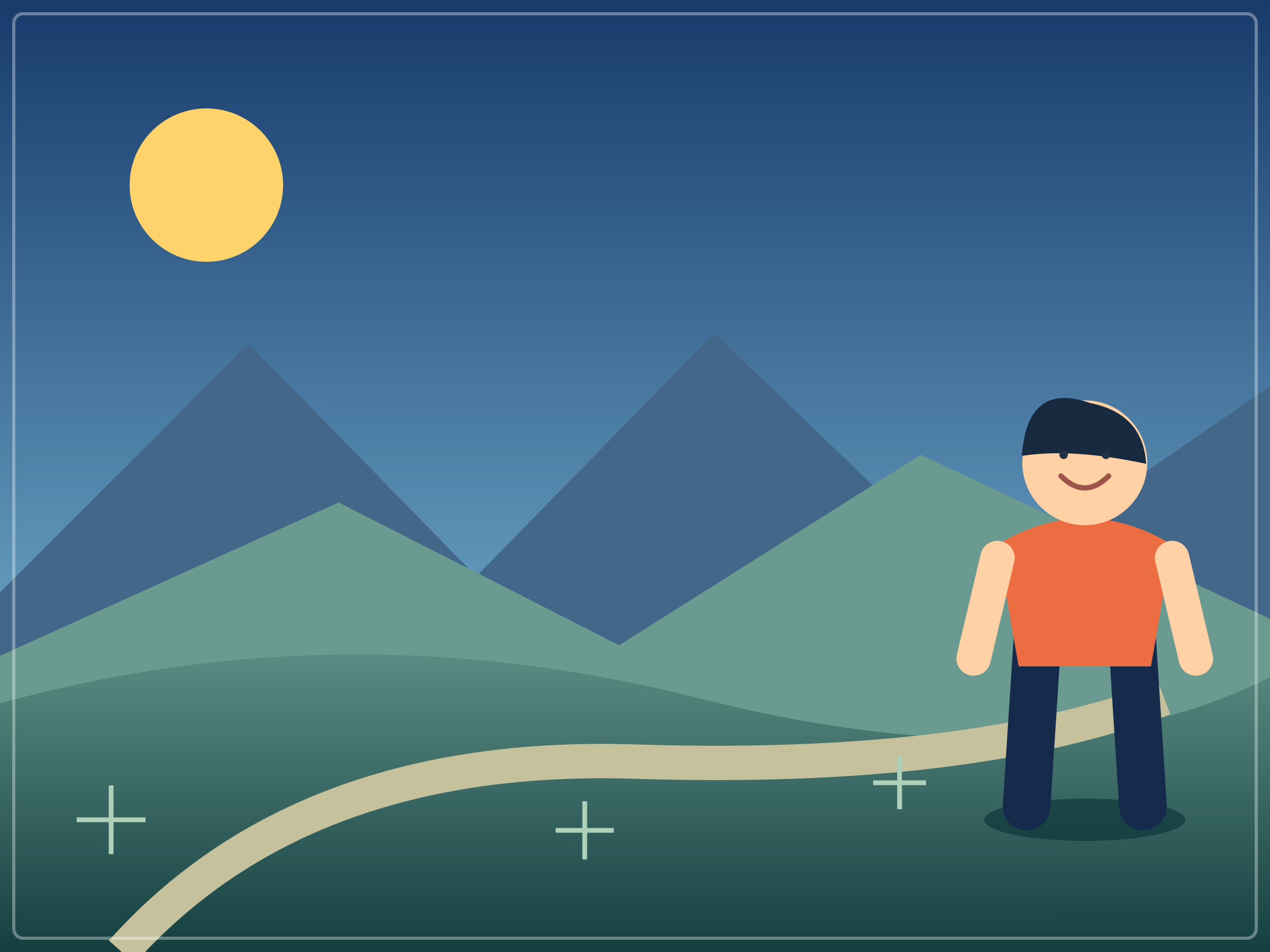
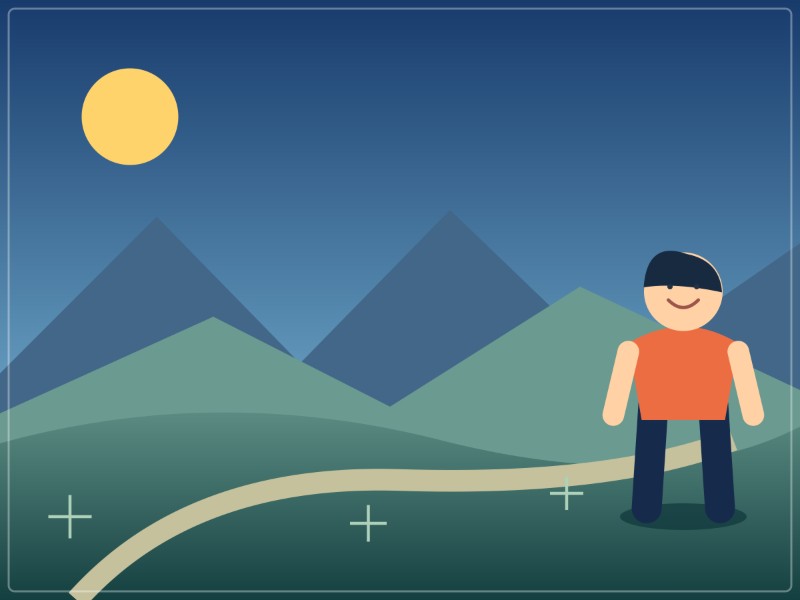
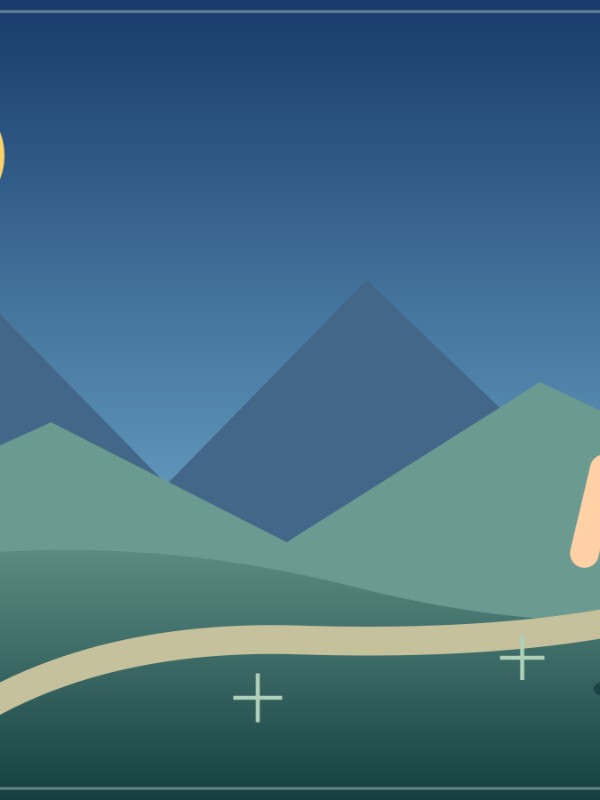
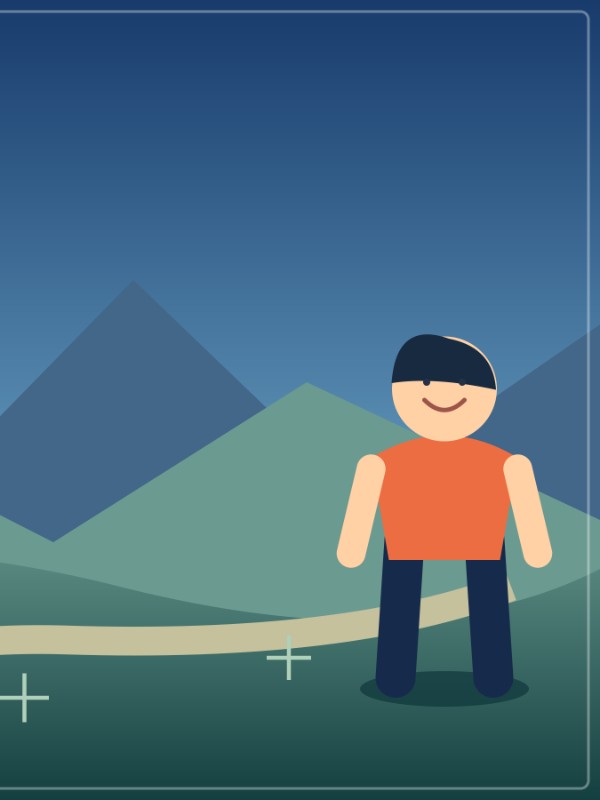
Dopasowanie utrzymuje kształt źródła 4:3, więc ramka ograniczająca 800×800 wytwarza 800×600, a nie kwadrat z dodanymi granicami. Wyśrodkowane przycięcie portretowe usuwa większość osoby. Przesunięcie suwaka pozycji przycięcia w prawo zachowuje ten obiekt, jednocześnie usuwając więcej lewej strony. Oba pliki portretowe mają te same wymiary 600×800; Ich skład i liczba bajtów różnią się.
przykładowy manifest Rejestruje rzeczywiste pliki do pobrania, ustawienia, wersję przeglądarki i skróty plików. Te przykłady zostały wyeksportowane w Chromium 151.0.7922.34. Mała, bezstratna figura WebP wyświetla zredukowane kopie do porównywania kompozycji; Pobierz pełne pliki, aby sprawdzić piksele. Źródłem jest oryginalna ilustracja, a nie zdjęcie z aparatu, a te granice są raczej wyborami eksportowymi niż wymaganiami platform społecznościowych lub pomiarami dostaw.
Zdecyduj, czego faktycznie potrzebuje miejsce docelowe
Awatar może pokazywać okrąg wewnątrz przesłanego kwadratu. Okładka może wykorzystywać szeroką uprawę. Miniatura profilu może pokazywać inny region niż otwarty post.
Sprawdź aktualny podgląd miejsca docelowego. Nie zakładaj, że idealny lokalny kwadrat gwarantuje identyczne ramy w każdej usłudze. Przewodnik siatki Podaje warunkowe przykłady podglądu 3:4.
Jeśli cała scena musi pozostać widoczna, użyj miejsca, które akceptuje jego kształt, lub przygotuj zaprojektowane tło osobno. Nie wymuszaj dokładnego przycięcia i oczekuj, że usunięte krawędzie pojawią się ponownie po opublikowaniu.
Przygotuj obramowania w edytorze w razie potrzeby
Edytor układu może umieścić oryginalne zdjęcie na większym płótnie z przemyślanym tłem. Wybierz jego kolor i odstępy, a następnie sprawdź skład przed eksportem.
Różni się to od zwykłego dopasowania obrazu w maksymalnych wymiarach. Same zaprojektowane płótno staje się częścią obrazu wyjściowego.
Nie używaj nieprzezroczystego eksportu JPEG, gdy potrzebujesz istniejącego przezroczystego tła, aby zachować przezroczystość. Tylko eksport PNG w tym narzędziu zachowuje przezroczystość źródła. Wyjście JPEG i WebP nadaje przezroczyste obszary na białym.
Sprawdź jeden eksport przed dozowaniem
- Zdecyduj, czy potrzebujesz dokładnych wymiarów, czy tylko maksymalnych granic.
- Wybierz Utrzymaj, dopasuj w granicach lub dokładny rozmiar zgodnie z tym wymogiem.
- Załaduj oryginał i sprawdź każdą krawędź.
- Przenieś przycięcie, jeśli wybrałeś dokładną ramkę.
- Pobierz i potwierdź rzeczywiste wymiary i skład.
- Sprawdź podgląd aplikacji odbierającej przed zastosowaniem przepływu pracy do zestawu.
Przetwarzanie wsadowe ustawienia udostępniania. Kwadratowa uprawa, która pasuje do jednego wyśrodkowanego portretu, może przeciąć twarz innej osoby w pobliżu krawędzi. Sprawdź każdy obraz, zamiast zakładać udany pierwszy eksport sprawdza poprawność całego folderu.
Przepływ pracy z wieloma rozmiarami Wyjaśnia, jak zorganizować oddzielne grupy wyjściowe bez udawania, że każdy plik w jednej partii może mieć niepowiązane ustawienie.
Oglądaj tekst i już małe źródła
Dokładne przycięcie może usunąć stopkę projektu lub numer slajdu. Dopasowanie może go zachować, ale sprawi, że cały projekt będzie zbyt mały, aby go przeczytać. To jest decyzja o układzie, a nie coś silniejszej jakości JPEG zawsze poprawia.
W przypadku zrzutu ekranu przytnij odpowiednią sekcję przed wyborem kształtu społecznościowego. Cała strona wciśnięta w małą kartkę może być nieczytelna, nawet jeśli każda litera jest technicznie obecna.
Czek Przygotowanie tekstu i zrzutów ekranu na ten przypadek. Jeśli treść wymaga przeprojektowania, użyj oryginalnego edytora, zamiast wielokrotnie zmniejszać nieodpowiednią kompozycję.
Czego to nie może zrobić
W przypadku wykazu użyj Lista kontrolna produktu-zdjęcie Aby przedmiot, jego etykiety i przycinanie były spójne w różnych widokach.
Narzędzie nie rozciąga treści, aby odtworzyć brakujące informacje. Nie generuje nowych krawędzi sceny. Nie dodaje automatycznego wypełnienia. Nie wybiera tła projektanta. Późniejsza platforma może również przedstawiać inną kadrowanie podglądu.
Zachowaj źródło, aby następne miejsce mogło korzystać ze świeżego regionu. Nie nadpisuj jedynego szerokiego oryginału za pomocą kwadratowej kopii dostawy.
Lista kontrolna i źródła
- Zdecyduj, co musi być widoczne.
- Rozróżnij dokładne wymiary od maksymalnych granic.
- Użyj fit, aby zachować całe źródło w granicach.
- Używaj dokładnego przycinania podczas wypełniania wybranego kształtu.
- Przygotuj zaprojektowane obramowania w edytorze układu.
- Sprawdź wymiary i rzeczywisty podgląd miejsca docelowego.
Przegląd źródła: 20 października 2026. Bibliografia: Zmiana rozmiaru i ponowne próbkowanie obrazu Adobe, Koncepcje rozmiaru obrazu i ponownego próbkowania, oraz lokalne zachowanie przycinania/dopasowania bieżącego narzędzia. Tabela numeryczna jest podanym przykładem geometrycznym, a nie benchmarkiem platformy.